



# WSL 简介
wsl:windows subsystem for linux,windows 系统下的 linux 子系统
# WSL 安装打开 控制面板 => 卸载程序 => 启用或关闭 Windows 功能
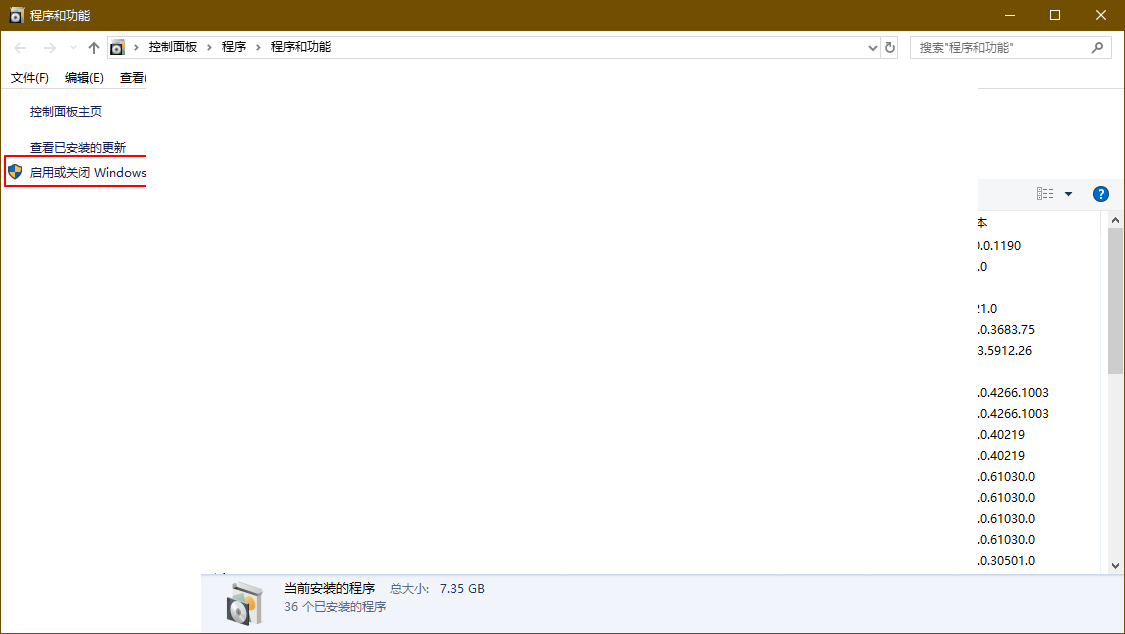
勾选 适用于 Linux 的 Windows 子系统,确定后等待安装并重启电脑

重启后,打开 Microsoft Store ,找到 Ubuntu 18.04 LTS 并安装
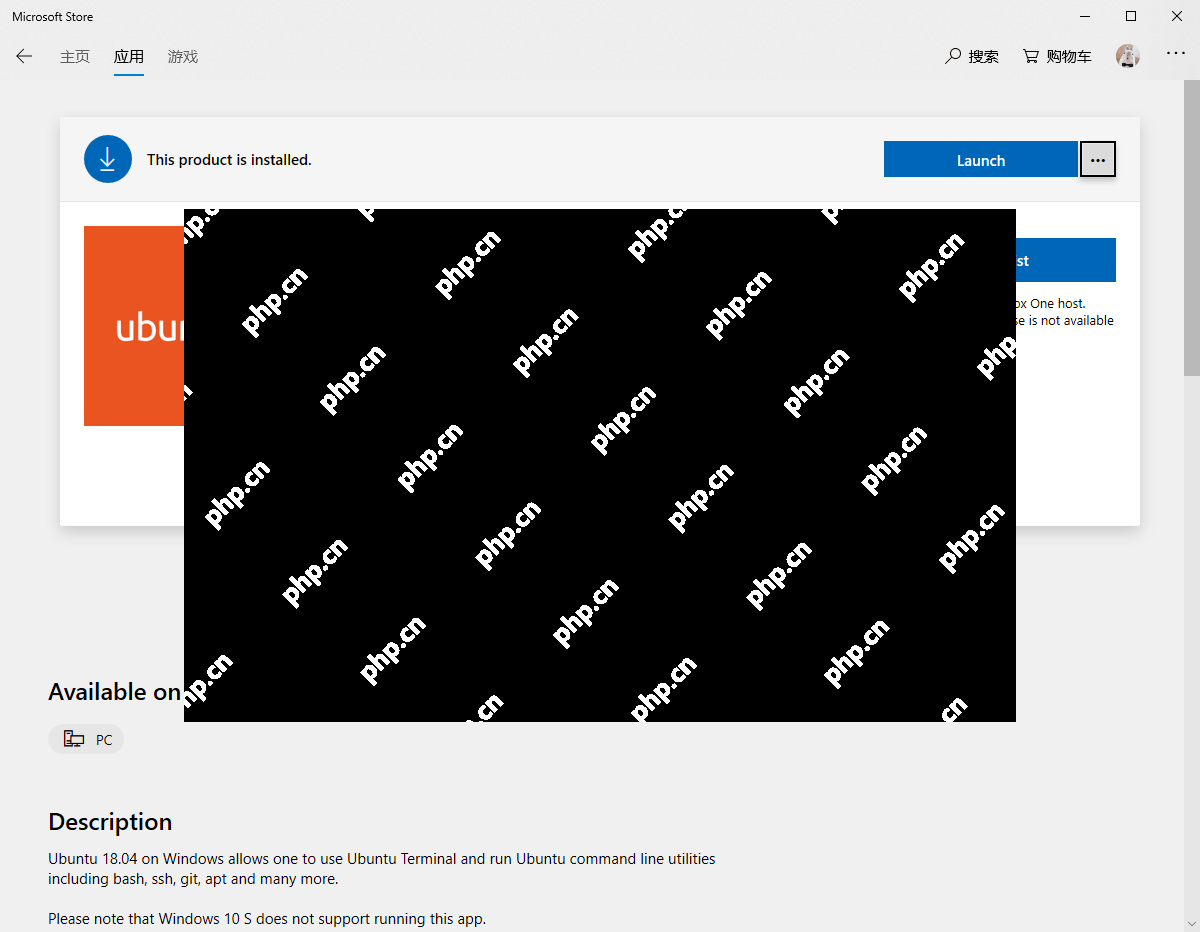
安装成功后打开
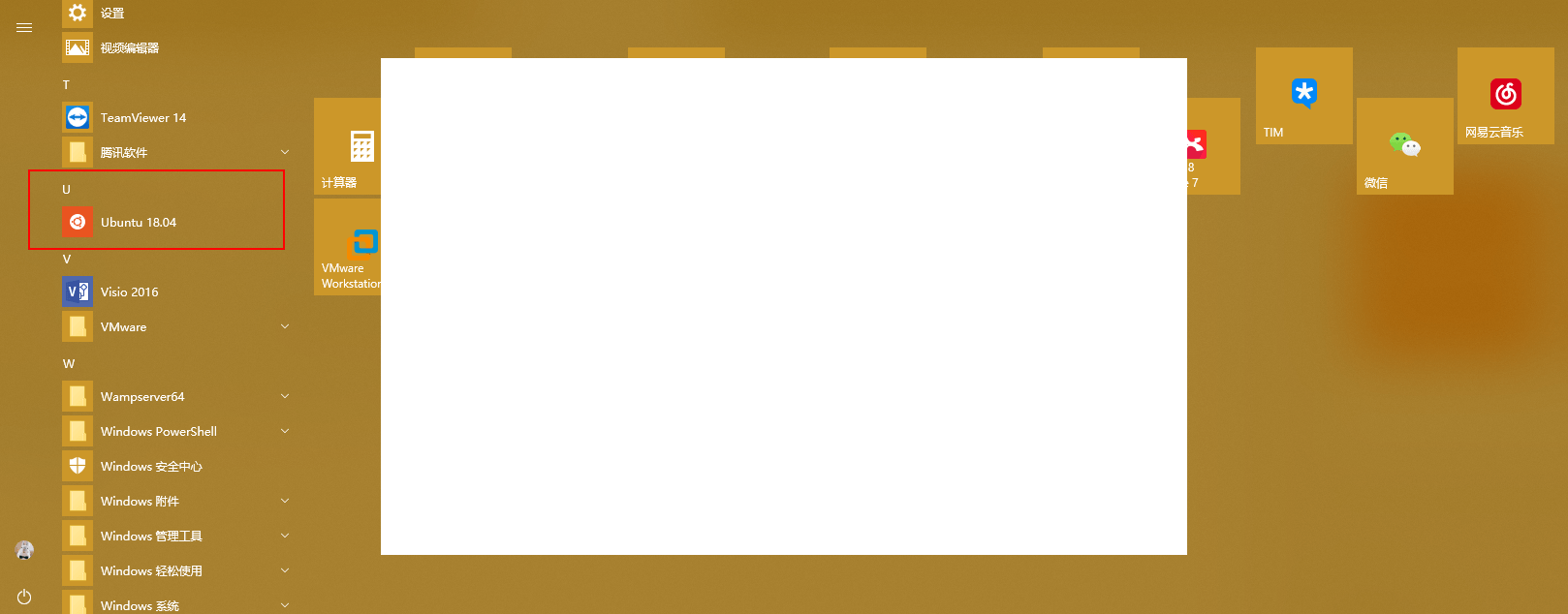
等待几十秒后,即可设置用户名和密码,建议设置 root 密码
<code class="javascript">$ sudo passwd root</code>
sudo 每次都需要输入密码,过于麻烦,去掉(任性.jpg)
<code class="javascript">$ sudo visudo</code>
修改如下内容,Ctrl+o 后回车保存,Ctrl+x 退出编辑即可
<code class="javascript">···# %admin ALL=(ALL) ALL 这里注释掉,新增下面一条%admin ALL=(ALL) NOPASSWD:ALL···# %sudo ALL=(ALL:ALL) ALL 这里注释掉,新增下面一条%sudo ALL=(ALL:ALL) NOPASSWD:ALL···</code># 默认使用 root 账号登入代码语言:javascript代码运行次数:0运行复制
<code class="javascript">ubuntu1804.exe config --default-user root</code># 使用密钥登入
应该存在的 3 个文件
authorized_keysid_rsa.pubid_rsa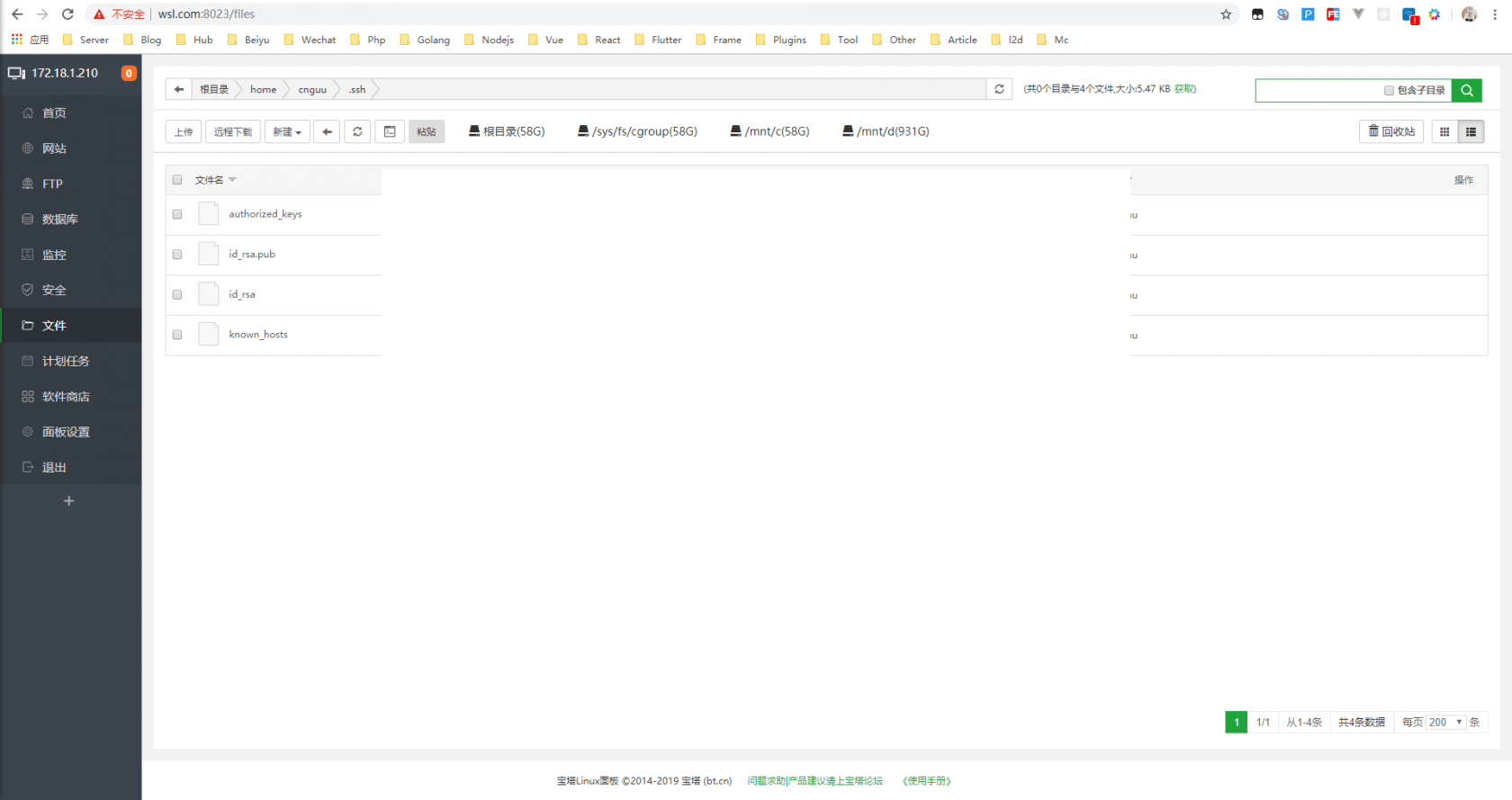
编辑 sshd_config 配置
<code class="javascript">$ sudo vim /etc/ssh/sshd_config</code>
内容如下:
代码语言:javascript代码运行次数:0运行复制<code class="javascript">···# SSH 端口Port 8022·PubkeyAuthentication yes·AuthorizedKeysFile .ssh/authorized_keys·# 禁止密码登入PasswordAuthentication no·ChallengeResponseAuthentication no···</code># 更换 apt 源和 pip 源(阿里云)# apt 源
备份 apt 原文件
代码语言:javascript代码运行次数:0运行复制<code class="javascript">$ sudo cp /etc/apt/sources.list /etc/apt/sources.list.bak</code>
查看系统代号
代码语言:javascript代码运行次数:0运行复制<code class="javascript">$ lsb_release -cCodename: bionic</code>
编辑源列表文件
代码语言:javascript代码运行次数:0运行复制<code class="javascript">$ sudo vim /etc/apt/sources.list</code>
输入 dG 清空内容,复制保存为以下内容
<code class="javascript">deb http://mirrors.aliyun.com/ubuntu/ bionic main restricted universe multiversedeb-src http://mirrors.aliyun.com/ubuntu/ bionic main restricted universe multiversedeb http://mirrors.aliyun.com/ubuntu/ bionic-security main restricted universe multiversedeb-src http://mirrors.aliyun.com/ubuntu/ bionic-security main restricted universe multiversedeb http://mirrors.aliyun.com/ubuntu/ bionic-updates main restricted universe multiversedeb-src http://mirrors.aliyun.com/ubuntu/ bionic-updates main restricted universe multiversedeb http://mirrors.aliyun.com/ubuntu/ bionic-backports main restricted universe multiversedeb-src http://mirrors.aliyun.com/ubuntu/ bionic-backports main restricted universe multiversedeb http://mirrors.aliyun.com/ubuntu/ bionic-proposed main restricted universe multiversedeb-src http://mirrors.aliyun.com/ubuntu/ bionic-proposed main restricted universe multiverse</code>
更新软件列表
代码语言:javascript代码运行次数:0运行复制<code class="javascript">$ sudo apt-get update</code>
更新软件包
代码语言:javascript代码运行次数:0运行复制<code class="javascript">$ sudo apt-get upgrade</code># pip 源
创建 pip 配置文件
代码语言:javascript代码运行次数:0运行复制<code class="javascript">$ mkdir ~/.pip && vim ~/.pip/pip.conf</code>
复制保存以下内容
代码语言:javascript代码运行次数:0运行复制<code class="javascript">[global]trusted-host=mirrors.aliyun.comindex-url=http://mirrors.aliyun.com/pypi/simple/</code># 安装宝塔面板
懒人必备
代码语言:javascript代码运行次数:0运行复制<code class="javascript">$ wget -O install.sh http://download.bt.cn/install/install-ubuntu_6.0.sh && sudo bash install.sh</code>
1
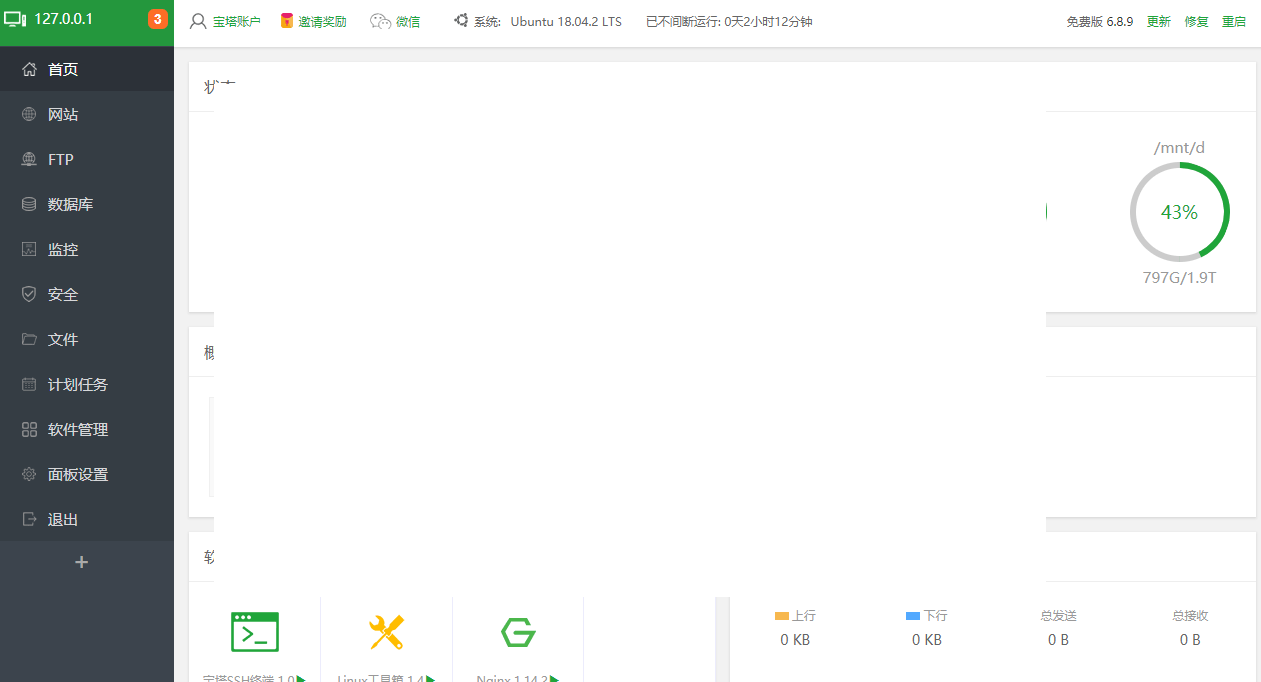
安装成功后,方便管理软件(Nginx / PHP / Tomcat / Docker / MongoDB / Memcached / Redis / GitLab / ...)
新建网站

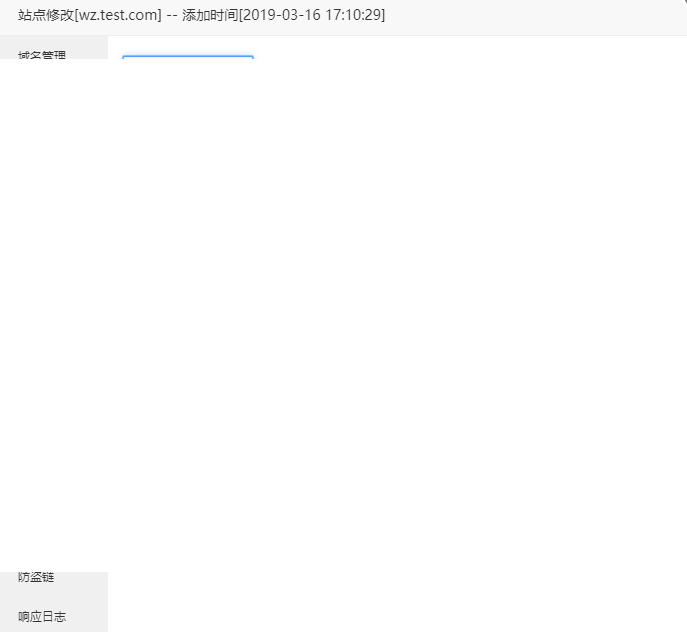
修改配置(伪静态 / 运行目录 / 等等)

修改 hosts

访问结果

在宝塔中快速安装 swoole

在 C:\workspace\work_man 目录下新建文件 server.php

使用 putty 连接 ubuntu,打开两个连接

连接 ①,执行 server.php,创建一个 TCP 服务器
<code class="javascript">$ cd /mnt/c/workspace/work_man/$ php server.php</code>
12

连接 ②,发送消息
代码语言:javascript代码运行次数:0运行复制<code class="javascript">$ telnet 127.0.0.1 9501</code>
1

<code class="javascript">$ sudo vim /etc/init.wsl</code>
内容如下:
代码语言:javascript代码运行次数:0运行复制<code class="javascript">#! /bin/shservice ssh $1service mysqld $1service bt $1</code>
添加执行权限
代码语言:javascript代码运行次数:0运行复制<code class="javascript">$ sudo chmod +x /etc/init.wsl</code># Windows 中新增脚本
打开 开机自启目录 :%AppData%\Microsoft\Windows\Start Menu\Programs\Startup
新增脚本文件 wsl.vbs,内容如下:
<code class="javascript">Set ws = CreateObject("Wscript.Shell")ws.run "ubuntu1804 run sudo /etc/init.wsl start", vbhide</code># PHPStorm 配置# Terminal 配置File→Settings→Tools→Terminal→Shell path
<code class="javascript">C:\Windows\System32\wsl.exe// 或者 Ubuntu 18.04</code>

File→Settings→Languages & Frameworks→Typescript
<code class="javascript">Ubuntu 18.04 /usr/local/bin/node</code>


配置下载仓库
代码语言:javascript代码运行次数:0运行复制<code class="javascript">$ curl -sS https://dl.yarnpkg.com/debian/pubkey.gpg | sudo apt-key add -$ echo "deb https://dl.yarnpkg.com/debian/ stable main" | sudo tee /etc/apt/sources.list.d/yarn.list</code>
安装(更新至最新版本)
代码语言:javascript代码运行次数:0运行复制<code class="javascript">$ sudo apt-get update && sudo apt-get install yarn</code>
更换镜像源
代码语言:javascript代码运行次数:0运行复制<code class="javascript">$ yarn config set registry "https://registry.npm.taobao.org"</code># 已踩的坑# 死活连不上的 SSH
重装 openssh-server
<code class="javascript">$ sudo apt-get purge openssh-server$ sudo apt-get install openssh-server</code># Unix Socket
WSL 中的 Unix Socket 似乎有点问题,修改 Nginx 配置
代码语言:javascript代码运行次数:0运行复制<code class="javascript">···fastcgi_buffering off;···</code># 莫名其妙的 502
原因未知,求大佬告知,临时解决方法:宝塔中安装 PHP 守护

还是不行的话,只能重启 php-fpm 服务了
删除 文件或文件夹!!!两个系统会出现争权行为,导致文件或文件夹出现不可访问问题(实际已经删除,只是电脑还会显示,重启电脑可解决)正确删除操作:在 我的电脑 里删除 




