



在ubuntu 16.04或18.04系统上安装qq的详细指南如下:
1)首先,下载专门为Linux打包的QQ程序包。这个程序包是通过Wine容器对腾讯QQ的Windows版本进行了封装,因此可以放心使用。下载地址为:https://www.php.cn/link/f08ddeeefd0099a226d98ab014e6e3ca。
2)安装Wine:
kevin@bobo:~$ sudo add-apt-repository ppa:wine/wine-builds;sudo apt-get update;sudo apt-get install winehq-devel
如果在安装过程中遇到依赖性错误,请执行以下命令来解决:
kevin@bobo:~$ apt-get install -f
然后再次执行安装命令:
kevin@bobo:~$ sudo add-apt-repository ppa:wine/wine-builds;sudo apt-get update;sudo apt-get install winehq-devel
3)将下载的压缩包解压到用户的主目录中。解压后会得到两个隐藏目录和一个说明文件。压缩包内包含两个文件夹,分别是.wine和.local,都是隐藏目录。
kevin@bobo:~$ cd 下载
kevin@bobo:~/下载$ ls
wineQQ9.0.3_23729.tar.xz
kevin@bobo:~/下载$ tar -vxf wineQQ9.0.3_23729.tar.xz -C ~/
请务必将wineQQ安装包解压到Ubuntu的当前用户主目录下。

kevin@bobo:~/下载$ ll -d  ~/.wine
drwxr-xr-x 4 kevin kevin 4096 7月  25 09:23 /home/kevin/.wine/
kevin@bobo:~/下载$ ll -d  ~/.local
drwxr-xr-x 3 kevin kevin 4096 10月 29  2016 /home/kevin/.local/
4)完成上述步骤后,点击系统菜单,你会看到Wine QQ的菜单项。点击启动QQ,稍等片刻即可运行。
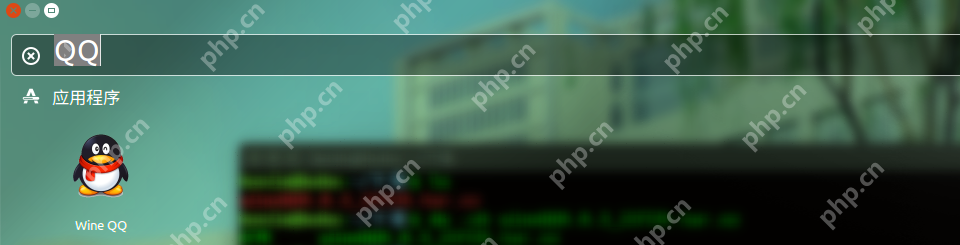
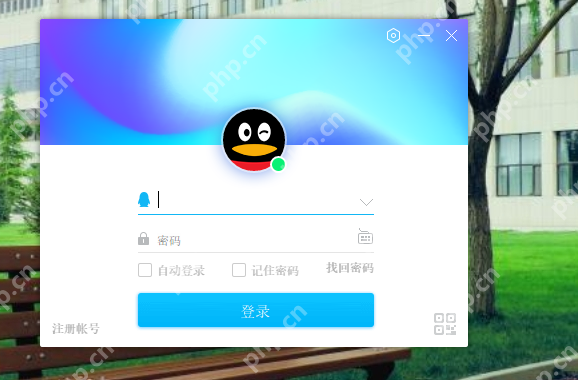
5)在Ubuntu上安装的QQ存在以下几个问题,目前尚未找到解决方法,但不影响一般使用:
- 无法记住密码。
- 无法打开群文件。
- 退出QQ后,重新登录时可能会报错:“QQ个人文件夹中的文件被占用,暂时无法登录”。这是因为QQ退出后,Wine相关进程仍在运行。可以通过终止这些进程来解决问题。
kevin@bobo:~$ ps -ef|grep wine
kevin 2476 1593 8 10:19 ? 00:00:22 /opt/wine-devel/bin/wineserver
kevin 2486 1593 0 10:19 ? 00:00:00 C:\windows\system32\winedevice.exe
kevin 2502 1593 0 10:19 ? 00:00:00 C:\windows\system32\winedevice.exe
kevin 2533 1593 6 10:19 ? 00:00:17 Z:\home\kevin\.wine\drive_c\Program Files\QQ\Bin\QQ.exe /hosthwnd=131138 /hostname=QQ_IPC_{3D326B63-E47A-4E60-8FD1-6DA4A1BFD2F4} /memoryid=0 Z:\home\kevin\.wine\drive_c\Program Files\QQ\Bin\QQ.exe
kevin 3107 1593 10 10:21 ? 00:00:14 .wine/drive_c/Program Files/QQ/Bin/QQ.exe
kevin 3118 1593 2 10:21 ? 00:00:03 Z:\home\kevin\.wine\drive_c\Program Files\QQ\Bin\QQ.exe /hosthwnd=131216 /hostname=QQ_IPC_{DD11756F-54BF-497F-8634-727DC3D7203C} /memoryid=0 Z:\home\kevin\.wine\drive_c\Program Files\QQ\Bin\QQ.exe
kevin 3553 2338 0 10:23 pts/19 00:00:00 grep --color=auto wine
kevin@bobo:~$ ps -ef|grep wine|awk '{print $2}'|xargs kill -9
kevin@bobo:~$ ps -ef|grep wine
kevin 3565 2338 0 10:24 pts/19 00:00:00 grep --color=auto wine
6)卸载并删除QQ的操作如下:
kevin@bobo:~$ sudo dpkg -l|grep wine
kevin@bobo:~$ sudo dpkg -r wine-devel
kevin@bobo:~$ sudo dpkg -r wine-devel-amd64
kevin@bobo:~$ sudo dpkg -r wine-devel-i386:i386
kevin@bobo:~$ sudo dpkg -r winehq-devel
kevin@bobo:~$ sudo dpkg --purge wine-devel
kevin@bobo:~$ sudo dpkg --purge wine-devel-amd64
kevin@bobo:~$ sudo dpkg --purge wine-devel-i386:i386
kevin@bobo:~$ sudo dpkg --purge winehq-devel
kevin@bobo:~$ rm -rf ~/.wine
kevin@bobo:~$ rm -rf ~/.local
kevin@bobo:~$ apt-get autoclean
kevin@bobo:~$ apt-get autoremove





