



对于使用uc浏览器的用户来说,触屏模式无疑能提供更流畅和便捷的浏览体验。那么,如何进入uc浏览器的触屏模式呢?本文将详细介绍操作步骤,帮助有兴趣的用户轻松设置。
首先,解锁手机屏幕,找到并点击UC浏览器的图标。如果图标不在首页,可以在应用列表中找到并打开。
接下来,进入菜单设置。打开UC浏览器后,在页面底部可以看到一个菜单图标,通常是三条横线或四个小方块的图标。点击此图标,会弹出菜单窗口。
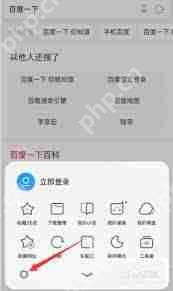
在弹出的菜单窗口中,找到并点击左下方的“设置”图标,通常是一个齿轮形状的图案。
进入设置页面后,会看到包含多个选项的界面。在这里,找到并点击“网页浏览设置”的选项。
进入网页浏览设置页面后,可以看到各种与网页浏览相关的设置选项。
在网页浏览设置页面中,找到并点击“翻页方式”的选项。这个选项通常用于设置用户在浏览网页时的翻页方式。

进入翻页方式设置页面后,可以看到多种翻页方式供选择,如自动翻页、按钮翻页等。
在翻页方式列表中,找到并点击“触屏翻页”的选项。触屏翻页是指通过滑动屏幕来进行翻页操作。
点击“触屏翻页”选项后,通常会弹出一个确认窗口。在这个窗口中,点击“确定”按钮,即可完成触屏翻页模式的设置。
完成上述步骤后,UC浏览器就已经成功进入了触屏模式。现在,用户可以通过滑动屏幕来方便地浏览网页内容,享受更加流畅和便捷的浏览体验。

通过以上步骤,用户可以轻松地将UC浏览器设置为触屏模式,提升浏览网页的便捷性和舒适度。希望这篇文章能够帮助到对UC浏览器触屏模式感兴趣的用户。





