



你可能已经听说过apache tomcat。apache和tomcat都是由apache开源组织开发的,用于处理http服务的项目。这两个项目都是免费的,并且可以作为独立的web服务器运行。apache是一个web服务器,而tomcat则是java应用服务器,是apache的扩展。本文将详细介绍如何在云服务器上使用apache发布php网站。
一、安装Apache服务器
请参考我的上一篇博客:PHP中文网安装Apache服务器
二、安装PHP
从http://php.net/downloads.php下载最新版本的PHP。
立即学习“PHP免费学习笔记(深入)”;
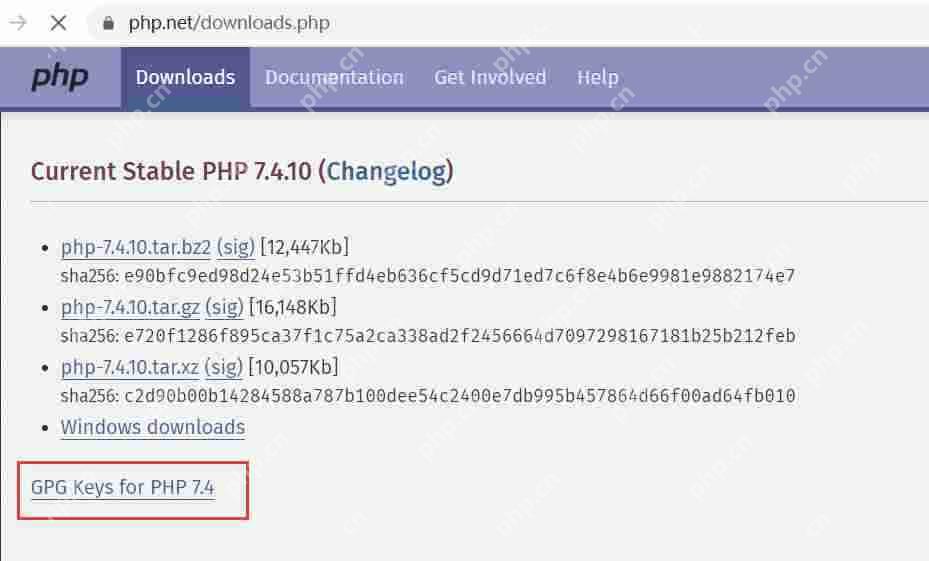 apache017 - Windows用Apache发布php网站下载Thread Safe版本
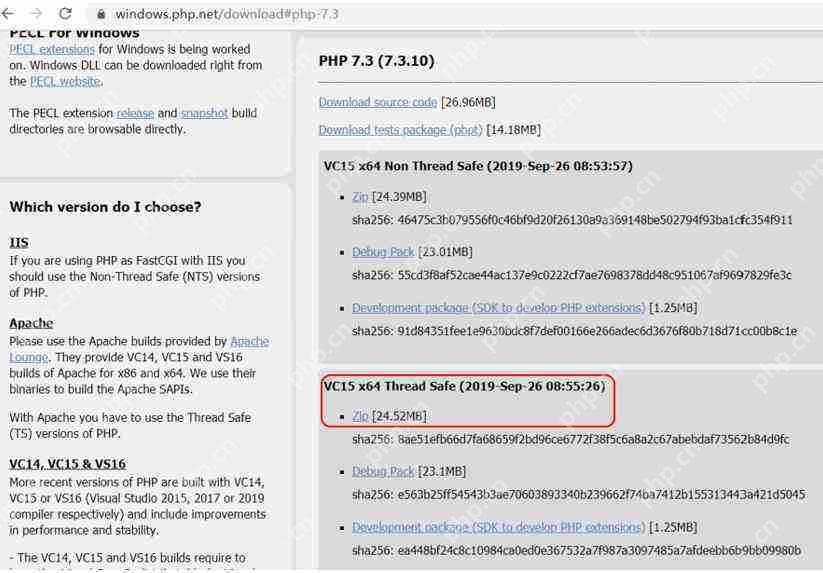 apache018 - Windows用Apache发布php网站这里提醒一下,如果你之前没有安装VC15扩展包,需要先安装。
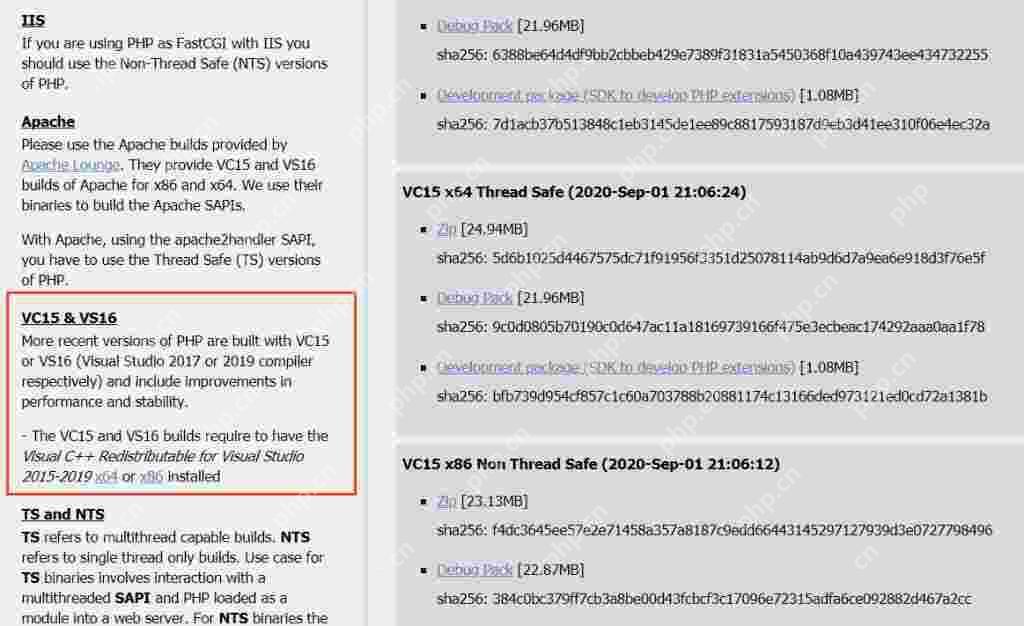 apache019 1024x626 - Windows用Apache发布php网站下载完成后直接运行,整个过程不需要任何手动设置,这里不再详细说明。
三、配置PHP环境
在服务器的C盘中创建一个名为php的新文件夹,将下载的压缩包解压到php文件夹中,并在php文件夹内再创建一个名为www的文件夹。
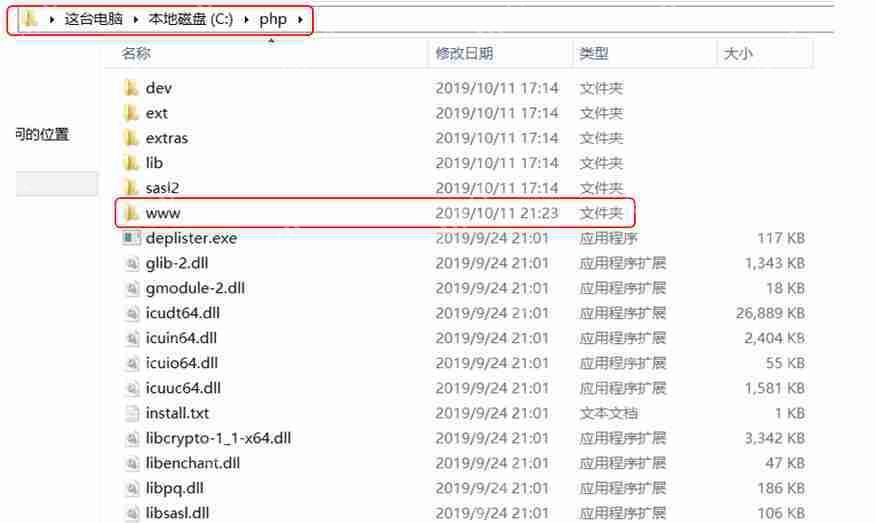 apache020 - Windows用Apache发布php网站将PHP根目录下的php.ini-production文件复制一份并重命名为php.ini,作为PHP的配置文件。
编辑php.ini文件,其中有很多配置需要修改:
- 修改扩展文件的路径
 apache021 - Windows用Apache发布php网站删除;extension_dir = “ext”前的分号,并将引号内的路径更改为ext文件夹的绝对路径。
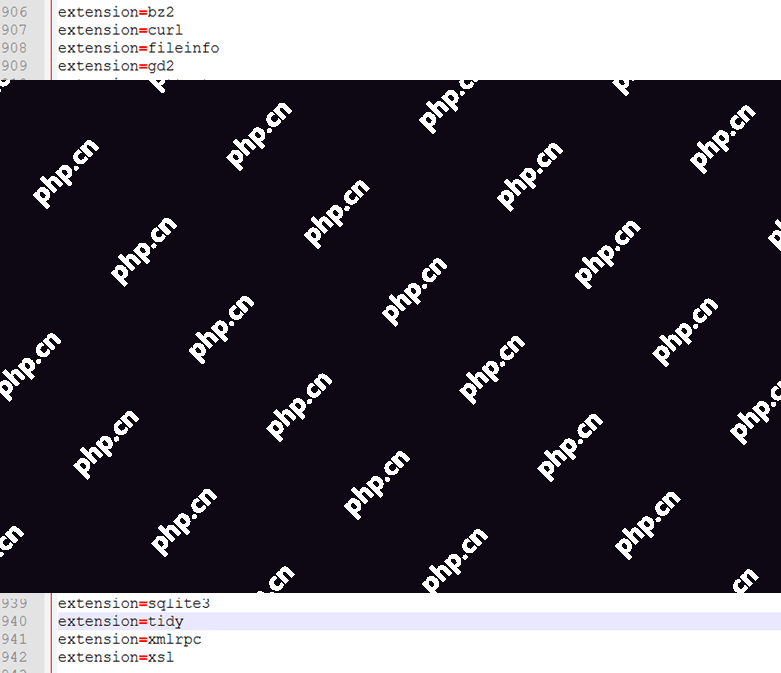
取消部分扩展程序的注释(注释以分号开头),找到扩展程序部分:
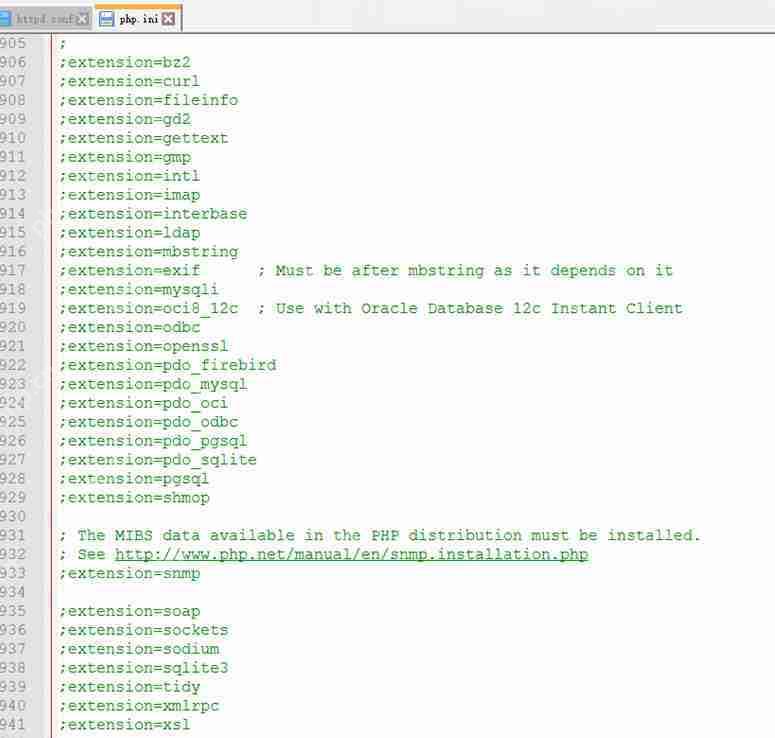 apache022 - Windows用Apache发布php网站修改后如下:
 apache023 - Windows用Apache发布php网站设置默认时区,找到这一部分:
 apache024 - Windows用Apache发布php网站修改为Asia/Shanghai,如图所示:
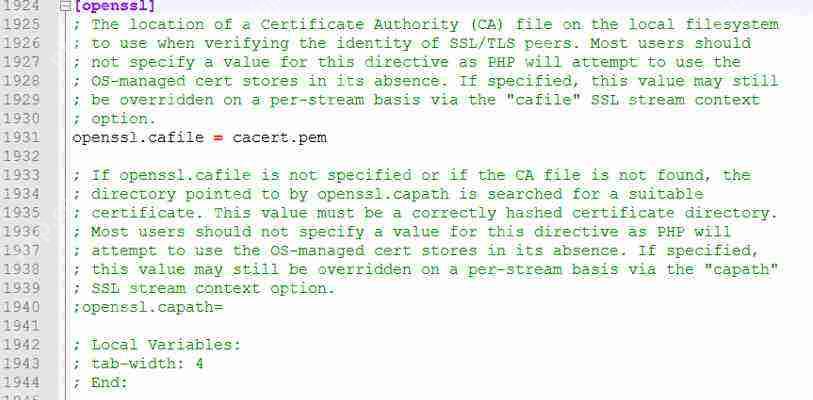
 apache025 - Windows用Apache发布php网站设置SSL,找到这一部分(我的在文件末尾):
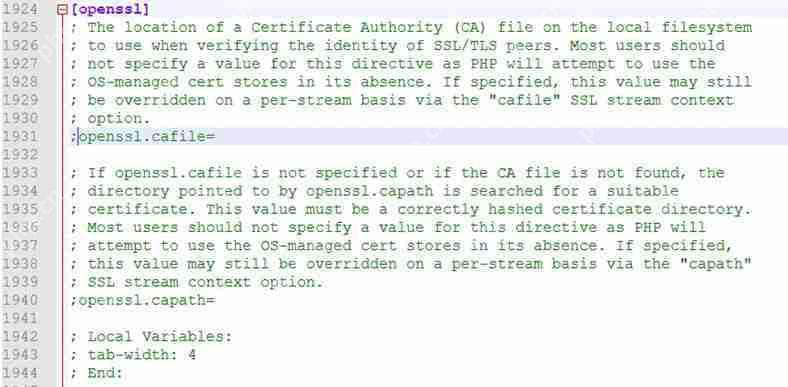 apache026 - Windows用Apache发布php网站修改为cacert.pem,如图所示:
 apache027 - Windows用Apache发布php网站启用PHP短标签,找到; short_open_tag:
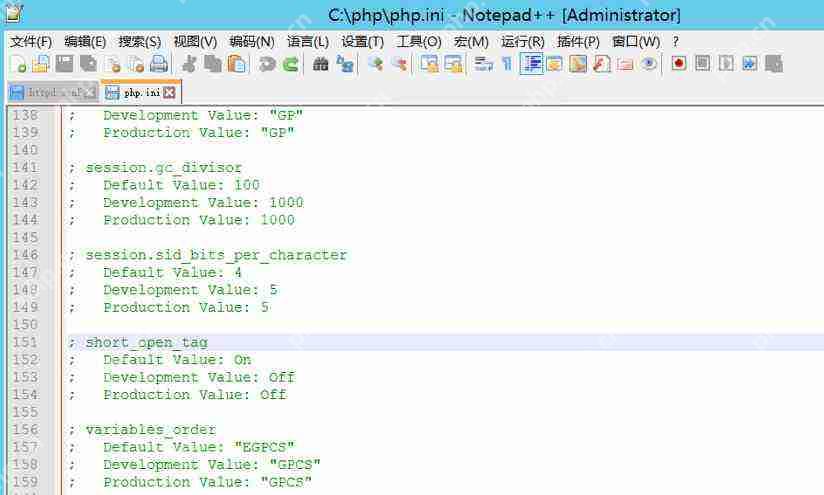 apache028 - Windows用Apache发布php网站删除注释,修改为short_open_tag = on:
 apache029 - Windows用Apache发布php网站以CGI模式运行PHP,找到; cgi.force_redirect = 1:
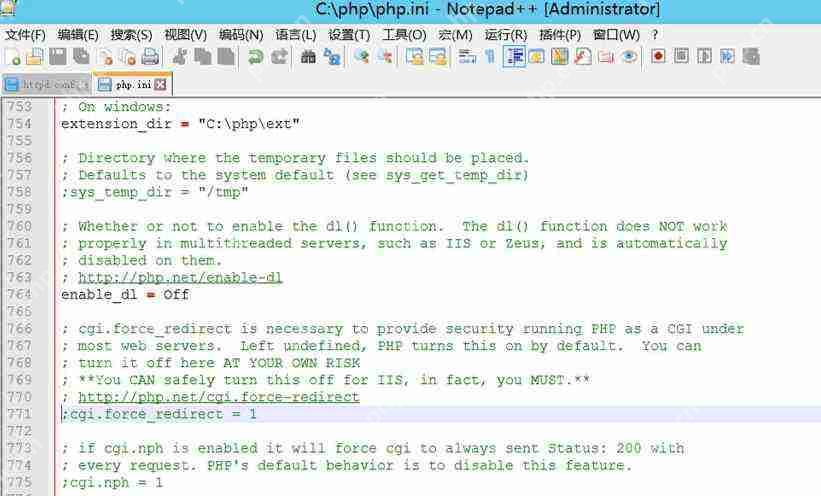 apache030 - Windows用Apache发布php网站删除注释,修改为cgi.force_redirect = 0:
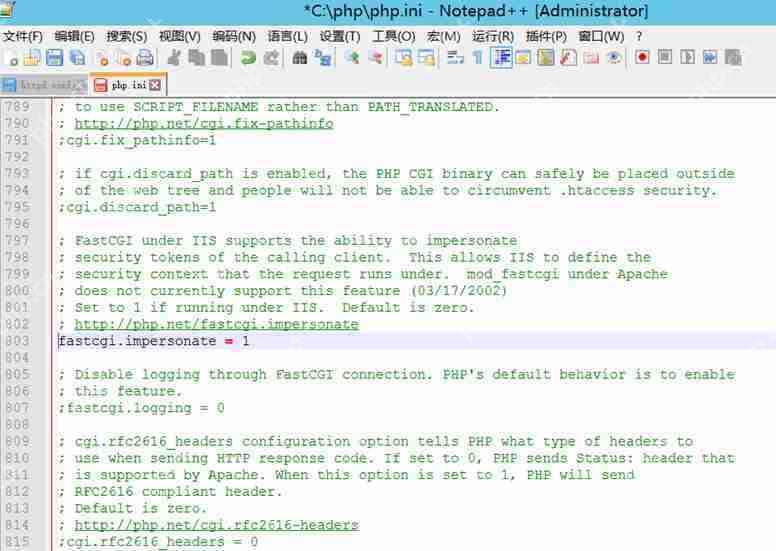
 apache031 - Windows用Apache发布php网站找到; fastcgi.impersonate = 1,删除注释:
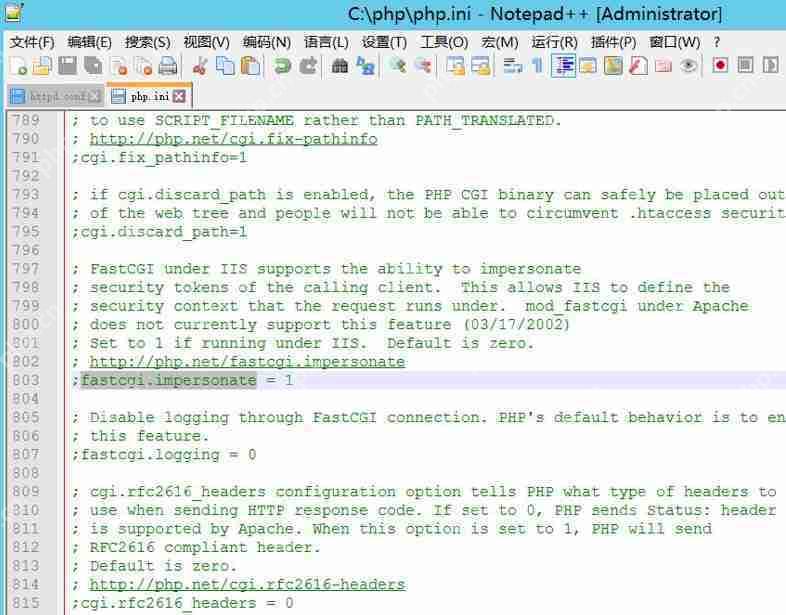 apache032 - Windows用Apache发布php网站删除后如图所示:
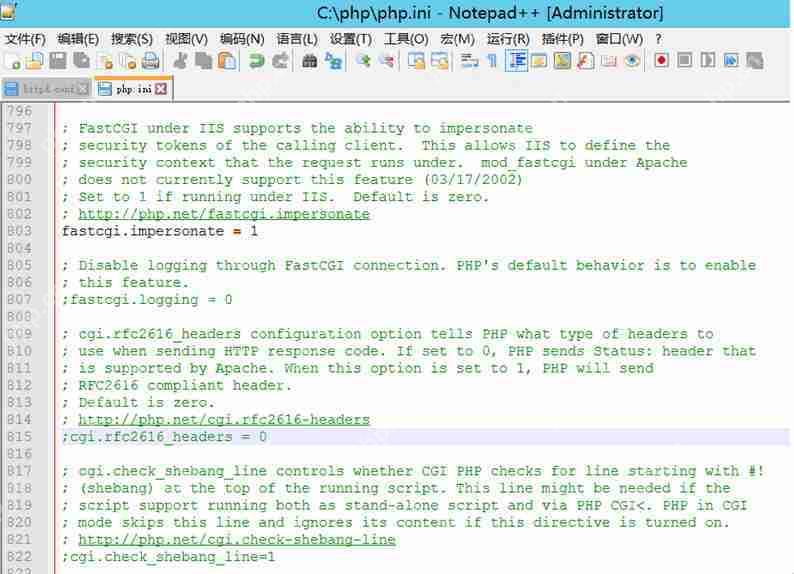
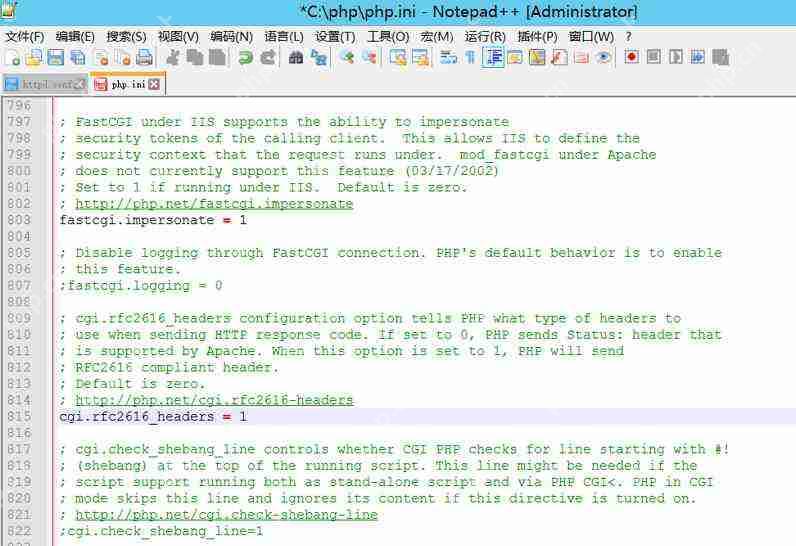
 apache033 - Windows用Apache发布php网站接着在fastcgi的下面,删除; cgi.rfc2616_headers = 1的注释:
 apache034 - Windows用Apache发布php网站删除后如图所示:
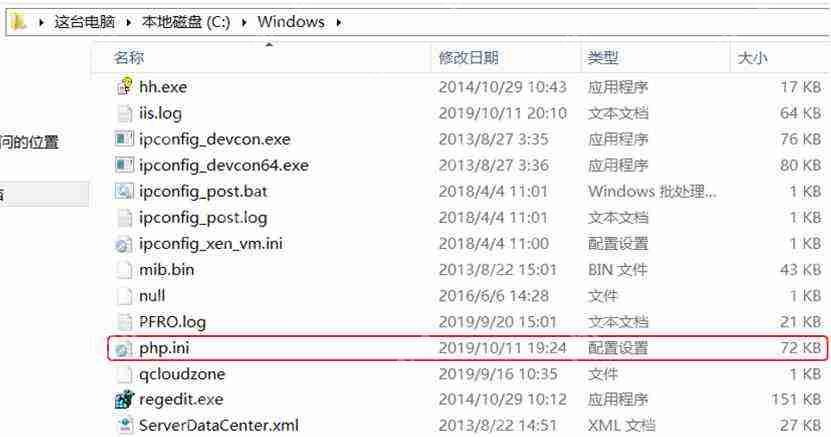
 apache035 - Windows用Apache发布php网站将修改后的php.ini文件复制一份,放到C盘的windows文件夹下:
 apache036 - Windows用Apache发布php网站
四、配置Apache和PHP协同工作的环境

接下来,修改Apache24\conf\目录下的httpd.conf文件,配置Apache,使Apache和PHP能够协同工作。
修改DocumentRoot设置:
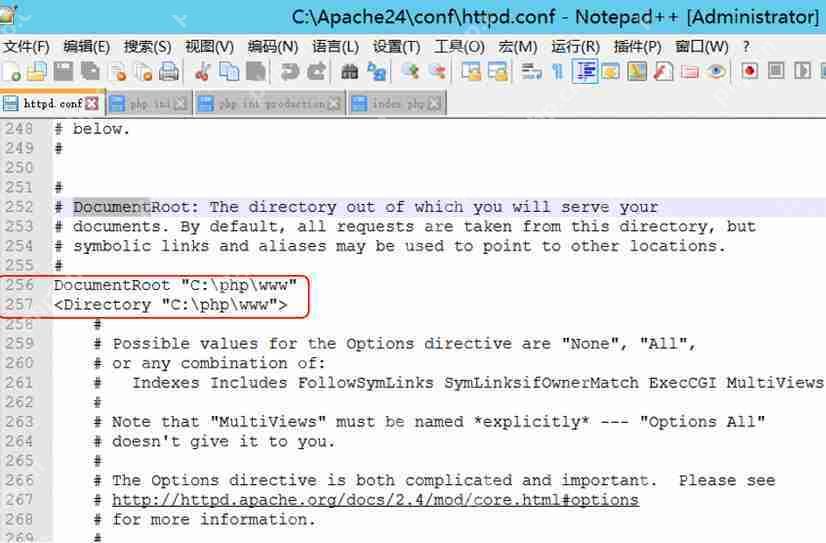 apache037 - Windows用Apache发布php网站修改前:默认的是Apache24下的htdocs目录。
修改后:我们之前在php文件夹中创建的www文件夹,将要发布到公网的项目就放在这个文件夹中。
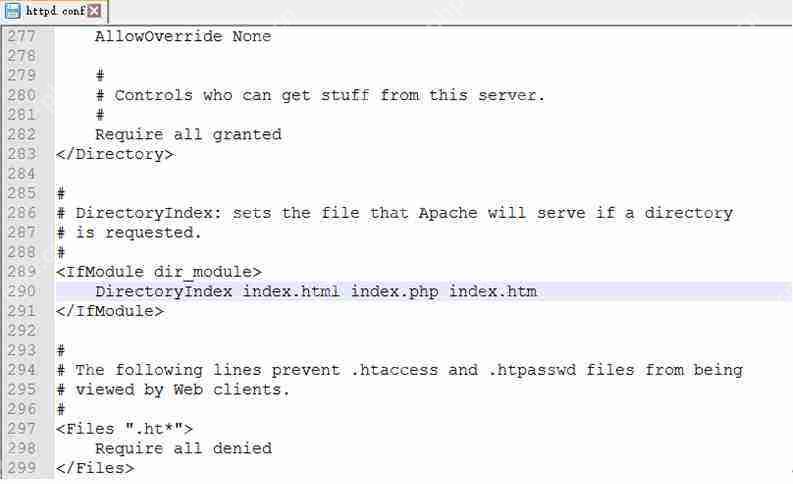
修改默认的索引,以支持PHP:
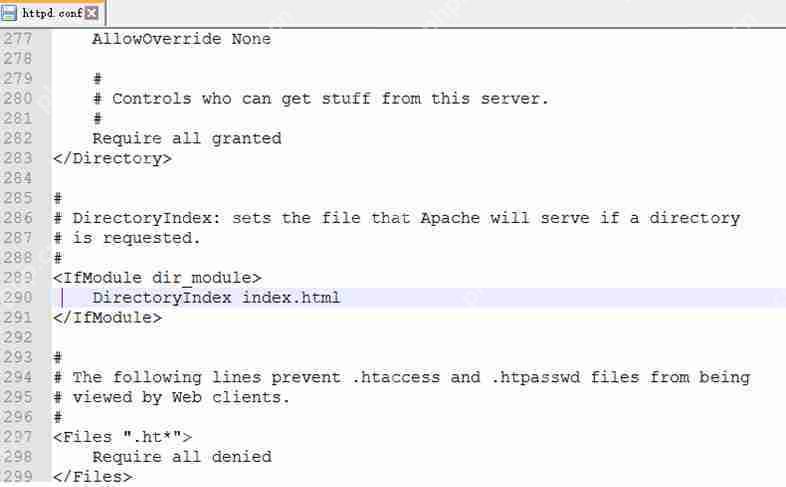 apache038 - Windows用Apache发布php网站添加index.php index.htm:
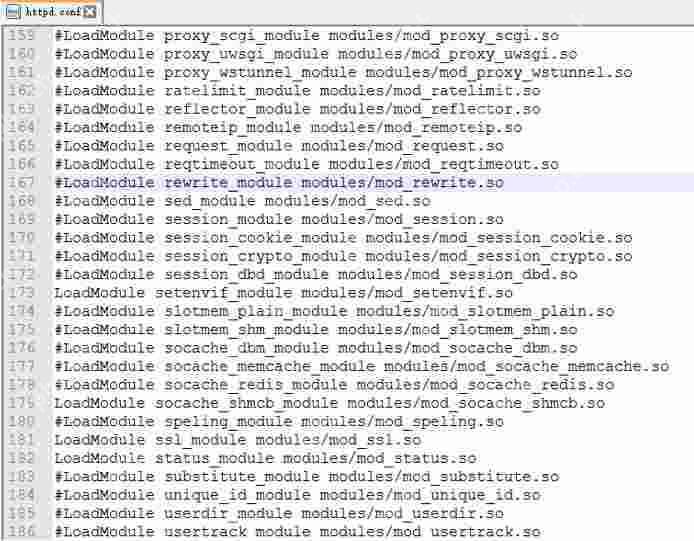
 apache039 - Windows用Apache发布php网站启用rewrite功能:删除下面这行代码前的#号,找到图示的第167行,删除注释(#号):
 apache040 - Windows用Apache发布php网站修改后:
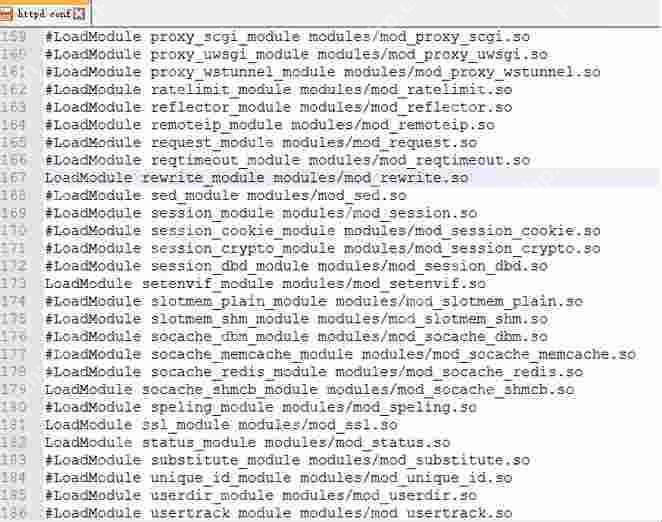 apache041 - Windows用Apache发布php网站加载PHP模块,在文件末尾添加如下代码:
#php7 LoadModule php7_module "C:\php\php7apache2_4.dll"PHPIniDir "C:\php\" AddType application/x-httpd-php .php AddType application/x-httpd-php-source .phps
修改后:
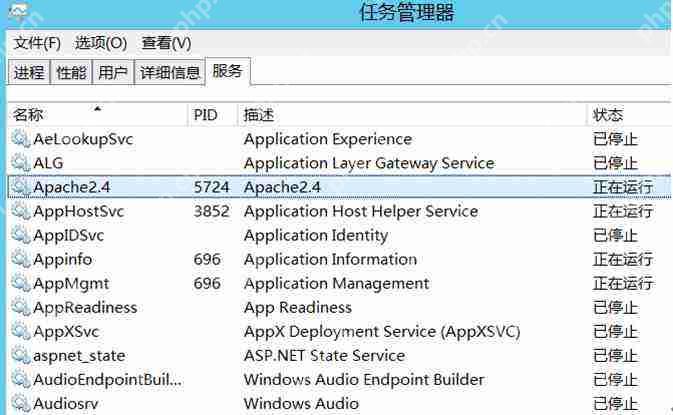
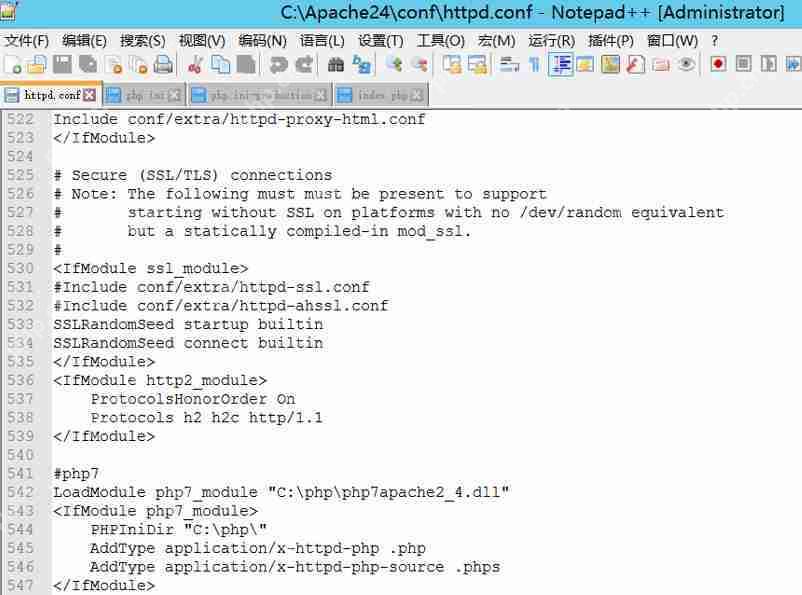 apache042 - Windows用Apache发布php网站接着我们重启Apache服务,正确结果为启动成功:
 apache043 - Windows用Apache发布php网站在C:\php\www路径下新建一个index.php文件,验证我们的PHP环境是否搭建完成:
文本内容:
访问localhost:60/index.php或localhost:60:
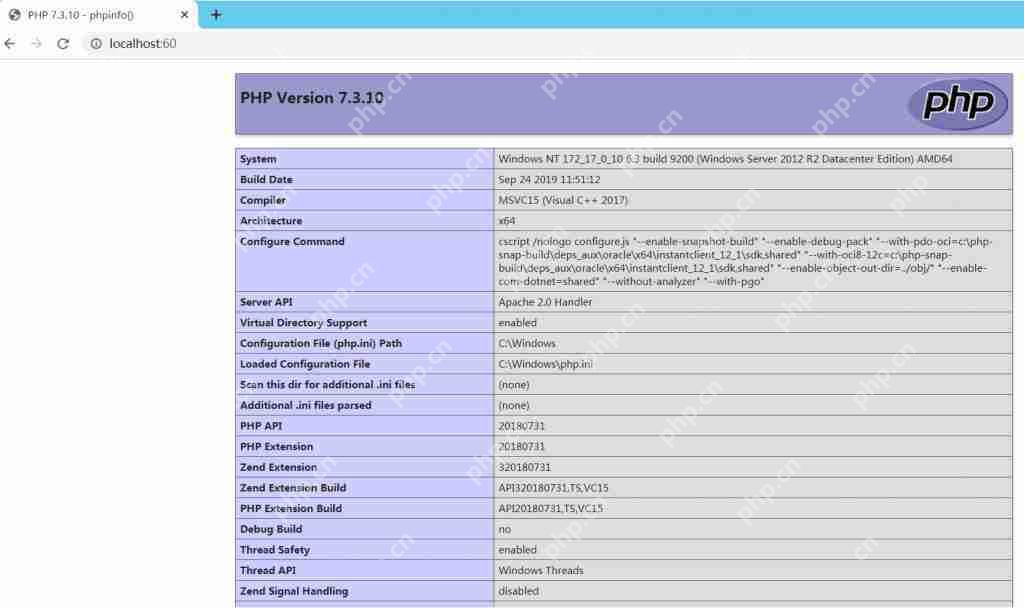 apache044 1024x608 - Windows用Apache发布php网站访问成功,证明本地PHP环境搭建没有问题。
五、布置公网的PHP访问环境
打开服务器的防火墙和控制台的安全组。
打开防火墙的60端口,新建入站规则 => 端口 => 60 => 一直下一步(规则命名随意):
 apache056 - Windows用Apache发布php网站
 apache057 - Windows用Apache发布php网站
 apache058 - Windows用Apache发布php网站后面一直下一步,最后名字和备注随意,我写的是phpweb备注60。
打开PHP中文网控制台,进入安全组,开放60端口,进入控制台,找到安全组,找到对应的服务器实例,点击修改规则,在【放通Web服务端口】那一行里添加60(注意用逗号隔开),保存。
 apache059 - Windows用Apache发布php网站
六、测试访问项目页面
至此,PHP中文网的PHP项目运行环境已经部署完成,我们用本地机器测试一下,输入公网IP:60:
 apache060 - Windows用Apache发布php网站成功访问,配置圆满完成!
Damon_Liu
Damon, Chinese, Liu Guangzhi, Software development engineer, CSDN quality creator, Ali Cloud expert blogger, Microsoft Technology Associate, Good at C#, Java, PHP, Python, etc, Love sports, Workaholic, Communist.




