



安装和启动zookeeper
要安装和启动zookeeper,请按照以下步骤进行操作。笔者使用的是3.4.5版本。
下载Zookeeper: 从Apache Zookeeper官网下载最新版本:https://www.php.cn/link/b53f8d01835616293e994afe0ea01bdf
-
解压文件: 下载完成后,解压文件。解压后,您将看到以下文件结构:
zookeeper-3.4.5
├── bin
├── conf
├── contrib
├── docs
├── lib
├── src
└── ...
其中,
conf目录包含Zookeeper的配置文件;bin目录包含Zookeeper的服务端和客户端启动脚本;lib目录存放Zookeeper依赖的第三方JAR包。 -
配置Zookeeper: 在
conf目录下,您会找到一个名为zoo_sample.cfg的文件。这是配置文件的示例。我们需要复制这个文件并重命名为zoo.cfg,因为zoo.cfg是Zookeeper启动时使用的配置文件名。zoo.cfg配置文件中包含以下主要参数:tickTime=2000 # 心跳时间,单位为毫秒;默认会话的最小时间是该值的两倍 initLimit=10 # 初始连接时间限制,为tickTime的10倍 syncLimit=5 # 同步时间限制,为tickTime的5倍,用于发起请求与获得确认 dataDir=/tmp/zookeeper # 快照存储目录,/tmp只是一个示例,实际生产环境应使用有意义的命名 clientPort=2181 # 客户端连接端口
启动Zookeeper: 要启动Zookeeper,执行
bin目录下的启动脚本。对于Windows环境,使用zkServer.cmd;对于其他环境,使用zkServer.sh。这样,一个单机版的Zookeeper服务器就启动了。默认情况下,zkCli.cmd会连接到本地的Zookeeper服务器。-
配置Zookeeper集群: 对于单机环境下的Zookeeper集群配置,官方文档提供了一个简单的示例。在
zoo.cfg中添加以下集群配置:# 伪集群设置 # 第一个端口是节点间通信端口,用于连接follower和leader # 当新的leader诞生时,follower会使用这个端口(例如2888)打开一个TCP连接到leader # 由于leader选举也使用TCP,因此需要另一个端口(例如3888)用于选举 server.1=zoo1:2888:3888 server.2=zoo2:2888:3888 server.3=zoo3:2888:3888
这里的1、2、3是集群节点的server ID,
zoo1到zoo3是节点的IP地址。 -
设置集群配置:
-
在
zoo.cfg中添加集群配置:server.1=localhost:2888:3888 server.2=localhost:2889:3889 server.3=localhost:2890:3890
-
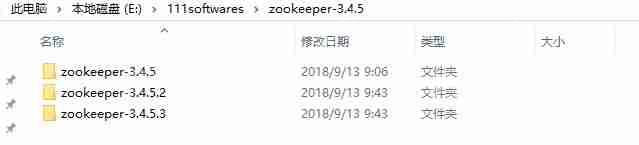
复制Zookeeper目录到同级目录,并重命名,例如:
-
修改每个节点的
zoo.cfg配置: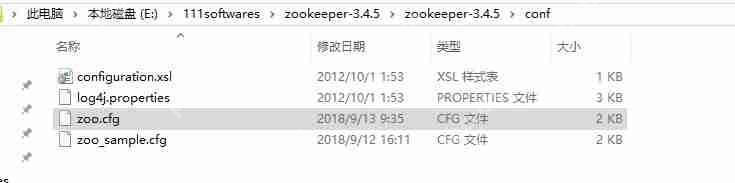
-
指定每个节点的存储目录:
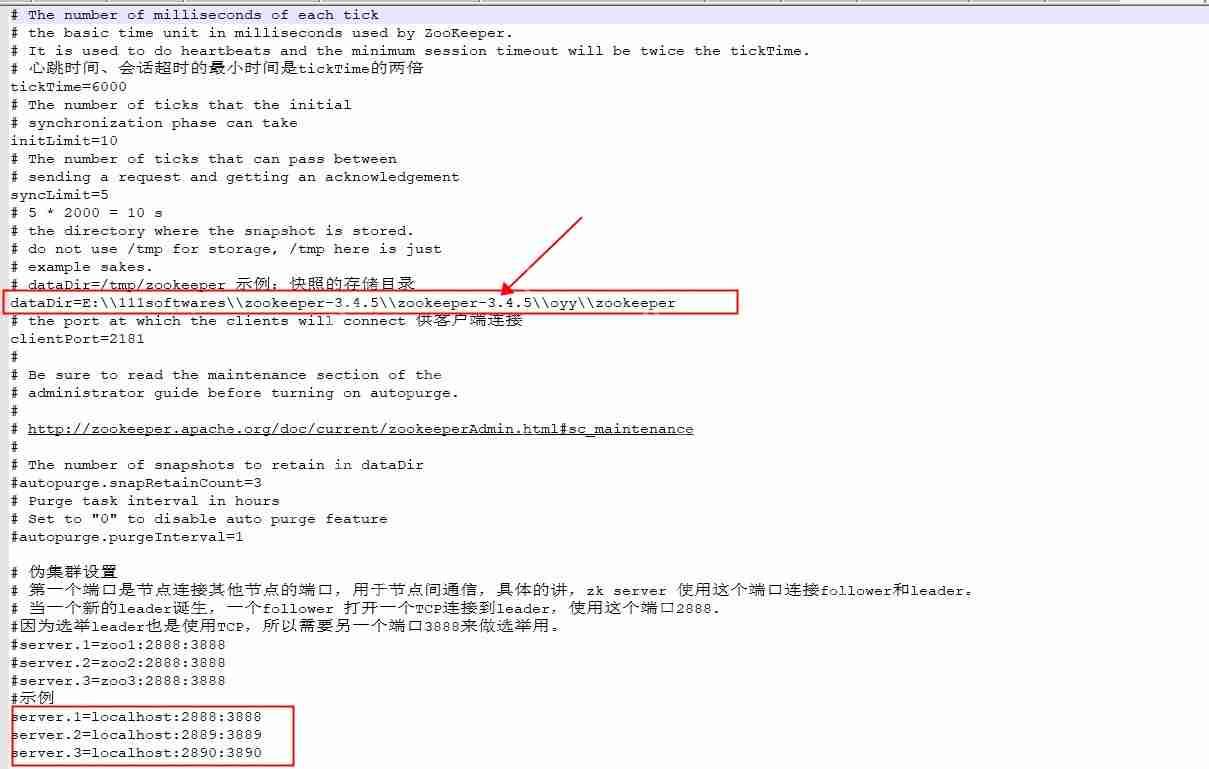
例如,第二个节点的配置可以是
dataDir=E:\111softwares\zookeeper-3.4.5\zookeeper-3.4.5.2\oyy\zookeeper。 -
在每个节点的
dataDir指定的目录中创建一个myid文件,文件内容仅包含该节点的server ID。例如,第一个节点的myid文件内容应为1。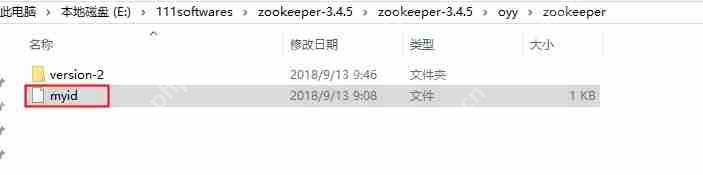
-
-
启动集群: 分别启动三个Zookeeper服务。启动后,查看日志输出以确认每个服务的角色(FOLLOWER或LEADER)。例如:
2018-09-13 09:46:27,928 [myid:1] - INFO [QuorumPeer[myid=1]/0:0:0:0:0:0:0:0:2181:ZooKeeperServer@162] - Created server with tickTime 6000 minSessionTimeout 12000 maxSessionTimeout 120000 datadir E:Isoftwareszookeeper-3.4.5zookeeper-3.4.5oyyzookeeper ersion-2 snapdir E:Isoftwareszookeeper-3.4.5zookeeper-3.4.5oyyzookeeper ersion-2 2018-09-13 09:46:27,931 [myid:1] - INFO [QuorumPeer[myid=1]/0:0:0:0:0:0:0:0:2181:Follower@63] - FOLLOWING - LEADER ELECTION TOOK - 303 2018-09-13 09:46:27,959 [myid:1] - INFO [QuorumPeer[myid=1]/0:0:0:0:0:0:0:0:2181:Learner@325] - Getting a snapshot from leader
2018-09-13 09:45:40,225 [myid:3] - INFO [QuorumPeer[myid=3]/0:0:0:0:0:0:0:0:2183:ZooKeeperServer@162] - Created server with tickTime 6000 minSessionTimeout 12000 maxSessionTimeout 120000 datadir E:Isoftwareszookeeper-3.4.5zookeeper-3.4.5.3oyyzookeeper ersion-2 snapdir E:Isoftwareszookeeper-3.4.5zookeeper-3.4.5.3oyyzookeeper ersion-2 2018-09-13 09:45:40,241 [myid:3] - INFO [QuorumPeer[myid=3]/0:0:0:0:0:0:0:0:2183:Leader@345] - LEADING - LEADER ELECTION TOOK - 3276 2018-09-13 09:45:40,246 [myid:3] - INFO [QuorumPeer[myid=3]/0:0:0:0:0:0:0:0:2183:FileTxnSnapLog@240] - Snapshotting: 0x0 to E:Isoftwareszookeeper-3.4.5zookeeper-3.4.5.3oyyzookeeper ersion-2snapshot.0 2018-09-13 09:45:40,262 [myid:3] - INFO [LearnerHandler-/127.0.0.1:62665:LearnerHandler@263] - Follower sid: 2 : info : org.apache.zookeeper.server.quorum.QuorumPeer$QuorumServer@e93d6562 2018-09-13 09:45:40,319 [myid:3] - INFO [LearnerHandler-/127.0.0.1:62665:LearnerHandler@318] - Synchronizing with Follower sid: 2 maxCommittedLog=0x0 minCommittedLog=0x0 peerLastZxid=0x0 2018-09-13 09:45:40,319 [myid:3] - INFO [LearnerHandler-/127.0.0.1:62665:LearnerHandler@395] - Sending DIFF

通过以上步骤,您可以成功安装和启动zookeeper,并在单机环境下配置和运行一个Zookeeper集群。





