



您知道 wordpress 可以自动更新您的网站吗?在某些情况下,这也可以包括插件和主题。
尽管具有安全优势,但这些后台更新有可能会破坏您的网站。
在本文中,我们将向您展示如何禁用 WordPress 中的自动更新,以便您可以自行手动更新。
为什么 WordPress 会自动更新
出于安全原因,WordPress 会自动更新核心 WordPress 软件。
有时,它还可能更新插件或主题以修复潜在威胁。例如,可能会更新 WordPress 插件或主题以消除关键漏洞。如果该插件或主题被很多网站使用,WordPress 核心团队可能会为此推出自动更新。
除了这些情况之外,WordPress 还允许您决定何时安装更新。
我们不建议关闭 WordPress 自动更新。它们是一项重要的安全功能。
但是,在极少数情况下,更新可能会破坏您的网站或影响其功能。这可能会导致您失去业务和客户。
如果您确信自己可以管理手动更新,那么您可以安全地禁用 WordPress 中的自动更新。
- 方法 1. 使用代码禁用 WordPress 自动更新(推荐)
- 方法 2. 使用插件配置和禁用 WordPress 自动更新
- WordPress 自动更新的优点和缺点
- 我应该禁用 WordPress 自动更新吗?
视频教程
https://www.youtube.com/embed/rYGOK6fBCi8?version=3&rel=0&fs=1&showsearch=0&showinfo=1&iv_load_policy=1&wmode=transparent订阅 WPBeginner
https://www.youtube.com/subscribe_embed?usegapi=1&channel=wpbeginner&layout=default&count=default&origin=https%3A%2F%2Fwpbeginner.com&gsrc=3p&ic=1&jsh=m%3B%2F_%2Fscs%2Fapps-static%2F_%2Fjs%2Fk%3Doz.gapi.en.vQiXRrxCe40.O%2Fam%3DAQ%2Fd%3D1%2Frs%3DAGLTcCMBxIGVyXSdvvcs43a64yHt_P7dfg%2Fm%3D__features__#_methods=onPlusOne%2C_ready%2C_close%2C_open%2C_resizeMe%2C_renderstart%2Concircled%2Cdrefresh%2Cerefresh&id=I0_1448178294715&parent=https%3A%2F%2Fwpbeginner.com
如果您更喜欢书面说明,请继续阅读。
方法 1. 使用代码禁用 WordPress 自动更新(推荐)
您可以通过在文件中添加以下代码行来禁用 WordPress 中的自动更新wp-config.php:
WPCode 可以轻松在 WordPress 中添加代码片段,而无需编辑主题的functions.php 文件。
此外,它还附带一个内置代码库,您可以在其中找到常见功能请求的 PHP 代码片段,例如禁用 WordPress 自动更新、禁用REST API、禁用评论等。
这消除了安装一堆一次性插件的需要。
注意:免费的 WPCode 插件拥有在 WordPress 中添加自定义代码所需的一切。如果您需要私有云代码片段库、计划代码片段、代码修订等高级功能,您可以升级到WPCode Pro。
首先,您需要安装并激活免费的WPCode插件。如果您需要帮助,请参阅我们有关如何安装 WordPress 插件的指南。
激活插件后,从 WordPress 管理仪表板前往代码片段»库。
然后,搜索“禁用自动更新”代码段并单击“使用代码段”按钮。
然后 WPCode 将自动添加代码片段并选择正确的插入方法。
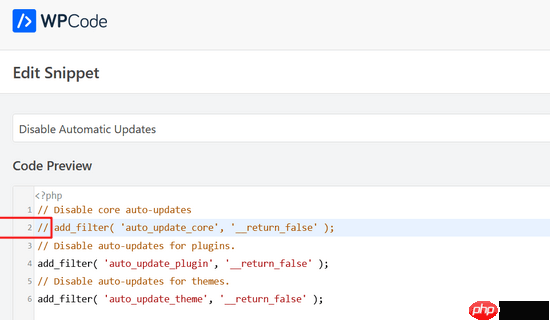
该代码片段具有三个过滤器,用于禁用 WordPress 核心更新、插件更新和主题更新。
如果您不想使用这些过滤器之一,只需编辑代码以//在过滤器行的开头添加 。
例如,//向核心自动更新过滤器行添加一个将阻止其执行。因此,您仍然会获得核心的自动更新,但不会获得插件和主题的自动更新。
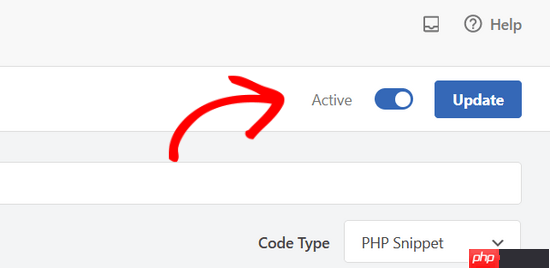
之后,您所需要做的就是将开关从“非活动”切换到“活动”。
然后,单击“更新”按钮。
就是这样。您现在已禁用 WordPress 中的自动更新。
方法 2. 使用插件配置和禁用 WordPress 自动更新
禁用自动 WordPress 更新的另一种方法是安装并激活Easy Updates Manager插件。如果您不确定如何操作,请查看我们有关如何安装 WordPress 插件的分步指南。
激活插件后,转到仪表板»更新选项来配置您的设置。

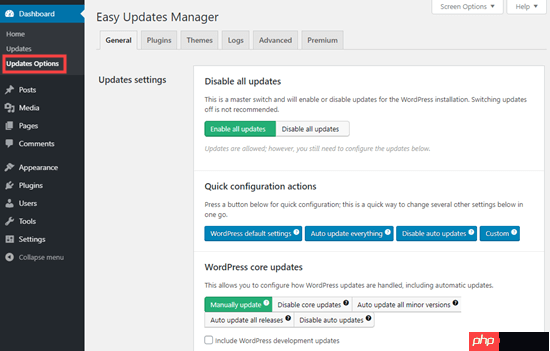
您可以选择“禁用所有更新”,但我们不推荐此选项。主要是因为它会阻止所有更新通知的出现。
相反,您应该选择您想要的设置。您可以禁用插件和主题自动更新,但启用标准核心 WordPress 自动更新。
注意:如果您选择“禁用插件更新”和“禁用主题更新”而不是“禁用自动更新”,那么您甚至不会在插件和主题列表中看到更新通知。
Easy Update Manager 会记录更新内容,因此,如果您的网站出现任何问题,您可以回滚到以前的工作版本。要查看此内容,请转到仪表板»更新选项,然后单击“日志”选项卡。
还有 Easy Updates Manager 的高级版本,它提供了许多额外的选项。
例如,它与UpdraftPlus (最流行的WordPress 备份插件之一)集成,以便您可以在应用更新之前自动运行站点备份。
WordPress 自动更新的优点和缺点
现在您知道如何禁用自动更新,但是您应该禁用它们吗?没有正确的答案,这取决于您和您的网站。
在我们的网站上,我们禁用了自动插件和主题更新,同时保持启用次要核心更新。
我们来看看自动更新的优点和缺点。这样,您就可以决定是否禁用网站上的自动更新。
WordPress 自动更新的优点
自动更新非常有利于WordPress 的安全。许多用户忘记更新他们的插件或核心 WordPress 安装。
启用 WordPress 自动更新后,您不必担心在 WordPress 发布小更新时更新您的网站。这些是出于维护和安全目的而推出的。
过去,您只能通过付费托管 WordPress 托管来获得自动更新。现在,它们可供所有人使用(至少对于次要版本)。
您还知道,如果 WordPress 或流行插件存在严重的安全问题,那么 WordPress 会自动更新。即使您很忙或不在家,您的网站也将保持安全。
如果您有很多网站,那么自动更新可以为您节省大量时间。即使您只有一个网站,您也可能更喜欢由 WordPress 来处理一切,让您高枕无忧。
WordPress 自动更新的缺点
负责发布更新的 WordPress 核心团队确保更新顺利进行。
但是,自动更新有可能会破坏您的网站。根据我们的经验,次要版本尚未破坏我们的任何网站。
这是因为我们遵循最佳实践并且没有修改任何核心文件。如果您修改 WordPress 核心文件,那么这些自动更新可以覆盖它们。
如果 WordPress 认为有必要为您正在使用的主题推出安全更新,那么它有可能会破坏您的网站。如果您修改了主题文件,这一点尤其适用。
自动插件更新也可能会破坏您的网站。变量太多了,比如不同的服务器环境和插件组合。
现在重要的是要知道这些更新不会破坏绝大多数网站。即便如此,您可能会觉得不想冒险。
另一个缺点是,当您的网站更新时,您不会总是自动收到通知。
我应该禁用 WordPress 自动更新吗?
基本上,这个决定取决于你。
对于大多数初学者和绝大多数WordPress 网站来说,自动更新是无害的,您不应该禁用它们。
但是,如果您经营在线商店或不想因网站损坏而失去业务,那么您可以安全地关闭自动更新。
尽管如此,请确保及时手动安装这些更新,以确保网站的安全。
我们希望本文能帮助您了解如何在 WordPress 中禁用自动更新。
无论您使用自动更新还是手动更新,确保定期备份网站都至关重要。您可能还想查看我们对最佳 WordPress 安全插件的比较以及有关如何备份 WordPress 网站的指南。




