



windows vista下的备份与还原功能极为强大,涵盖了系统还原、卷影副本、备份副本及完整pc备份等多种功能。本文旨在帮助用户区分这些备份与还原技术,并明确其适用场景。
1、卷影副本
我认为,对于日常文件且用户未进行手动备份的场景下,这个功能最为实用。
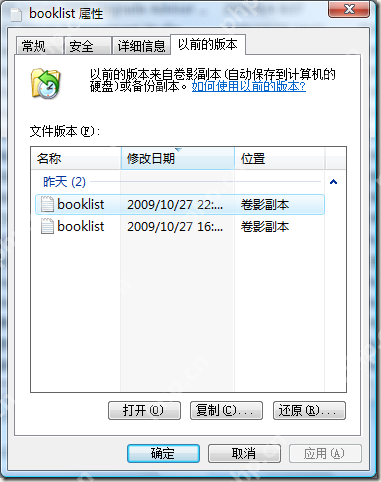 卷影副本可以是本地计算机上的文件副本,也可以是网络计算机上的共享文件副本。利用卷影副本,可以恢复意外修改、删除或损坏的文件。根据文件或文件夹的类型,可以打开、保存到其他位置或恢复到以前的版本。
如果启用了“系统保护”,Windows 将自动为自上次创建还原点后修改的文件创建卷影副本。通常,每天会创建一次还原点。
卷影副本不适用于需要Windows正常运行的文件和文件夹。例如,系统文件夹(如C:\Windows及其中的文件)不支持卷影副本。Windows提供了使用“系统保护”来恢复系统文件的方法。
如果在还原后使用“磁盘清理”删除还原点,“磁盘清理”也会删除卷影副本。
2、备份副本
通常是手动进行的备份。
为了确保不会丢失在计算机上创建、修改和存储的文件,建议定期进行备份。可以手动备份文件或设置自动备份。
应备份那些难以或无法替换的文件,并定期备份经常更改的文件。例如,图片、视频、音乐、项目、财务记录等。
无需备份程序,因为可以使用原始产品光盘重新安装它们,且程序通常占用大量磁盘空间。
可以在备份与还原中心进行备份与还原:
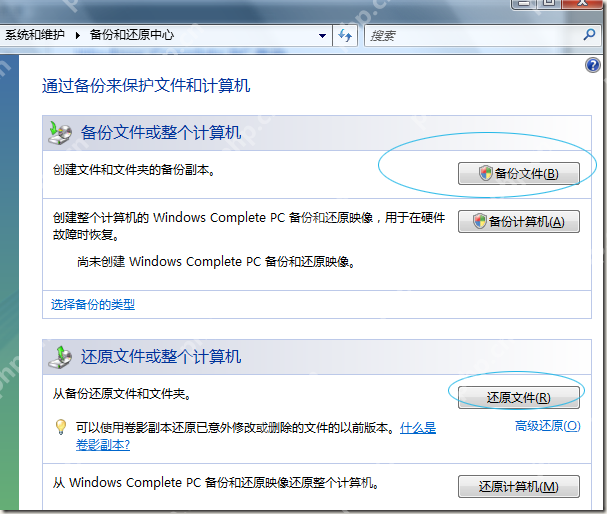 请勿将文件备份到安装Windows的硬盘中。例如,不要将文件备份到恢复分区。
备份文件向导会备份最常见的文件类型,但不包括以下文件:
使用加密文件系统 (EFS) 加密的文件、系统文件(Windows运行所需的文件)、程序文件、存储在使用FAT文件系统格式化的硬盘上的文件、未存储在硬盘上的基于Web的电子邮件、回收站中的文件、临时文件、用户配置文件设置。
恢复卷影副本和备份副本有什么区别?
要恢复计算机上存储的卷影副本,右键单击文件或文件夹,然后选择“还原以前的版本”。选择要恢复的文件或文件夹的以前版本,点击“还原”,文件或文件夹即被恢复。从网络位置恢复卷影副本的操作类似,只要计算机连接到网络且网络位置可用(计算机已打开且您有权限访问计算机或磁盘)。

要恢复备份副本,按照相同步骤操作,但在“以前的版本”选项卡中选择文件的备份版本。点击“还原”时,Windows会启动还原文件向导,按照向导中的步骤操作。需要访问存储了备份的可移动存储或媒体(如内部或外部硬盘、CD或DVD)以便从备份中恢复项目。
3、系统还原
用于保护和备份系统文件。此方法可以在不影响个人文件(如电子邮件、文档或照片)的前提下,撤销对计算机系统的更改。
系统还原使用名为系统保护的功能,定期创建和保存计算机上的还原点。这些还原点包含注册表设置和Windows使用的其他系统信息。它还可能更改计算机上的脚本、批处理文件和其他类型的可执行文件。
可以在系统属性中打开系统保护来启用系统还原,勾选想要启用系统还原的分区:
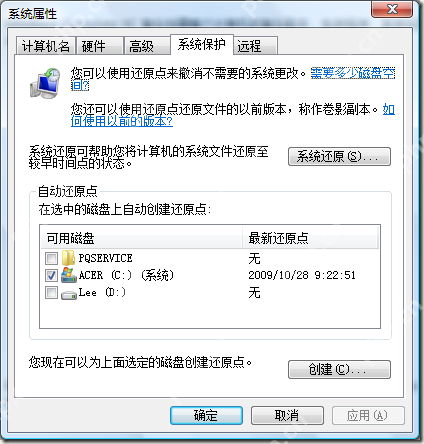 系统还原并非用于备份个人文件,因此无法帮助恢复已删除或损坏的个人文件。应使用备份程序定期备份个人文件和重要数据。
系统还原可能会占用每个磁盘15%的空间。如果还原点占满了所有空间,系统还原将删除旧的还原点,为新的还原点腾出空间。
系统还原运行的磁盘不得小于1千兆字节(GB)。
4、Windows Complete PC备份
我觉得这个功能堪比Ghost,非常酷!
Windows Complete PC备份创建整个计算机的备份副本,可用于在硬盘或整个计算机无法工作时还原计算机的内容。
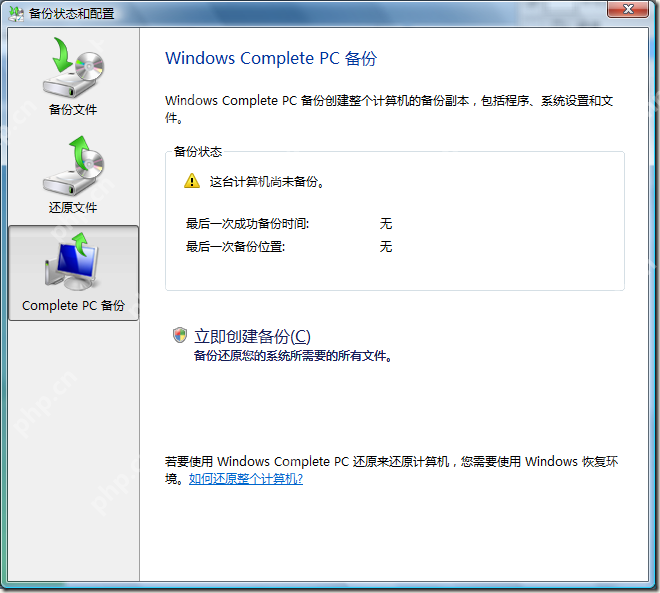 在备份与还原中心还原计算机时会弹出以下提示:
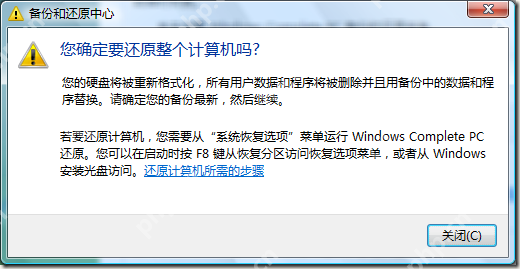 可以通过两种途径来还原整个计算机:
使用Windows Vista安装光盘。需要说明的是,要访问系统恢复选项,必须从CD或DVD启动Windows。找到“修复计算机”--系统恢复选项--Windows Complete PC还原。
如果没有Windows Vista安装光盘,重启计算机,按F8,进入“高级启动选项”菜单--修复计算机--系统恢复选项--Windows Complete PC还原。




