ios16息屏显示时间的详细图文教程来了!随着ios16系统的更新,许多新功能也随之推出。息屏显示功能虽然备受期待,但不少用户不知道如何操作。接下来,让我们一起来看看如何实现这一功能,希望对你有所帮助。
ios16息屏显示时间详细图文教程
创建指令
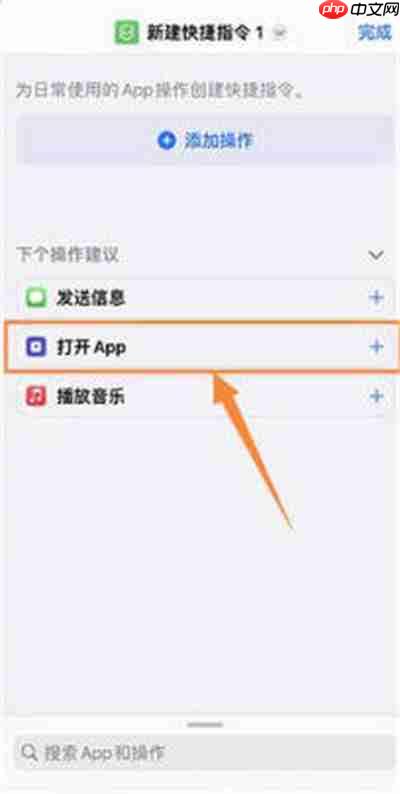
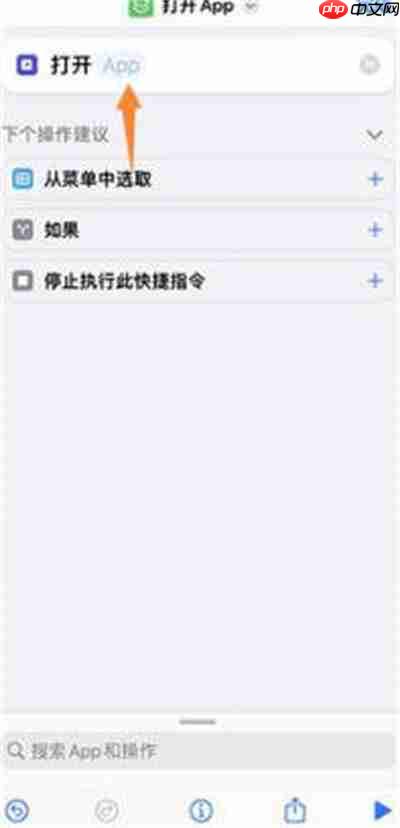
首先要说明的是,息屏显示功能并不是iOS系统自带的,需要借助第三方软件来实现。如果你不愿意麻烦,可以等待官方更新该功能。首先,打开快捷指令,点击“打开App”,然后选择带有蓝色APP字母的小图标。
搜索第三方软件
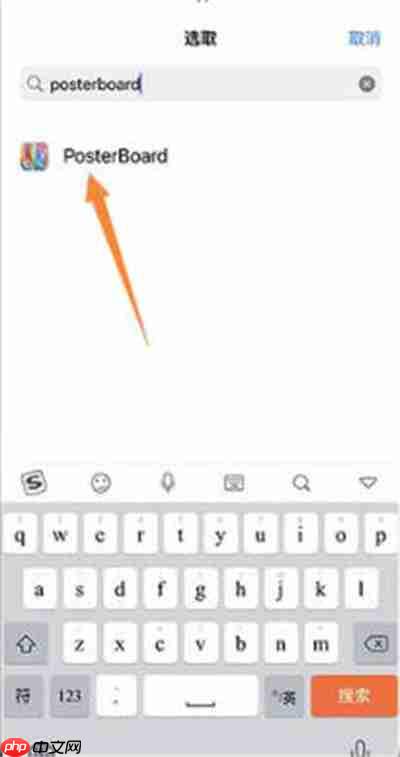
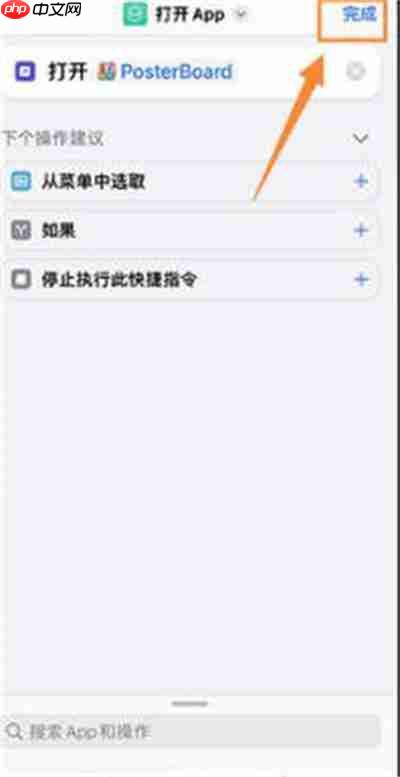
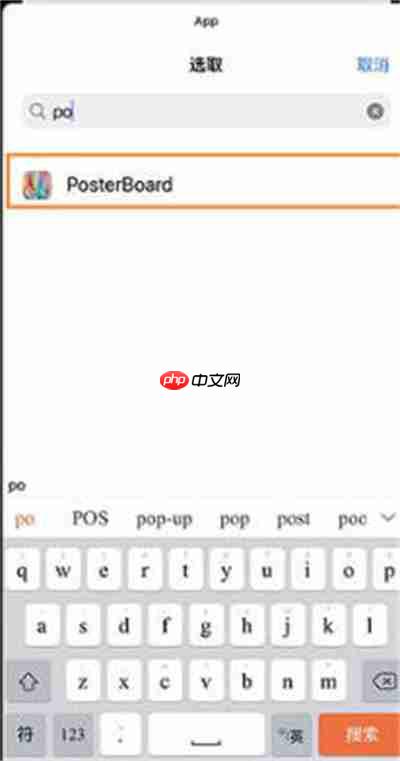
接下来,点击搜索框,输入以“poster”开头的软件名称,如图所示。如果没有找到,可以去应用商店下载一个,之后点击“完成”。
个性化指令
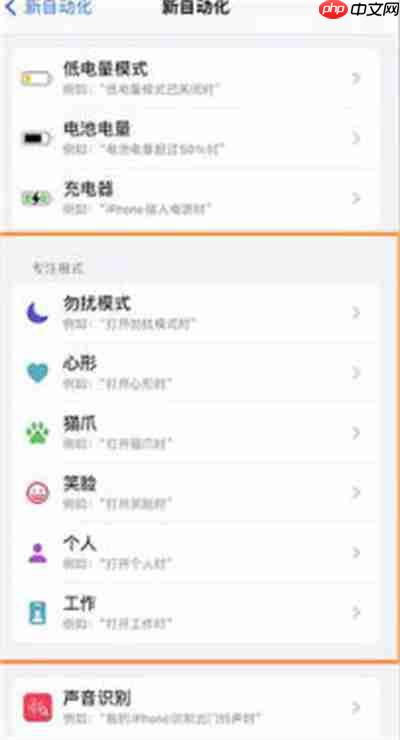
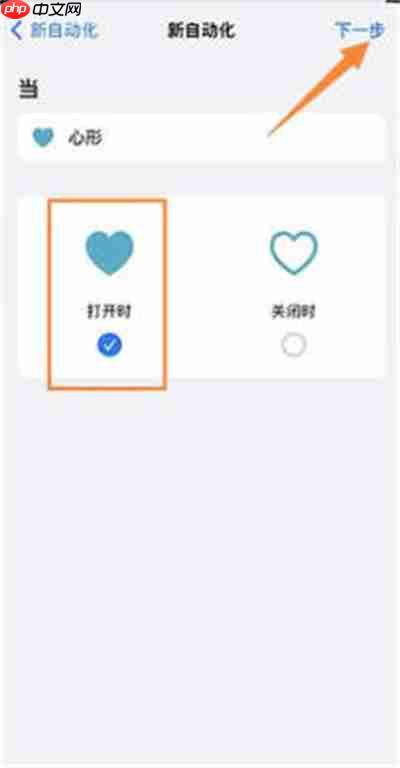
然后,我们需要创建个人自动化。在快捷指令的自动化页面中,点击“创建个人自动化”,选择“与一个模式”,勾选“打开时”,然后点击右上角的“下一步”。

选择软件
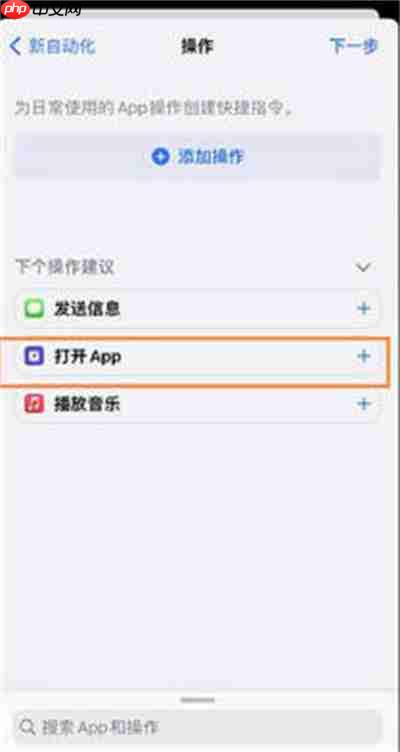
在下一步中,选择“打开App”,再次选择你之前找到的以“poster”开头的软件。
设置参数
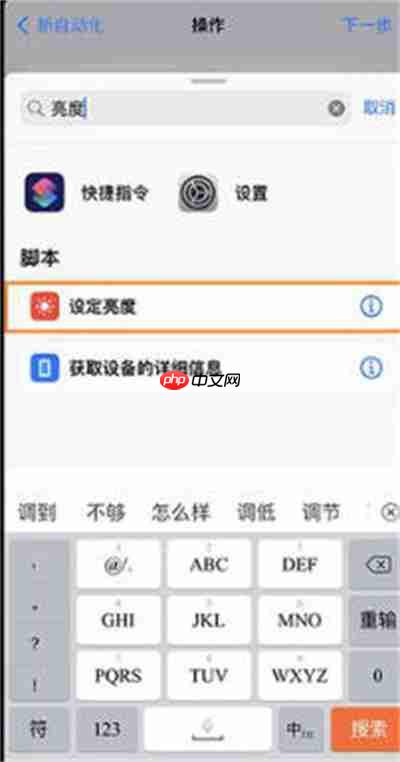
选择好软件后,向上滑动拉出菜单,在搜索框中输入“亮度”,点击“设定亮度”,将亮度设置为20%。
点击询问
最后,点击右上角的“下一步”,会弹出一个对话框,选择“关闭”。当你开启刚刚选择的模式时,就会出现类似息屏显示的效果。