



您知道可以在 google drive 上备份 wordpress 网站吗?
如果您有 Google 帐户,那么您已经免费拥有 15GB 的云存储空间。您可以使用此存储来保留站点的副本,以防万一发生不良情况并且需要重置。
在本文中,我们将向您展示如何自动将 WordPress 网站备份到 Google 云端硬盘。
为什么要将 WordPress 网站备份到 Google 云端硬盘?
备份是单独存储的网站副本,是确保网站安全的最重要方法之一。如果您的网站出现问题,只需点击几下即可恢复备份,使其重新运行。
即使在最坏的情况下,黑客闯入您的WordPress 网站并删除您的数据,您也可以简单地恢复备份并恢复您的网站。
许多网站所有者还会在对其网站进行重大更改(例如编辑 WordPress 主页或安装新主题)之前创建备份。如果更改破坏了他们的网站,他们只需从备份中恢复网站的工作版本即可。
通过将您的网站备份到云存储服务(例如 Google Drive),即使您的主托管帐户遭到黑客攻击,您也可以恢复您的网站。此外,它不会占用您的WordPress 托管计划中宝贵的存储空间。
通过创建 Google 帐户,您将自动获得 15GB 的免费云存储空间,可用于备份和文件存储。如果您需要更多空间,则额外 100GB 的起价为每月 1.99 美元。
如何将 WordPress 网站备份到 Google 云端硬盘
WordPress 没有内置备份解决方案。然而,有几个很棒的WordPress 备份插件可以轻松备份和恢复您的网站。
UpdraftPlus是 WordPress 最好的备份插件之一。这个免费插件可让您创建计划备份,以便您可以自动将 WordPress 网站备份到 Google 云端硬盘。
替代方案:如果您正在寻找不同的解决方案,我们强烈推荐Duplicator Pro。它可以轻松设置计划备份并将其安全地存储在 Google 云端硬盘中。另外,它还具有更高级的功能。
首先,您需要安装并激活UpdraftPlus插件。有关更多详细信息,请参阅我们有关如何安装 WordPress 插件的分步指南。
激活UpdraftPlus后,您可以配置备份设置并选择 Google Drive 作为存储目的地。
为此,请转到WordPress 仪表板中的设置 » UpdraftPlus 备份。然后,只需单击“设置”选项卡即可。
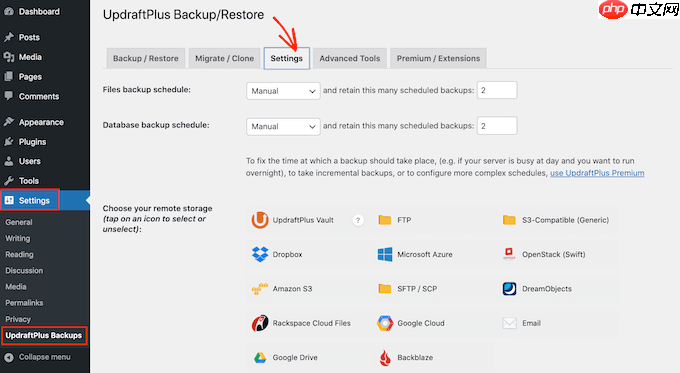
UpdraftPlus 可让您轻松将备份保存到不同的在线存储服务,包括Dropbox、Amazon S3、Microsoft OneDrive 等。
由于您想要将 WordPress 网站备份到 Google 云端硬盘,因此请继续并单击标题为“选择您的远程存储”的部分中的“Google 云端硬盘”。
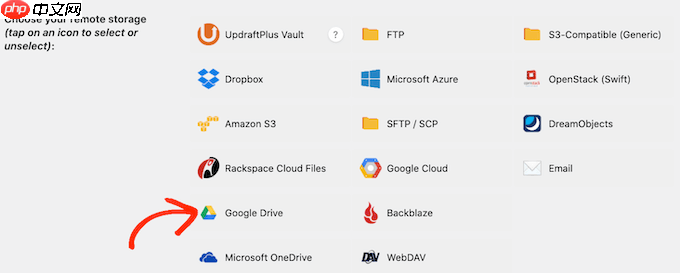
选择 Google 云端硬盘作为存储位置后,您需要授予 UpdraftPlus 访问您 Google 帐户的权限。
首先,请点击“使用 Google 登录”按钮。

现在按照屏幕上的说明授予 UpdraftPlus 访问您的 Google 帐户的权限。
阅读免责声明后,如果您愿意继续授权 UpdraftPlus 访问您的 Google 云端硬盘,则可以单击“完成设置”。

完成此操作后,UpdraftPlus 将带您返回 WordPress 仪表板中的主设置页面。
如何创建自动 WordPress 备份计划
选择 Google 云端硬盘作为存储位置后,您就可以创建自动备份计划了。
仍然在“设置”选项卡中,滚动到页面底部,然后单击“保存更改”按钮。UpdraftPlus 现在将根据您的日程安排自动备份您的网站。
UpdraftPlus 将 WordPress 备份分为两部分:文件和数据库。
让我们从文件开始。作为此备份的一部分,UpdraftPlus 将创建站点代码文件、插件和主题文件以及图像的副本。
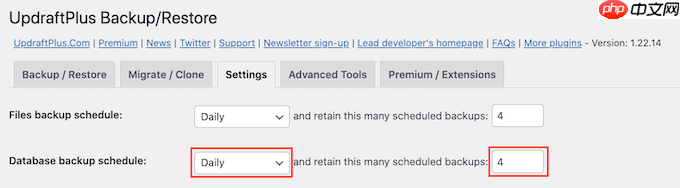
首先,只需打开“文件备份计划”下拉列表,然后选择 UpdraftPlus 备份 WordPress 网站的频率。
您可以选择每月一次,一直到每 2 小时一次。

创建计划时,请考虑更新网站或向网站添加新内容的频率。例如,如果您每周发布两篇博客文章,那么您可能需要每周而不是每天备份一次WordPress 博客。
如果您更频繁地更新网站,则需要更频繁地进行备份。
特别是,如果您经营一家在线商店,那么您通常会希望尽可能频繁地备份您的网站。通过这种方式,您可以避免丢失重要信息,例如新订单或客户的付款详细信息。
选择备份频率后,您需要选择 UpdraftPlus 应保留多少个不同的备份。这将帮助您优化您使用的存储空间。
您可以通过在“…保留这么多计划备份”旁边的文本字段中输入该数字来完成此操作。

您可以随时更改这些设置,因此,如果您不确定,则可以先保存较大的数字,然后在备份使用太多空间时减少它。
一旦 UpdraftPlus 达到您设定的数量,该插件将用较新的 WordPress 备份替换最旧的副本。
接下来,您需要在“数据库备份计划”部分中为 WordPress 数据库创建备份计划。
WordPress 将其所有帖子和页面、评论、链接和网站设置存储在数据库中,因此定期创建数据库备份与文件备份一样重要。
您可以按照上述相同过程告诉 UpdraftPlus 应多久备份一次数据库,以及应保留多少备份。
如何选择 Google Drive 上 UpdraftPlus 备份中的内容
默认情况下,UpdraftPlus 将在 Google Drive 备份中包含所有WordPress 插件、主题和上传内容。
在“设置”选项卡中,向下滚动到“包含在文件备份中”部分。在这里,您可以选择是否在备份中包含插件、主题或上传内容。
要创建 WordPress 网站的完整副本,您需要保留默认的 3 个复选框处于选中状态。
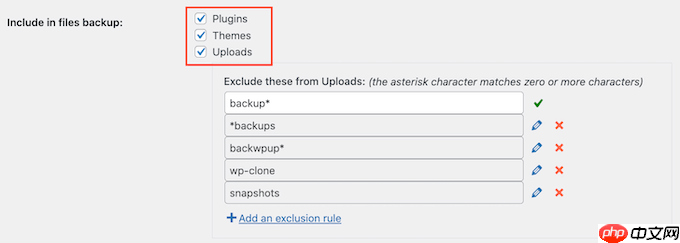
如果您不需要在备份中包含插件、主题或上传内容,则只需取消选中该设置旁边的框即可。这样做可以减少备份的大小并占用更少的 Google 云端硬盘空间。
如果您选中“上传”框,则可以创建一些关于 UpdraftPlus 将从其备份中排除的上传类型的规则。
已经有一些排除规则。例如,该插件默认排除文件名中包含“backup”一词的所有文件。要创建有关 UpdraftPlus 将排除的内容类型的更多规则,只需单击“添加排除规则”即可。

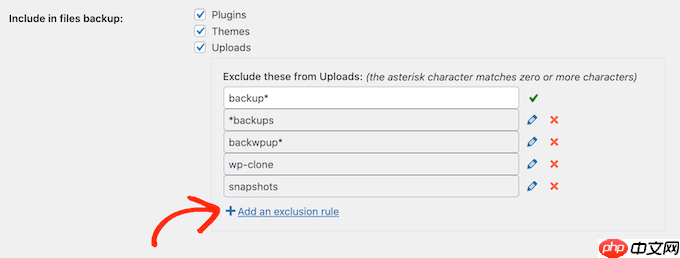
然后,您可以按照屏幕上的说明创建排除规则。
例如,如果您希望 UpdraftPlus 忽略所有 PDF 文件,那么您可以首先单击“具有此扩展名的所有文件”,然后在出现的字段中输入“PDF”。
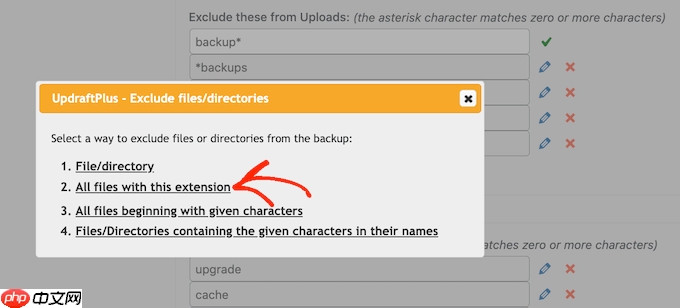
默认情况下,UpdraftPlus 还会从 wp-content 文件夹中排除一些文件。
您可以在“wp-content 内找到的任何其他目录”部分中查看 UpdraftPlus 的所有默认排除规则。

您是否需要 UpdraftPlus 从 wp-content 文件夹中排除更多内容?只需单击本部分中的“添加排除规则”,然后重复上述相同过程即可。
如果您不确定要排除哪些内容,我们建议您坚持使用默认设置。它们非常适合大多数网站。
如何知道 UpdraftPlus 备份到 Google Drive 是否成功?
每次 UpdraftPlus 成功创建备份时,它都会向您站点的管理电子邮件地址发送电子邮件通知,确认备份已完成。如果备份失败,您将不会收到电子邮件。
在“设置”选项卡中,滚动到“电子邮件”部分。您现在可以通过选中此部分中的框来启用这些通知。
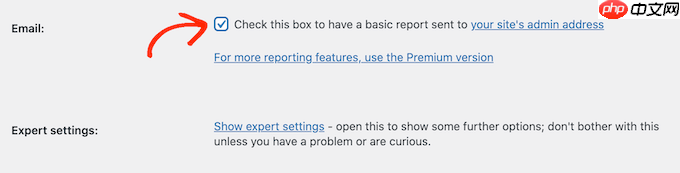
现在,每次 UpdraftPlus 创建备份时,它都会向您发送电子邮件通知。
完成所有这些后,点击“保存更改”。UpdraftPlus 现在会自动将您的网站备份到 Google 云端硬盘。
如果您没有收到来自 UpdraftPlus 的任何电子邮件,那么最好检查该插件是否成功在您的 Google 云端硬盘中创建备份。
如果您使用的是UpdraftPlus的免费版本,那么您应该在您的Google帐户中找到一个新的“UpdraftPlus”文件夹。

只需打开此文件夹即可查看其中是否包含任何 WordPress 备份。
在下图中,您可以看到一些备份在您的 Google 云端硬盘帐户中的外观示例。

如果 UpdraftPlus 成功创建备份,但您没有收到电子邮件通知,那么您的 WordPress 网站上的电子邮件配置方式很可能存在问题。
您可以参阅我们的指南,了解如何修复 WordPress 不发送电子邮件的问题,以确保邮件正确发送。
如何手动将 WordPress 网站备份到 Google Drive
自动备份是保护站点的好方法。但是,即使创建自动计划后,有时您可能仍然需要创建手动备份。
在进行任何重大更改(例如更新 WordPress 版本)之前,最好创建手动备份。您还可以在发布大量新内容后创建手动备份。
要在 Google Drive 上手动创建 WordPress 网站的备份,请转到设置 » UpdraftPlus 备份。然后,您只需单击“备份/恢复”选项卡即可。

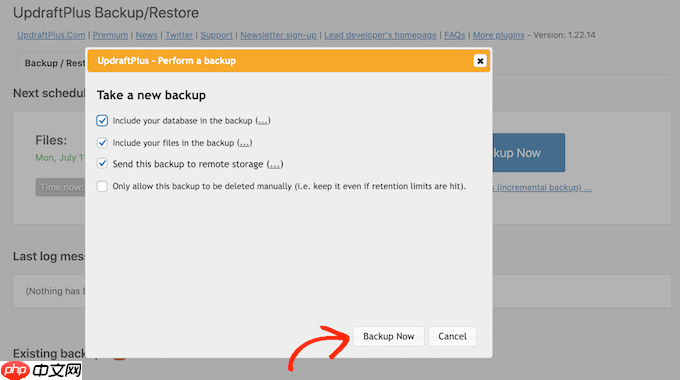
要立即创建手动备份,您只需单击“立即备份”按钮即可。UpdraftPlus 将显示一些可用于配置手动 Google 云端硬盘备份的基本设置。
与自动备份一样,UpdraftPlus 默认备份所有文件和 WordPress 数据库。它还将使用与您用于自动备份的相同远程存储位置。对于我们来说,这就是 Google 云端硬盘。
默认设置对于大多数网站来说应该足够了,因此准备好后,请单击“立即备份”按钮。
使用 UpdraftPlus 恢复 WordPress 备份
使用 UpdraftPlus 创建备份很容易,但真正有用的部分是能够同样轻松地从 Google Drive 恢复它们。
如果您的 WordPress 网站被黑客攻击或者您只是想重新开始,那么第一步就是删除所有内容并重新安装 WordPress。
完成此操作后,您将需要 在新的 WordPress 网站上再次安装并激活 UpdraftPlus 插件。如果您需要帮助,请参阅我们有关如何安装 WordPress 插件的指南。
激活后,前往“设置”»UpdraftPlus 备份页面,然后单击“设置”选项卡。
在“选择您的远程存储”部分中,点击 Google 云端硬盘。

现在,您可以按照屏幕上的说明操作,让 UpdraftPlus 访问您在云端硬盘中保存所有网站备份的 Google 帐户。
将 UpdraftPlus 连接到您的 Google 帐户后,单击“备份/恢复”选项卡。
UpdraftPlus 现在将扫描您的 Google 云端硬盘并列出它发现的所有备份。完成后,您只需找到要恢复的备份并单击“恢复”即可。

之后,选择您要恢复的组件。如果您要恢复到全新的 WordPress 安装,选中所有复选框可能是最好的主意。
选择组件后,继续并单击“下一步”按钮。

UpdraftPlus 现在将获取从 Google 云端硬盘恢复 WordPress 备份所需的所有文件。
成功导入所需的所有文件后,您只需单击“恢复”按钮即可。UpdraftPlus 现在将从 Google 云端硬盘恢复您的备份。

这可能需要几分钟的时间,具体取决于备份的大小和互联网连接的速度。
完成后,您将在活动日志末尾看到“恢复成功”消息。此时,您可以单击“返回 UpdraftPlus 配置”按钮返回设置并完成操作。
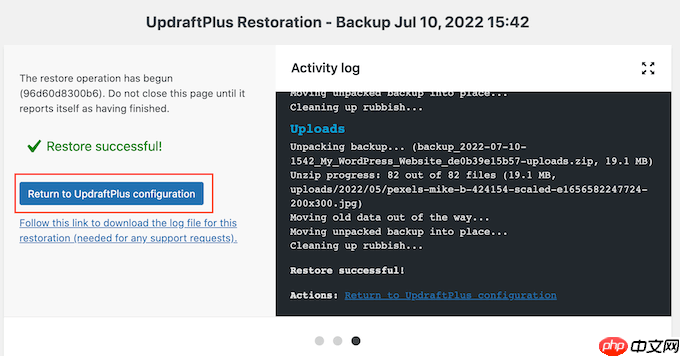
就是这样!您现在已成功从 Google 云端硬盘恢复您的 WordPress 网站。
我们希望本文能帮助您了解如何将 WordPress 网站备份到 Google 云端硬盘。您还可以阅读我们的终极 WordPress 安全指南和最常见的 WordPress 错误以及如何修复它们。




