想要了解如何自定义安装wps office 2016的组件吗?iefans小编将为您详细介绍wps office 2016的自定义安装组件操作步骤,感兴趣的朋友们赶紧来看一看吧!
1.首先,将WPS Office 2016的ISO镜像文件解压,并将解压后的Office文件夹复制到Office 2016 Install目录下的files文件夹中。
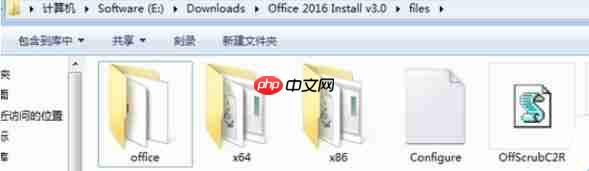
2.启动WPS Office 2016安装程序。
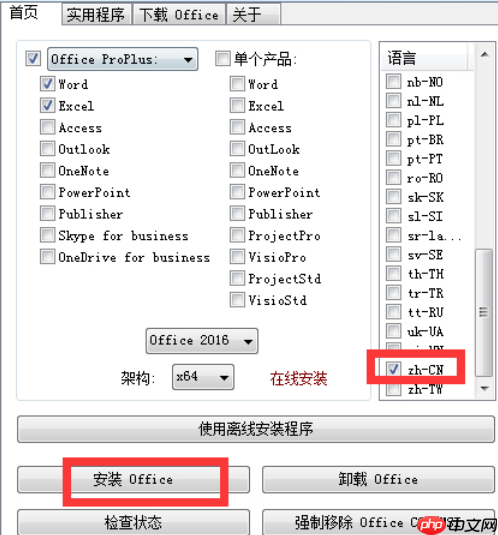
(1)在安装界面中,选择您需要安装的组件,例如仅选择Word、Excel和PowerPoint三件套。
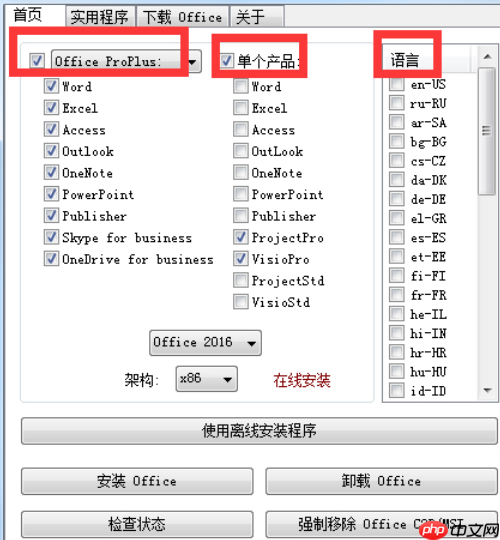
注意:左侧的组件在卸载时不能单独卸载,而右侧的组件可以单独卸载。
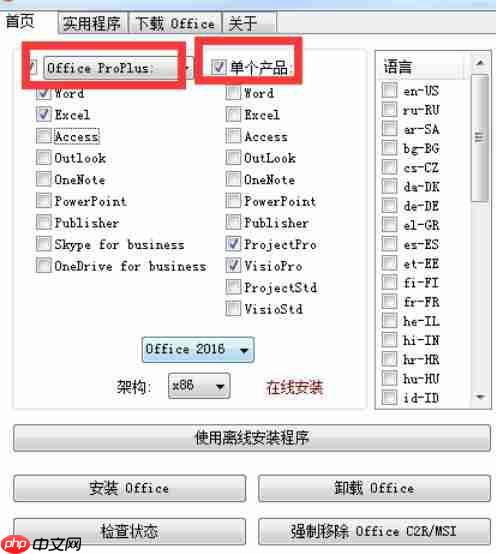

(2)根据您的操作系统选择相应的版本:32位系统选择x86,64位系统选择x64,软件不会自动识别系统类型。同时,还需选择最右侧的语言选项。
(3)完成选择后,点击“安装”按钮即可开始安装。
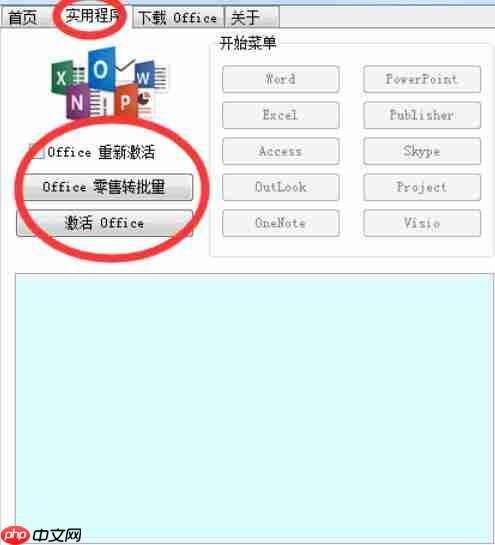
(4)安装完成后,切换到实用程序界面,可以轻松激活WPS Office 2016。
WPS Office相关攻略推荐:
- 办公软件WPS Office已登录微软应用商店,格式丰富多样!
- WPS中表格12345排序的具体操作步骤
- WPS Office中使用Word文档的具体操作方法