



在linux系统中,crontab命令是一个用于设置周期性执行任务的强大工具。通过crontab,用户可以灵活地安排各种定时任务,如定时备份、定时清理日志、定时执行脚本等。本文将详细介绍crontab命令的使用方法,帮助有兴趣的用户掌握这一实用工具。
一、检查与安装crontab首先,需要检查系统是否已安装crontab。大多数Linux发行版中,crontab是默认安装的。可以使用以下命令进行检查:
rpm -qa | grep crontab
如果系统未安装crontab,可以通过包管理器进行安装。例如,在基于Red Hat的系统中,可以使用yum进行安装:
yum install crontabs
二、管理crontab服务在安装好crontab后,需要管理crontab服务,包括查看状态、启动、停止和重启。可以使用systemctl命令进行这些操作:
# 查看crontab状态
systemctl status crond
<h1>启动crontab</h1><p>systemctl start crond</p><h1>停止crontab</h1><p>systemctl stop crond</p><h1>重启crontab</h1><p>systemctl restart crond</p><h1>加载crontab配置</h1><p>systemctl reload crond
三、编辑crontab文件每个用户都可以有自己的crontab文件,用于定义定时任务。可以使用crontab -e命令编辑当前用户的crontab文件。如果是第一次使用,系统可能会提示选择一个文本编辑器。
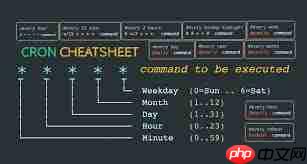
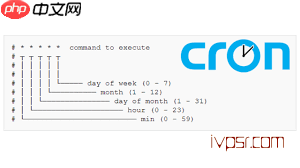
crontab文件的每一行代表一个定时任务,其格式如下:
<code><em> </em> <em> </em> <em> command_to_be_executed</code>
其中,前五个字段分别表示分钟(0-59)、小时(0-23)、日期(1-31)、月份(1-12)和星期几(0-7,0和7都表示星期天),第六个字段是要执行的命令。

在字段中,可以使用一些特殊字符来表示多个值或范围:
- 星号():代表所有可能的值。
- 逗号(,):用逗号隔开的值指定一个列表范围。
- 中杠(-):用整数之间的中杠表示一个整数范围。
- 正斜线(/):用正斜线指定时间的间隔频率。
例如,每天凌晨1点执行某个命令,可以写成:
0 1 <em> </em> <em> cd /path/to/your/repository && git pull
四、crontab示例以下是一些常见的crontab示例,展示了如何使用crontab设置各种定时任务:
- 每天凌晨2点执行脚本:
0 2 </em> <em> </em> /bin/sh bashup.sh
- 每天上午5点和下午5点执行脚本:
0 5,17 <em> </em> <em> /scripts/script.sh
- 每分钟执行一次脚本:
</em> <em> </em> <em> </em> /scripts/script.sh
- 每周日下午5点执行脚本:
0 17 <em> </em> sun /scripts/script.sh
- 每10分钟执行一次脚本:
<em>/10 </em> <em> </em> <em> /scripts/monitor.sh
- 在1月、5月和8月每天执行脚本:
</em> <em> </em> jan,may,aug <em> /script/script.sh
- 每个星期日和星期五下午5点执行脚本:
0 17 </em> * sun,fri /script/script.sh
- 每天的第一分钟执行脚本:
@daily /scripts/script.sh
五、查看与删除crontab任务可以使用crontab -l命令查看当前用户的所有crontab任务。如果需要删除所有crontab任务,可以使用crontab -r命令。
六、注意事项- 在设置定时任务时,最好使用绝对路径来避免路径问题。
如果定时任务需要凭据,建议使用SSH密钥或配置凭据缓存。
可以将crontab任务备份到一个文件中,以便在意外删除的情况下进行恢复。
crontab是一个非常强大的工具,通过它可以非常灵活地设置各种定时任务。希望本文能够帮助有兴趣的用户掌握crontab命令的使用方法,从而更好地管理Linux系统中的定时任务。




