


在windows 7系统上设置wifi热点,可以在没有路由器的情况下共享网络连接,为其他设备提供互联网接入。以下是详细的设置步骤以及常见问题的解决方法,帮助你轻松实现这一目标。
设置WiFi热点的详细步骤:
- 准备工作
确保无线网卡驱动已更新:首先,你需要确认电脑的无线网卡驱动程序已正确安装并更新到最新版本。可以通过设备管理器检查驱动程序的状态。
确保电脑已联网:电脑需要连接到互联网,无论是通过有线网络还是其他WiFi网络。
开启无线功能:确保电脑的无线功能已开启。通常,你可以通过键盘上的快捷键(如Fn+F5)来开启或关闭无线功能。
- 使用命令提示符创建并启动热点
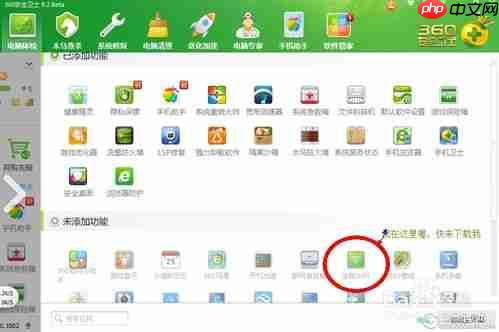
打开命令提示符:点击“开始”菜单,输入“cmd”,右键点击“命令提示符”,选择“以管理员身份运行”。
创建WiFi热点:在命令提示符中输入以下命令并按回车:
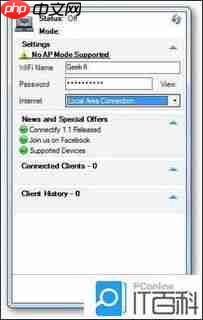
<code>netsh wlan set hostednetwork mode=allow ssid=yourhotspotname key=yourpassword</code>
其中,yourhotspotname是你想要设置的热点名称,yourpassword是你希望设置的密码。
- 启动WiFi热点:输入以下命令并按回车:
<code>netsh wlan start hostednetwork</code>
- 共享网络连接
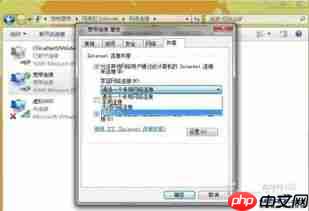
打开网络和共享中心:右键点击“网络”图标,选择“打开网络和共享中心”,然后点击“更改适配器设置”。
找到当前连接的网络:在适配器列表中,找到当前连接的网络(有线网络或已有WiFi网络),右键点击,选择“属性”。
设置共享:在“共享”选项卡中,勾选“允许其他网络用户通过此计算机的Internet连接来连接”,并在下拉菜单中选择刚刚创建的WiFi热点。
完成设置:点击“确定”完成设置。

常见问题及解决方法:
- WiFi热点无法启动
检查无线网卡驱动:确保无线网卡驱动正常工作,无线功能已开启。
重启电脑:如果问题依旧,尝试重启电脑。
- 连接设备无法上网
检查共享设置:确保共享的网络连接已正确设置,并且热点密码输入无误。
重新连接设备:尝试重新连接设备,或重启热点。
- WiFi热点频繁掉线
- 更改热点名称或密码:可能是由于信号干扰或网络不稳定,尝试更改热点名称或密码。
- 调整位置:将电脑移动到更开阔的位置以提高信号强度。
- Win7电脑无法连接到手机热点
检查手机热点设置:确保手机热点的设置正确,密码正确输入。
更新网卡驱动:如果问题依旧,尝试更新或重新安装电脑的网卡驱动程序。
检查网络设置:确保电脑的网络设置正确,包括IP地址、DNS服务器等。
通过以上步骤,你可以在Windows 7系统上轻松设置WiFi热点,并解决常见的问题。这不仅提升了工作和生活的便利性,还让你能够更好地管理和共享网络资源。希望这篇文章能够帮助到你,让你在设置WiFi热点的过程中更加得心应手。




