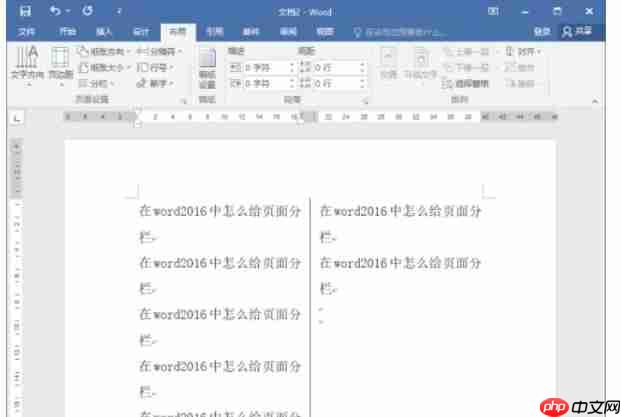
word 2016在排版与设计功能上进行了强化,配备了大量的模板资源,覆盖简历、报告、邀请函等多种使用场景。同时,smartart图形工具让用户能够轻松创建专业的图表。新增的“设计”选项卡提供了一整套主题风格,可一键统一文档的字体、配色和段落格式。接下来就由华军小编为大家详细介绍如何在word 2016中设置页面分栏。
第一步
启动Word文档
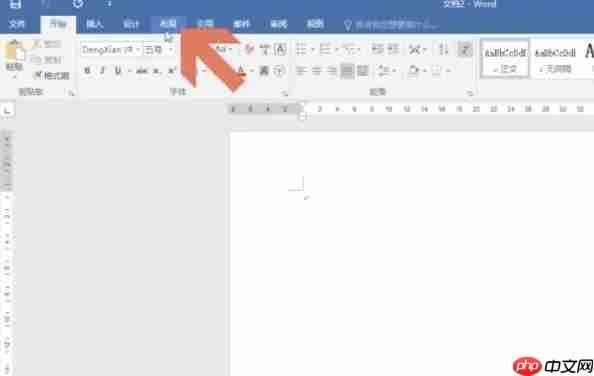
第二步
点击顶部菜单中的【布局】(也可能是【页面布局】,具体名称可能因版本不同而有所差异)。
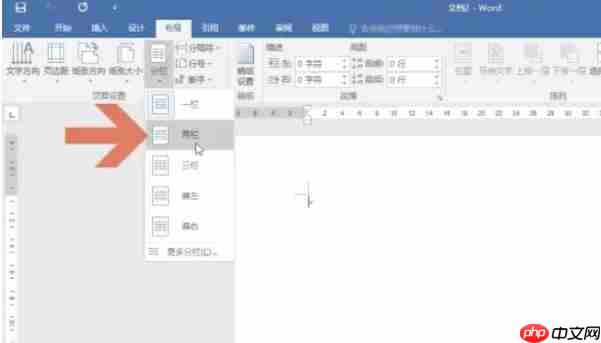
第三步
在布局选项卡中找到【分栏】按钮(图标为多列文本)→ 点击下拉菜单,选择所需的分栏数量(例如一栏、两栏或三栏等)。
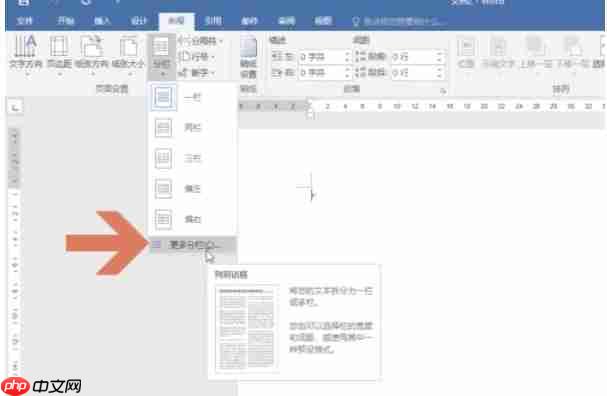
第四步
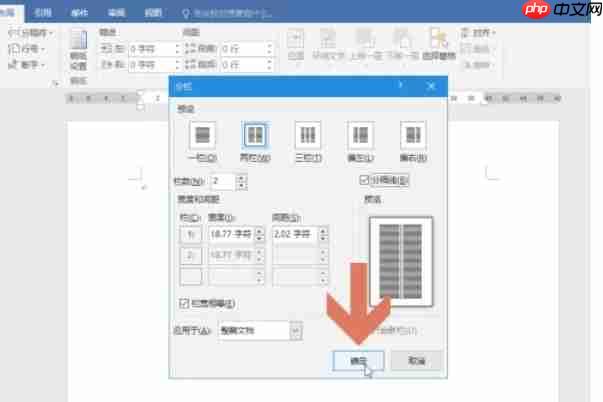
如需进一步调整,可在下拉菜单中选择【更多分栏】→ 出现分栏设置窗口后:
设定分栏数目、宽度及间距。

勾选【分隔线】可在各栏之间添加垂直分割线。
选择【应用于】的范围(全文档或当前节)。

第五步
点击【确定】以应用分栏设置。
第六步
完成分栏操作后,文档内容将按照所设参数进行显示。
提示:如果部分内容未被正确分栏,请确认是否已选中所有需要应用分栏的文本内容。