



您想用密码保护 wordpress 网站上的表单吗?
通常,当您向网站添加表单时,所有可以看到该页面的用户都可以看到该表单。如果您想保护 WordPress 表单并将其访问限制为仅某些人,那么您可能需要使用密码保护该特定表单。
在本文中,我们将逐步解释如何轻松地使用密码保护您的 WordPress 表单。
为什么要使用密码保护 WordPress 表单?
您可能会出于多种原因对WordPress 网站上的表单进行密码保护。
例如,您为许多客户创建和维护网站。当他们需要支持时,他们会填写支持请求表。非客户不应该能够使用该表格请求支持。
您每周通过Zoom或 Skype与客户进行预约,他们可以通过您的网站进行预订。非客户不应该能够预约。
您经营一个在线摄影俱乐部。会员可以每月发送他们最好的照片,然后您可以在网站上展示精选照片。非会员不应该能够发送照片。
在所有这些情况下,您希望阻止非客户或非会员填写您的表格。否则,您需要仔细检查所有表单条目以检查它们是否有效提交。
我们将介绍两种在 WordPress 中用密码保护表单的方法。您可以点击下面的链接跳转到任意部分:
- 方法 1:使用 WPForms 密码保护 WordPress 表单
- 方法 2:使用密码保护表单的 WordPress 页面
视频教程
https://www.youtube.com/embed/uXy6fZsKJzE?version=3&rel=0&fs=1&showsearch=0&showinfo=1&iv_load_policy=1&wmode=transparent订阅 WPBeginner
https://www.youtube.com/subscribe_embed?usegapi=1&channel=wpbeginner&layout=default&count=default&origin=https%3A%2F%2Fwpbeginner.com&gsrc=3p&ic=1&jsh=m%3B%2F_%2Fscs%2Fapps-static%2F_%2Fjs%2Fk%3Doz.gapi.en.vQiXRrxCe40.O%2Fam%3DAQ%2Fd%3D1%2Frs%3DAGLTcCMBxIGVyXSdvvcs43a64yHt_P7dfg%2Fm%3D__features__#_methods=onPlusOne%2C_ready%2C_close%2C_open%2C_resizeMe%2C_renderstart%2Concircled%2Cdrefresh%2Cerefresh&id=I0_1448178294715&parent=https%3A%2F%2Fwpbeginner.com
如果您更喜欢书面说明,请继续阅读。
方法 1:使用 WPForms 密码保护 WordPress 表单
WPForms 是我们排名第一的WordPress联系表单插件。它允许您使用简单的拖放表单生成器来创建任何类型的 WordPress 表单。
它还附带了一个表单储物柜插件,可让您在需要时为 WordPress 表单添加密码保护。
首先,您需要安装并激活WPForms插件。有关更多详细信息,请参阅我们有关如何安装 WordPress 插件的分步指南。
在本教程中,我们将使用 WPForms Pro 版本,因为它包含 Form Locker 插件、更多表单模板等。还有一个免费的WPForms Lite版本,但它不包含 Form Locker 插件。
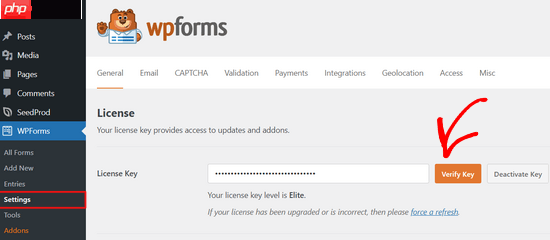
激活后,您可以从 WordPress 仪表板前往WPForms » 设置。在这里,只需输入您的许可证密钥并单击“验证密钥”按钮即可。您可以在您的帐户区域轻松找到密钥。
准备好表单后,下一步是安装 WPForms 的 Form Locker 插件。
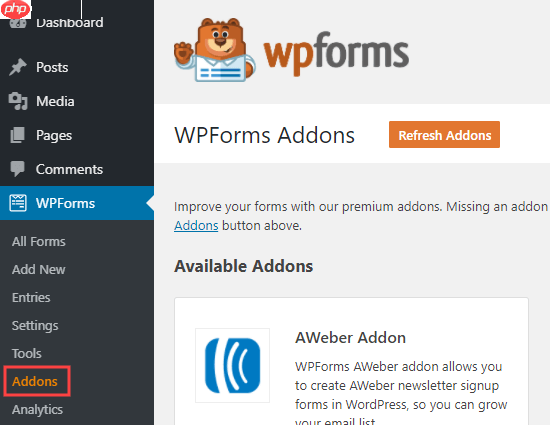
首先,转到WordPress 管理员中的WPForms » Addons 。
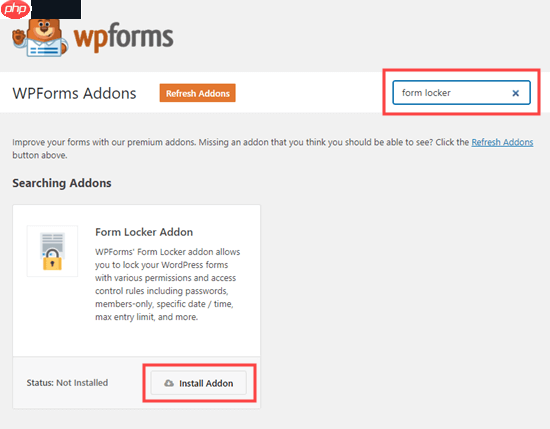
在这里,您需要搜索“Form Locker”插件。
只需单击“安装插件”按钮即可安装并激活它:
接下来,您需要设置表单。只需按照我们有关如何在 WordPress 中创建联系表单的说明即可获取相关帮助。
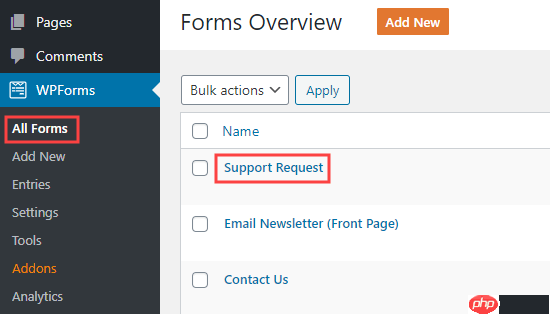
现在,转到WPForms » 所有表单并找到您想要保护的表单。
只需单击表单名称即可开始编辑。

接下来,从左侧面板转到“设置”»“Form Locker” 。
继续并启用“表单验证”选项。一旦你这样做了,你会看到更多的选项出现。
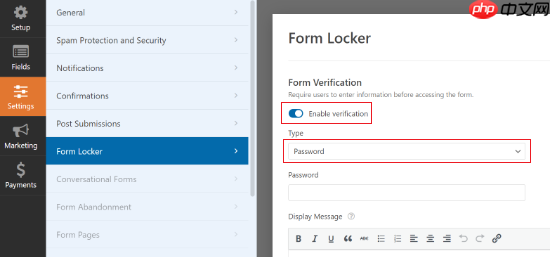
默认情况下,验证类型将设置为密码。但是,您也可以使用年龄和电子邮件作为验证类型。
接下来,您需要输入密码。如果需要,您还可以输入显示消息。
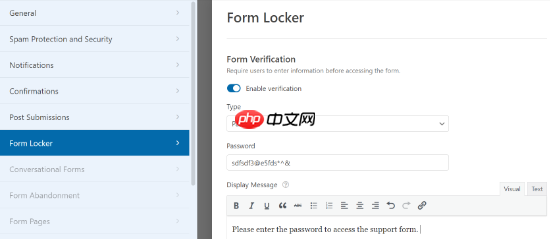
设置密码后,不要忘记单击屏幕顶部的“保存”按钮。
您还可以单击“嵌入”按钮将表单添加到新页面或现有页面。

您现在可以访问您的网站以查看正在运行的密码保护表单。
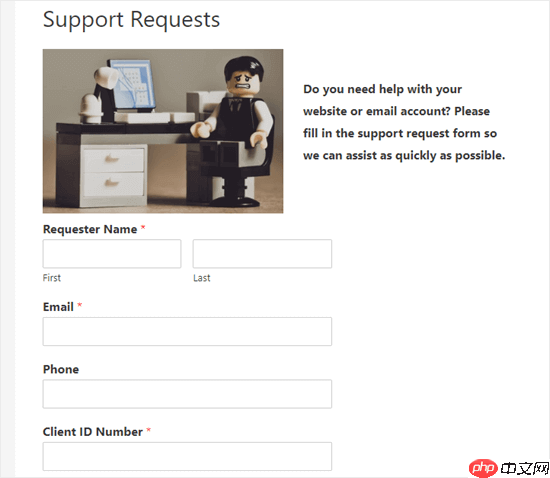
现在,当有人访问带有该表单的帖子或页面时,他们将看到其余内容,但看不到表单本身。

当用户输入密码时,密码框和消息将消失。
他们将看到页面内容和表单本身:
您还可以使用此方法对小部件区域(例如侧边栏)中的表单进行密码保护。
除了密码保护之外,表单储物柜还提供其他高级功能,例如限制条目总数、仅限制登录用户的访问,甚至仅允许在特定日期提交表单。
但是,如果您正在寻找一个免费选项来使用密码保护您的表单,请参阅选项#2。
方法 2:使用密码保护表单的 WordPress 页面
如果您想隐藏整个页面,而不仅仅是表单本身,该怎么办?这在 WordPress 中很容易做到。
首先,创建一个新页面或编辑现有页面。当您进入内容编辑器时,只需单击右侧设置面板中的“公共”链接即可。
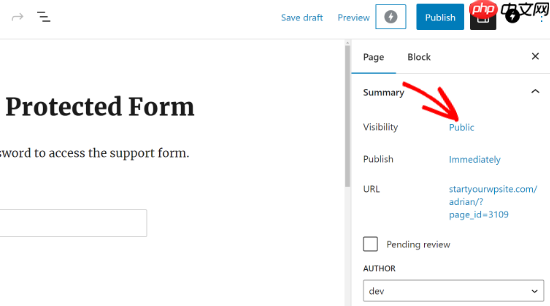
您现在将看到“帖子可见性”弹出窗口。
接下来,单击“密码保护”选项并输入您要使用的密码。

就是这样!您可以发布或更新您的页面或帖子。
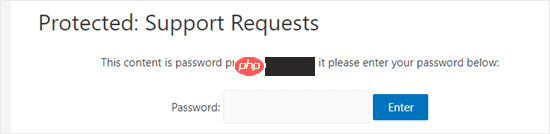
现在,当有人访问该页面时,他们将需要输入密码才能查看任何内容:
我们希望本文能帮助您了解如何使用密码保护您的 WordPress 表单。您可能还想查看我们的指南,了解如何使用密码保护 WordPress 网站、如何保护您的联系表单以及如何提高 WordPress 的整体安全性以确保您的内容安全并受到保护。




