


华为主机无线网络慢的解决方法包括排查硬件老化、更新驱动、优化信道和路由器设置等。首先确认是否主机本身问题,重启设备;其次测试无线网卡是否老化,可通过观察信号强度、更换网卡或使用专业软件测试;接着检查驱动状态,更新或回滚驱动程序;然后排查无线干扰,更换路由器信道并远离干扰源;优化路由器设置,如开启wmm、更新固件;调整系统设置如自动获取ip和重置网络;必要时升级硬件;检测网卡老化还可通过压力测试、温度监控和查看生产日期;选择新网卡需考虑协议标准、天线数量、接口类型及品牌;若网络频繁掉线,应检查信号覆盖、电源管理、路由器温度、软件冲突及ip地址冲突等问题。
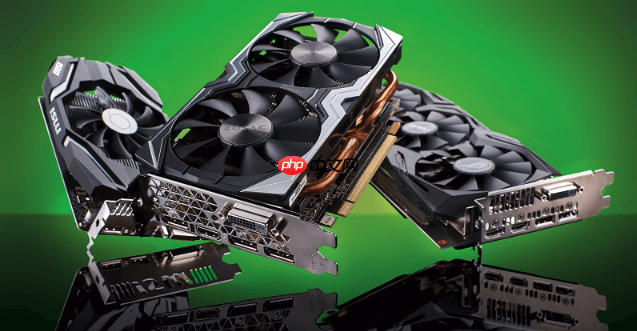
华为主机无线网络慢,可能是无线网卡老化、驱动问题、干扰过多等原因。本文将提供一系列测试和优化方案,帮助你找到问题根源并提升网络速度。
解决方案:
-
初步排查: 首先,确认是不是只有你的华为主机慢,其他设备是否正常?如果是,那问题很可能出在你的主机上。重启路由器和主机,这是最简单的解决办法,有时候能奇迹般地解决问题。

-
无线网卡老化测试: 无线网卡老化是常见原因。你可以尝试以下方法测试:
- 观察信号强度: 在信号良好的地方,观察无线信号强度是否稳定。如果信号经常波动,可能是网卡硬件问题。
- 更换网卡: 如果你有备用网卡(USB无线网卡也行),更换后测试速度。如果速度明显提升,说明原网卡老化。
- 专业软件测试: 使用专业网络测试软件(例如:iperf3)在局域网内进行速度测试。对比更换网卡前后的测试结果。
-
驱动问题排查与更新: 驱动程序不兼容或过时也会导致网络速度下降。
-
干扰排查与信道优化: 无线网络容易受到其他无线设备的干扰。
- 查看周围无线网络: 使用WiFi分析仪(手机APP或电脑软件)查看周围无线网络信号强度和信道占用情况。
- 更换信道: 登录路由器管理界面,尝试更换到干扰较小的信道(例如:1、6、11)。
- 远离干扰源: 尽量将主机放置在远离微波炉、蓝牙设备等干扰源的地方。
-
路由器设置优化: 路由器的设置也会影响无线网络速度。
- QoS设置: 检查路由器的QoS(服务质量)设置,确保没有限制主机的网络带宽。
- WMM设置: 确保路由器开启了WMM(无线多媒体)功能,这可以优化无线网络的语音和视频传输。
- 固件更新: 确保路由器固件是最新版本。
-
系统设置优化: 操作系统的一些设置也会影响无线网络速度。
- 自动获取IP地址: 确保主机设置为自动获取IP地址和DNS服务器地址。
- 重置网络设置: 在Windows系统中,可以使用“网络重置”功能,将网络设置恢复到默认状态。
硬件升级: 如果以上方法都无法解决问题,可以考虑升级无线网卡或路由器。
华为主机无线网卡如何检测是否老化?

除了上面提到的观察信号强度和更换网卡的方法,还可以通过以下方式检测:
-
压力测试: 使用网络压力测试工具,例如
ping命令,持续向路由器发送数据包。如果网卡在压力测试下出现丢包率高、延迟增加等情况,说明可能存在老化问题。ping -t 路由器IP地址
观察输出结果,特别是时间和丢包率。
温度监控: 使用硬件监控软件,查看无线网卡的工作温度。如果温度过高,可能加速老化。
查看网卡型号和生产日期: 在设备管理器中找到无线网卡,查看其型号和生产日期。如果网卡已经使用多年,老化的可能性较高。
如何选择合适的无线网卡?
选择无线网卡时,需要考虑以下因素:
- 协议标准: 选择支持最新Wi-Fi协议(例如:Wi-Fi 6或Wi-Fi 6E)的网卡,以获得更高的速度和更好的性能。
- 天线数量: 多天线网卡通常具有更好的信号覆盖范围和稳定性。
- 接口类型: 根据主机的接口类型选择合适的网卡(例如:PCIe、USB)。
- 品牌和口碑: 选择知名品牌,例如Intel、博通等,质量更有保障。
无线网络不稳定,经常掉线怎么办?
无线网络不稳定、经常掉线可能是以下原因导致的:
- 信号覆盖不足: 检查主机与路由器之间的距离是否过远,或者是否存在障碍物(例如:墙壁)。可以尝试移动主机或路由器,或者增加无线中继器来扩展信号覆盖范围。
- 电源管理设置: 检查操作系统的电源管理设置,确保无线网卡没有被设置为节能模式。
- 路由器过热: 路由器长时间运行可能导致过热,从而影响稳定性。可以尝试重启路由器,或者改善路由器的散热环境。
- 软件冲突: 某些软件可能与无线网卡驱动程序冲突,导致掉线。可以尝试卸载最近安装的软件,或者更新无线网卡驱动程序。
- IP地址冲突: 如果局域网内有其他设备使用了相同的IP地址,可能导致网络不稳定。可以尝试重新启动路由器和主机,或者手动设置IP地址。
通过以上方法,相信你能找到华为主机无线网络慢的原因,并采取相应的优化措施,提升网络速度和稳定性。





