



在使用word进行文档编辑时,常常需要将页面内容居中显示,以提升视觉效果和排版规范性。下面为大家介绍几种常用的word页面居中设置方法。
一、段落居中
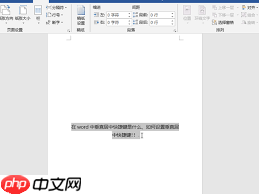
如果只是想让某一段落中的文字居中,操作非常简单。首先选中需要居中的段落内容,然后切换到Word菜单栏的“开始”选项卡,在“段落”功能区找到“居中对齐”按钮(图标为中间一条竖线的方块),点击即可实现文字居中。
二、页面整体居中
若希望整个页面的内容在文档中居中显示,可以按照以下步骤操作:
点击Word界面左上角的“文件”选项卡。
在下拉菜单中选择“页面设置”。
 易优cms汽车车辆租赁源码1.7.2下载
由于疫情等原因大家都开始习惯了通过互联网上租车服务的信息多方面,且获取方式简便,不管是婚庆用车、旅游租车、还是短租等租车业务。越来越多租车企业都开始主动把租车业务推向给潜在需求客户,所以如何设计一个租车网站,以便在同行中脱颖而出就重要了,易优cms针对租车行业市场需求、目标客户、盈利模式等,进行策划、设计、制作,建设一个符合用户与搜索引擎需求的租车网站源码。 网站首页
打开“页面设置”窗口后,切换至“页边距”标签页。
在“居中方式”区域中,分别勾选“水平居中”和“垂直居中”两个选项。
完成设置后点击“确定”,此时页面内容将在水平与垂直方向都实现居中显示。
三、快捷键操作
除了通过菜单栏操作外,还可以使用快捷键快速完成段落居中。选中要居中的文本后,按下“Ctrl+E”组合键,即可迅速实现段落文字居中。对于页面整体居中虽然没有直接对应的快捷键,但可以通过调整左右页边距保持一致的方式,使页面内容在视觉上接近居中效果,这可以在“页面设置”的“页边距”选项卡中完成设置。
熟练掌握这些Word页面居中技巧,能够有效提高文档排版的整齐度与美观性,增强文档的专业感和可读性。无论是日常办公材料还是学术报告等文档,都能轻松应对各种排版需求。




