



在使用起点读书app时,许多读者可能更倾向于使用横屏模式来阅读小说,以获得更宽广的阅读视野或更舒适的阅读姿势。那么,如何在起点读书app中设置横屏模式呢?本文将详细介绍具体的操作步骤。
首先,启动起点读书app,并进入“我的”页面。您可以在app底部的导航栏中找到并点击“我的”选项。在“我的”页面中,您会看到各种设置和个性化选项。接下来,点击页面右上角的“设置”图标,进入app的设置界面。
接着,在设置界面中,找到并点击“阅读设置”选项,进入阅读设置页面。在这个页面中,您可以调整字体大小、背景颜色、翻页方式等与阅读相关的设置。
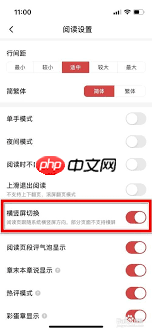

然后,在阅读设置页面中,找到“横竖屏切换”选项。这个选项通常以开关按钮的形式出现。将“横竖屏切换”选项的开关打开,这样您就可以在横屏和竖屏之间自由切换了。
需要注意的是,不同版本的起点读书app在界面布局和选项名称上可能会有所不同。例如,在某些版本中,可能需要点击“更多”图标来找到“阅读设置”选项,或者在设置页面中直接找到“切换为横屏”的开关。但整体操作步骤基本一致。
通过上述步骤,您就可以在起点读书app中成功设置横屏模式了。在横屏模式下,您可以更加舒适地阅读小说,享受更宽广的阅读视野。无论是在床上、沙发上还是地铁上,都可以根据个人的阅读习惯和姿势选择合适的屏幕方向。希望本文能帮助大家更好地使用起点读书app,享受更加愉快的阅读体验。




