


如何在excel中实现快速随机抽样并高亮显示被选中的数据?
1、 现需从管理人员名单中随机挑选5人参与培训,并使用颜色突出显示被抽取的人员。
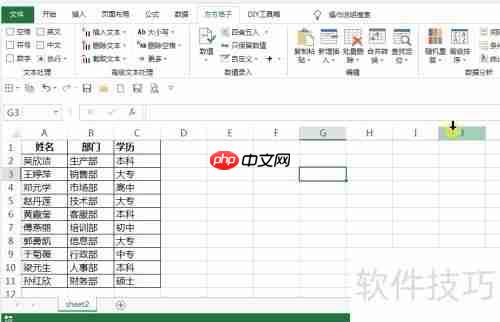
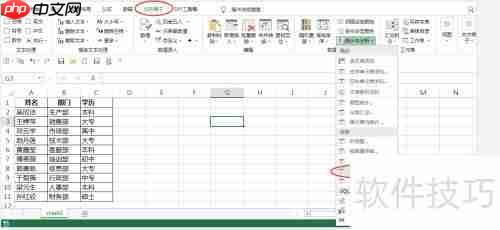
2、 在“方方格子”选项卡里,找到“统计与分析”组,点击其中的“抽样”功能。
3、 如何在Excel 2016中安装“方方格子”插件?
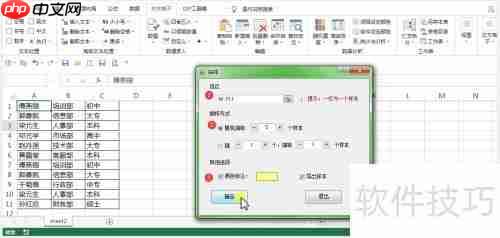
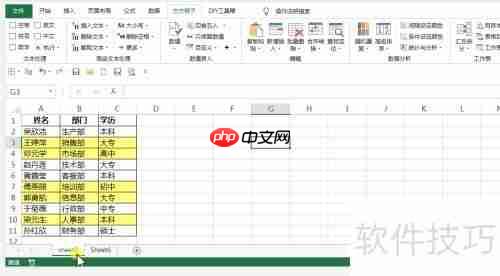
4、 选定所需处理的数据范围,设置随机抽取数量为5条记录,设定标记颜色为黄色,然后确认执行。

5、 点击执行按钮开始操作
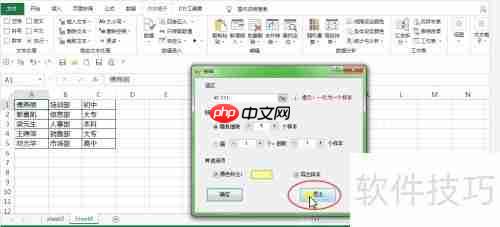
6、 原始工作表中被选中的数据区域已经被标注上颜色。
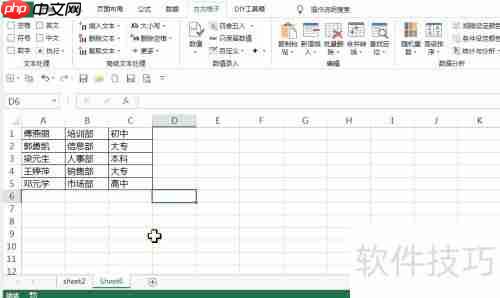
7、 抽取的结果也会呈现在一个新的工作表中。


0


0

霞舞
发布时间:2025-06-28 10:04:01
|599人浏览过
|来源于php中文网
原创
如何在excel中实现快速随机抽样并高亮显示被选中的数据?
1、 现需从管理人员名单中随机挑选5人参与培训,并使用颜色突出显示被抽取的人员。
2、 在“方方格子”选项卡里,找到“统计与分析”组,点击其中的“抽样”功能。
3、 如何在Excel 2016中安装“方方格子”插件?
4、 选定所需处理的数据范围,设置随机抽取数量为5条记录,设定标记颜色为黄色,然后确认执行。
5、 点击执行按钮开始操作
6、 原始工作表中被选中的数据区域已经被标注上颜色。
7、 抽取的结果也会呈现在一个新的工作表中。
相关标签:
本站声明:本文内容由网友自发贡献,版权归原作者所有,本站不承担相应法律责任。如您发现有涉嫌抄袭侵权的内容,请联系admin@php.cn
热门AI工具
相关专题

Excel作为数据的小型载体,在日常工作中经常会遇到需要核对两列数据的情况,本专题为大家提供excel对比两列数据异同相关的文章,大家可以免费体验。
1381
2023.07.25

excel的重复项筛选标色功能使我们能够快速找到和处理数据中的重复值。本专题为大家提供excel重复项筛选标色的相关的文章、下载、课程内容,供大家免费下载体验。
403
2023.07.31


excel斜线表头一分为二的方法有使用合并单元格功能方法、使用文本框功能方法、使用自定义格式方法。本专题为大家提供excel斜线表头一分为二相关的各种文章、以及下载和课程。
364
2023.08.02


热门下载
相关下载
精品课程
Copyright 2014-2026 https://www.php.cn/ All Rights Reserved | php.cn | 湘ICP备2023035733号




