



华为手机导航栏顺序可自定义,用户可根据习惯调整返回键、主页键、多任务键的位置。具体步骤为:1. 打开“设置”;2. 进入“系统和更新”;3. 选择“系统导航方式”;4. 点击“屏幕内三键导航”;5. 选择合适的按键组合方案。此外,若想使用手势操作,可在相同路径下选择“手势导航”,并熟悉对应手势,如从边缘滑动返回、底部上滑回主页等。若导航栏消失,应检查是否启用全面屏手势或重启设备,亦或恢复出厂设置(需提前备份数据)。至于导航栏颜色,emui未提供直接修改选项,但可通过第三方主题或root工具尝试更改,但存在风险,建议谨慎操作。
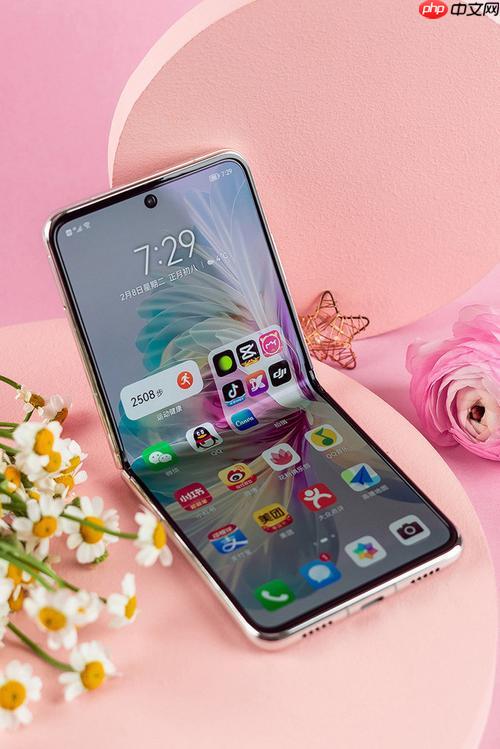
华为手机导航栏顺序调整,其实挺简单的,就是个自定义的事儿。想怎么顺手怎么来,对吧?
调整导航栏顺序,说白了就是把返回键、主页键、多任务键这三个家伙的位置换一换。下面就一步步来:
解决方案
- 打开手机的“设置”。
- 在设置里找到“系统和更新”,点进去。
- 然后找到“系统导航方式”,再点进去。
- 你会看到“屏幕内三键导航”这个选项,点它。
- 在“屏幕内三键导航”下面,会有几个导航键组合方案,每个方案都对应着不同的按键顺序。选一个你觉得最舒服的方案就行了。
就这么简单!选完之后,导航栏的顺序就变了。
华为手机导航栏手势操作怎么设置?
如果你觉得虚拟按键占地方,或者想体验更酷炫的操作,可以试试手势导航。
- 还是从“设置”开始,找到“系统和更新”。
- 进入“系统导航方式”。
- 这次选择“手势导航”。
- 系统会给你演示几种手势操作,比如从屏幕边缘向内滑动是返回,从底部向上滑动是回到主页,从底部向上滑动并停顿一下是打开多任务界面。
- 多练几次就习惯了,手势导航用起来真的挺流畅的。
手势导航刚开始可能会有点不习惯,但是用久了你会发现,屏幕空间大了不少,而且操作也更自然。我个人是挺喜欢手势导航的,感觉整个手机都变轻盈了。

导航栏消失了怎么办?
有时候,可能不小心把导航栏给隐藏了。别慌,解决方法也很简单。
- 确认你是不是开启了“全面屏手势”。如果是,那就不是导航栏消失,而是你选择了另一种导航方式。
- 如果确实是虚拟按键导航栏消失了,可以尝试重启手机。有时候,一些小bug会导致导航栏消失,重启一下就好了。
- 如果重启没用,可以进入“设置” -> “系统和更新” -> “系统导航方式”,确认你选择的是“屏幕内三键导航”,并且对应的按键组合方案是可见的。
- 如果以上方法都不行,可能是系统出现了一些问题,可以考虑恢复出厂设置。但注意,恢复出厂设置会清除手机上的所有数据,所以一定要提前备份好重要资料。
遇到导航栏消失的情况,首先要冷静分析,确定问题的原因,然后对症下药。一般来说,重启或者检查设置就能解决问题。
华为手机导航栏颜色如何自定义?
华为手机的导航栏颜色一般会根据当前应用的颜色自动调整,让整体界面看起来更和谐。但是,如果你想自定义导航栏的颜色,可能就有点困难了。
华为EMUI系统本身并没有提供直接修改导航栏颜色的选项。不过,有些第三方主题或者应用可能会提供这个功能。你可以尝试下载一些主题,看看有没有自定义导航栏颜色的选项。
另外,一些开发者可能会通过Xposed框架或者其他Root权限下的工具来实现自定义导航栏颜色的功能。但是,这种方法比较复杂,需要一定的技术基础,而且可能会带来一些安全风险,所以不建议普通用户尝试。
总的来说,华为手机官方并不支持直接自定义导航栏颜色,但你可以尝试第三方主题或者Root权限下的工具来实现这个功能。不过,要谨慎操作,避免给手机带来不必要的风险。





