



华为智慧识物功能可通过多种方式开启并使用,确保设备支持emui 9.0及以上版本后,在“设置”中搜索确认。1. 开启方式包括:相机界面点击“智慧视觉”图标、全局搜索进入设置开启、或通过智慧助手(负一屏)添加卡片开启。2. 使用时对准物体等待识别结果,可查看商品信息、动植物百科等。3. 若识别不准确,可调整光线角度、手动对焦、清理镜头、更新系统或尝试其他app。4. 文本翻译功能需选择“文本”或“翻译”模式,识别后点击翻译按钮并复制文字使用。5. 关闭方式与开启对应,包括相机关闭、全局搜索关闭、智慧助手关闭。6. 智慧识物耗电较高,建议不使用时关闭,并优化系统设置以省电。合理使用该功能可提升体验又避免电量浪费。
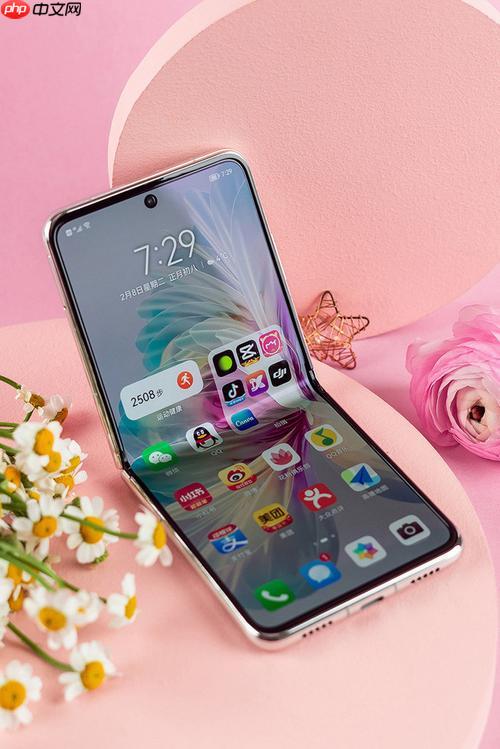
开启华为设备上的智慧识物功能,简单来说,就是让你的手机或者平板电脑“认识”它所看到的。这不仅能帮你快速获取商品信息,还能识别动植物、翻译文本等等,非常方便。
解决方案:
确认设备支持: 首先,确保你的华为设备支持智慧识物功能。一般来说,EMUI 9.0及以上版本的设备都支持。可以在“设置”中搜索“智慧识物”来确认。
-
开启智慧识物: 有几种方式可以开启智慧识物:
相机直接开启: 打开相机,在拍照界面找到“智慧视觉”或类似的图标(通常是一个眼睛的形状),点击开启。
全局搜索开启: 在华为设备的全局搜索框(下拉屏幕即可出现)中输入“智慧识物”,点击搜索结果中的“智慧识物”选项,进入设置界面,开启总开关。
智慧助手开启: 部分设备可以通过智慧助手(负一屏)开启智慧识物。在智慧助手界面找到“智慧识物”卡片,点击开启。如果没有该卡片,可以在智慧助手设置中添加。
使用智慧识物: 开启后,将相机对准你想识别的物体,稍等片刻,屏幕上就会显示识别结果。你可以点击识别结果查看更详细的信息,比如商品价格、购买链接、百科介绍等等。
自定义设置(可选): 在智慧识物设置界面,你可以自定义一些选项,比如选择识别的类型(商品、动植物、文本等等),设置识别结果的显示方式等等。

华为智慧识物识别不准确怎么办?
识别不准确的情况确实会出现,这可能跟光线、角度、物体本身的复杂程度有关。可以尝试以下方法解决:
- 调整光线和角度: 确保光线充足,避免逆光或阴影。调整拍摄角度,尽量让物体在画面中清晰可见。
- 手动对焦: 点击屏幕,手动对焦到被识别物体上,确保焦点清晰。
- 清理相机镜头: 检查相机镜头是否有污渍或灰尘,用干净的软布擦拭干净。
- 更新系统版本: 华为会不断优化智慧识物功能,更新到最新的系统版本可以提高识别准确率。
- 更换识别方式: 如果通过相机直接识别不准确,可以尝试通过全局搜索或智慧助手开启智慧识物,看看效果是否有所改善。
- 尝试其他App: 如果以上方法都无效,可以尝试使用其他具有类似功能的App,比如淘宝、京东等,它们的商品识别功能可能更强大。
华为智慧识物如何识别文字并翻译?
智慧识物不仅能识别商品和动植物,还能识别文字并进行翻译,这个功能对于阅读外文资料非常实用。
- 开启文本识别模式: 打开智慧识物,在识别类型中选择“文本”或“翻译”。有些设备会自动识别画面中的文字。
- 对准文字: 将相机对准需要识别的文字,确保文字清晰可见。
- 进行翻译: 识别后,屏幕上会显示识别出的文字。点击翻译按钮,选择需要翻译的语言,系统会自动将文字翻译成你选择的语言。
- 复制文字: 你还可以复制识别出的文字,方便粘贴到其他应用中使用。
需要注意的是,翻译的准确性取决于文本的复杂程度和翻译引擎的质量。对于一些专业术语或复杂的句子,翻译结果可能不够准确,需要人工校对。
如何关闭华为智慧识物?
关闭智慧识物也很简单,根据你开启的方式,反向操作即可:
- 相机关闭: 如果你是通过相机开启的,再次点击相机界面上的“智慧视觉”图标即可关闭。
- 全局搜索关闭: 在全局搜索中搜索“智慧识物”,进入设置界面,关闭总开关。
- 智慧助手关闭: 在智慧助手界面移除“智慧识物”卡片,或者在智慧助手设置中关闭相关选项。
关闭智慧识物可以节省电量,如果你不经常使用该功能,建议关闭。
智慧识物耗电吗?
是的,智慧识物在运行过程中会持续调用相机和处理器,因此会消耗一定的电量。但具体耗电量取决于你使用的频率和时长。
- 不使用时关闭: 最简单的省电方法就是不使用时关闭智慧识物。
- 降低使用频率: 避免长时间使用智慧识物进行连续识别。
- 优化系统设置: 开启华为设备的省电模式,限制后台应用活动,也可以减少智慧识物带来的额外耗电。
- 注意散热: 长时间使用智慧识物可能会导致设备发热,注意保持设备通风,避免在高温环境下使用。
总的来说,智慧识物是一个非常实用的功能,但合理使用才能避免不必要的电量消耗。





