



vs code代码格式化失效通常由配置问题、环境冲突或代码错误引起。1. formatter冲突:多个格式化插件同时运行可能导致冲突,应禁用多余插件或配置其处理特定文件类型;2. 配置错误:检查settings.json中editor.formatonsave是否为true,且默认格式化工具设置正确;3. 语言支持缺失:确保安装了对应语言的插件;4. 文件类型关联错误:确认文件扩展名正确或手动关联语言模式;5. 代码错误:语法错误可能阻止格式化工具正常运行;6. 插件版本问题:更新或降级插件以匹配vs code版本;7. 工作区设置覆盖全局设置:检查.vscode/settings.json是否存在冲突配置;8. 文件过大:大文件可能引发性能问题,建议拆分文件或更换更高效的工具。
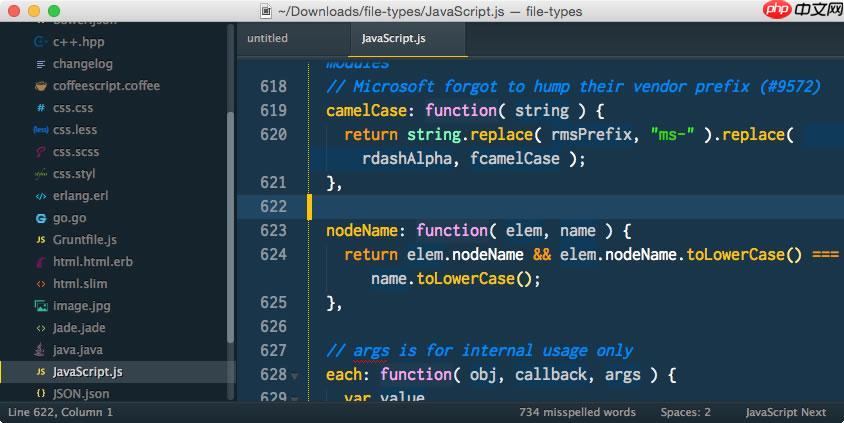
代码格式化失效,通常意味着你的IDE或者代码编辑器无法按照预设的规则自动整理代码的缩进、空格和换行。这让人抓狂,因为手动调整格式既耗时又容易出错。
导致代码格式化(Reindent)失效的原因很多,但通常可以归结为配置问题、环境冲突、或者代码本身的问题。
为什么我的VS Code代码格式化突然不好用了?
VS Code的代码格式化失效,可能是以下几个原因导致的:
Formatter冲突: 你可能安装了多个代码格式化插件,它们之间产生了冲突。例如,同时安装了Prettier和Beautify,它们都试图格式化你的JavaScript代码,就可能导致格式混乱或者格式化失败。解决办法是禁用其中一个,或者配置它们只处理特定类型的文件。
配置错误: VS Code的配置文件
settings.json中,关于格式化的设置可能不正确。检查editor.formatOnSave是否设置为true,以及editor.defaultFormatter是否指向了你希望使用的格式化工具。有时候,不小心修改了这些配置,就会导致格式化失效。语言支持问题: 确保你安装了对应编程语言的语言支持插件。例如,格式化Python代码需要安装Python插件。这些插件通常会提供代码格式化的功能。
文件类型关联错误: VS Code可能无法正确识别你的文件类型,导致无法应用正确的格式化规则。检查文件扩展名是否正确,或者手动将文件类型与相应的语言模式关联起来。
代码错误: 有时候,代码本身存在语法错误,会导致格式化工具无法正常工作。例如,缺少一个分号或者括号不匹配,都可能导致格式化失败。
插件版本问题: 插件版本过旧或者与VS Code版本不兼容,也可能导致格式化失效。尝试更新插件到最新版本,或者降级到之前的稳定版本。
工作区设置覆盖全局设置: VS Code允许你在工作区级别覆盖全局设置。检查工作区配置文件
.vscode/settings.json,看看是否有覆盖全局格式化设置的选项。文件过大: 有些格式化工具在处理大型文件时可能会遇到性能问题,导致格式化失败或者卡顿。尝试将文件拆分成更小的部分,或者寻找更高效的格式化工具。
如何解决Prettier格式化与ESLint规则冲突的问题?
Prettier和ESLint都是流行的代码格式化和代码检查工具,但它们的目标略有不同。Prettier专注于代码格式化,而ESLint则侧重于代码质量和风格检查。当Prettier的格式化规则与ESLint的规则冲突时,会导致代码格式化后ESLint报错,或者ESLint自动修复后Prettier又重新格式化。
解决这种冲突的方法主要有以下几种:
-
使用
eslint-config-prettier: 这个工具可以关闭所有与Prettier冲突的ESLint规则。安装方法是:npm install --save-dev eslint-config-prettier
然后在你的ESLint配置文件(
.eslintrc.js或.eslintrc.json)中,将eslint-config-prettier添加到extends数组的末尾:module.exports = { extends: [ 'eslint:recommended', 'plugin:react/recommended', 'prettier' // 确保prettier放在最后 ], // ... }; -
使用
eslint-plugin-prettier: 这个插件可以将Prettier作为ESLint的一个规则来运行,这样就可以在ESLint的检查过程中自动格式化代码。安装方法是:npm install --save-dev eslint-plugin-prettier
然后在你的ESLint配置文件中,添加
eslint-plugin-prettier到plugins数组,并将prettier/prettier添加到rules:module.exports = { plugins: ['react', 'prettier'], rules: { 'prettier/prettier': 'error' }, // ... };同时,确保你的VS Code配置中启用了ESLint的自动修复功能:
{
    "editor.codeActionsOnSave": {
        "source.fixAll.eslint": true
    }
}
调整ESLint规则: 手动调整ESLint规则,使其与Prettier的格式化规则保持一致。例如,如果Prettier强制使用单引号,而ESLint允许使用双引号,你可以修改ESLint规则,强制使用单引号。
忽略特定文件或代码块: 如果某些文件或代码块需要特殊的格式化规则,你可以使用
.prettierignore文件或者ESLint的// eslint-disable注释来忽略这些文件或代码块。统一配置文件: 确保Prettier和ESLint的配置文件(
.prettierrc.js、.prettierrc.json、.eslintrc.js、.eslintrc.json)都位于项目的根目录下,并且配置正确。

选择哪种方法取决于你的具体需求和项目配置。通常,使用eslint-config-prettier和eslint-plugin-prettier是比较推荐的做法,因为它们可以自动处理大部分冲突,并且可以与ESLint的自动修复功能配合使用。
如何调试代码格式化相关的VS Code插件?
调试代码格式化相关的VS Code插件可能比较棘手,但以下步骤可以帮助你找到问题所在:
查看VS Code的输出面板: VS Code的输出面板会显示插件的运行日志和错误信息。在VS Code中,按下
Ctrl+Shift+U(或者Cmd+Shift+U)打开输出面板,然后在下拉菜单中选择对应的插件,例如Prettier或者ESLint,查看是否有错误信息。启用插件的调试模式: 有些插件提供了调试模式,可以让你更详细地了解插件的运行过程。查看插件的文档,了解如何启用调试模式。
使用VS Code的开发者工具: VS Code基于Electron,可以使用Chrome开发者工具进行调试。按下
Ctrl+Shift+I(或者Cmd+Option+I)打开开发者工具,然后在Console面板中查看是否有错误信息。你也可以在Sources面板中设置断点,逐步调试插件的代码。检查插件的配置文件: 仔细检查插件的配置文件,例如
.prettierrc.js、.prettierrc.json、.eslintrc.js、.eslintrc.json,确保配置正确。有时候,一个小的配置错误就会导致格式化失败。禁用其他插件: 尝试禁用其他插件,看看是否是插件冲突导致的格式化问题。逐个禁用插件,直到找到导致问题的插件。
更新或降级插件: 插件版本过旧或者与VS Code版本不兼容,也可能导致格式化失效。尝试更新插件到最新版本,或者降级到之前的稳定版本。
查看插件的GitHub仓库: 如果以上方法都无法解决问题,可以查看插件的GitHub仓库,看看是否有其他人遇到了类似的问题,或者提交一个新的issue。
重装VS Code: 如果所有方法都无效,可以尝试卸载并重新安装VS Code。这可以解决一些隐藏的问题,例如损坏的配置文件或者缓存。
在调试过程中,保持耐心和细心,仔细阅读错误信息和插件文档,逐步排除问题。




