



snipaste没有直接的“分屏截图”功能,但可通过灵活操作模拟实现。1. 跨屏整体截图:在多显示器扩展模式下,按下f1启动截图,snipaste可将多个屏幕视为一个大区域进行截图,形成包含所有屏幕内容的超宽图;2. 利用贴图功能管理信息:截取内容后按f3贴图,可在不同屏幕或同一屏幕不同位置显示多个浮动截图,支持拖动、缩放、调透明度等操作,实现高效的信息参照与“分屏”展示。若需真正合并多个不连续区域为一张图,可借助sharex等工具或通过图片编辑软件后期合成。

Snipaste本身并没有一个叫做“分屏截图”的直接功能按钮,它更多地是专注于高效的区域截图和强大的贴图(即把截图固定在屏幕上)能力。如果你想在不同屏幕上同时进行截图操作,或者需要将两个屏幕上的内容分别截取并进行比较或组合,通常需要通过多次截图和巧妙利用其贴图功能来“模拟”或实现类似的效果。它不是一步到位的“分屏截取”,而是通过灵活的工作流来实现你的目的。
解决方案
要达到类似“分屏截图”的效果,我们通常会分两步走,或者说是两种不同的理解和操作方式:
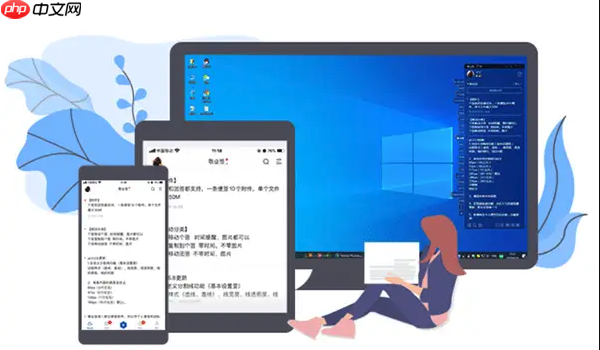
1. 跨屏整体截图与局部截取: 如果你的“分屏”指的是两个屏幕的内容都在一个截图中,并且你的多显示器设置是扩展模式(即鼠标可以在屏幕间自由移动),那么Snipaste可以直接将两个屏幕视为一个大的连续区域进行截图。
- 按下F1(默认快捷键)启动Snipaste的截图模式。
- 此时,你的鼠标光标可以在两个屏幕之间无缝移动,Snipaste会自动识别并框选整个扩展桌面,或者你可以手动拖拽出一个横跨两个屏幕的巨大选区。
- 确认选区后,点击保存或复制,你将得到一张包含两个屏幕内容的超宽图片。
- 如果你的目的是从这张超宽图中截取两个特定区域,可以先截取这张大图,然后利用Snipaste的二次截图功能(对已有的图片再次截图),或者在图片编辑软件中进行裁剪。
2. 利用“贴图”功能进行多屏幕内容参照与管理: 这才是Snipaste最接近“分屏截图”实际应用场景的用法——在处理一个屏幕内容时,需要同时参考另一个屏幕上的信息。
- 步骤一: 在第一个屏幕上,找到你需要截取的内容。按下F1启动截图,精确选择区域后,按下F3(默认快捷键)将其“贴”到屏幕上。这个贴图会浮动在所有窗口之上,你可以随意拖动、调整大小、甚至设置透明度,它就像一个数字便签。
- 步骤二: 切换到第二个屏幕,或者在第一个屏幕的另一个区域,找到你需要截取的第二部分内容。再次按下F1进行截图。
- 步骤三: 此时,你可以选择将第二个截图也F3贴图,这样你的两个屏幕上(或一个屏幕的不同位置)就同时有了两个浮动的截图,方便你进行比对、参考或数据录入。你也可以选择直接保存第二个截图到文件,或者复制到剪贴板。
- 这种方式虽然不是“一次性”完成两个区域的截取并合并,但它极大地提升了多任务处理时信息参照的效率,让你感觉就像是把两个屏幕的重点内容“分屏”展示了出来。
Snipaste在多显示器环境下截图的真实体验是怎样的?
在多显示器环境下,Snipaste的表现可以说相当出色,但也有些小特性需要适应。它默认将所有扩展显示器视为一个巨大的、无缝的画布。这意味着当你按下截图键时,光标可以自由地从一个屏幕移动到另一个屏幕,你可以轻松地框选横跨两个甚至更多显示器的区域,形成一张超宽的截图。这种体验对于需要捕捉整个工作区域、或者比较相邻屏幕内容的场景非常方便。
然而,如果你的目的是想精确地只截取某个特定屏幕的某个窗口,或者仅仅是想快速截取当前鼠标所在屏幕的全屏,Snipaste的默认行为是让你手动框选。它不像某些系统自带的截图工具那样,有明确的“截取当前屏幕”或“截取某个窗口”的快捷键。但别担心,Snipaste在识别窗口方面做得很好,当你把鼠标悬停在某个窗口上时,它会自动高亮该窗口,你只需点击即可完成该窗口的截图。
我个人觉得,Snipaste在多屏环境下的亮点在于它的“贴图”功能。当你需要在A屏幕看代码,B屏幕看文档时,如果文档里有张图或者一段文字特别重要,我通常会把它截下来,然后F3贴在A屏幕代码旁边,调个半透明,这样就不用频繁切换窗口或者扭头看B屏幕了。这其实就是一种高效的“信息分屏”管理,而不是传统意义上的截图操作。它让我的工作流变得异常流畅,减少了视觉焦点切换的成本。
如何利用Snipaste的“贴图”功能模拟“分屏”效果?
Snipaste的“贴图”功能是其灵魂所在,也是实现“分屏”效果的核心。它不仅仅是把图片贴出来,更像是在你的桌面上创建了一个个可交互的“信息窗口”。

- 截取并贴图: 当你截取了一个区域后,除了保存或复制,你还可以按下F3(默认快捷键)将其“贴”到屏幕上。这个贴图会浮动在所有窗口之上,它不会被其他应用程序覆盖,除非你手动关闭它。
- 多张贴图并存: 你可以重复这个过程,截取多张图片并全部F3贴图。比如,你可以在左边屏幕贴一张参考图,右边屏幕贴一段代码示例,然后中间的屏幕就是你实际工作的区域。这些贴图可以同时存在,互不干扰。
-
灵活调整: 贴图不是死板的。你可以:
- 拖动: 随意移动到屏幕的任何位置。
- 缩放: 鼠标滚轮向上或向下滚动来放大或缩小贴图,这在需要看清细节或缩小以节省空间时非常有用。
- 透明度: 按下Ctrl + 鼠标滚轮来调整贴图的透明度。我经常把它调到半透明,这样既能看到参考内容,又不完全遮挡下面的窗口。
- 旋转: 按下Alt + 鼠标滚轮可以旋转贴图,虽然不常用,但在某些设计或创意场景下可能有用。
- 点击穿透: 默认情况下,贴图是无法点击穿透的,这意味着它会响应鼠标事件。但你可以右键点击贴图,选择“鼠标穿透”,这样你就可以点击贴图下方的窗口内容了,贴图就真的变成了一个纯粹的“背景信息”层。
-
实际应用场景:
- 设计比对: 截取不同版本的设计稿,并排贴在屏幕上进行视觉比对。
- 文档参考: 截取文档中的关键图表或文字,在编写报告或代码时随时参考。
- 数据录入: 截取源数据表格,然后贴在录入软件旁边,方便对照输入。
- 教程跟随: 截取教程中的步骤图,一边看图一边操作。
通过这些操作,你实际上就是在你的屏幕上“分”出了多个区域来展示不同的截图内容,极大地提升了工作效率和信息整合能力。这比传统的“分屏截图”可能更有用,因为它提供的是动态的、可交互的“分屏”视图。
除了Snipaste,还有哪些工具或方法可以实现真正的“分屏截图”?
要实现真正意义上的“分屏截图”,即同时捕捉屏幕上两个不连续的区域,并将其合并为一张图片,Snipaste本身并没有内置这个功能。它更偏向于单次精准捕捉和后续的贴图管理。如果你确实需要这种“多区域合并截图”的能力,通常需要借助其他工具或采取更复杂的工作流:
-
系统自带截图工具的局限与组合使用:
- Windows (截图工具/Snip & Sketch): Windows自带的截图工具可以让你选择矩形区域、自由形状、窗口截图或全屏截图。但它每次只能进行一次截取。要实现“分屏截图”,你必须先截取第一个区域并保存,再截取第二个区域并保存,然后将这两张图片导入到图片编辑软件(如画图、Photoshop、GIMP等)中,手动拼接、排版,才能得到一张合并的“分屏截图”。这个过程比较繁琐。
- macOS (Shift+Command+4): macOS的截图快捷键也类似,可以拖动选择区域,但同样是单次操作。要合并,也需要后续的图片编辑。
-
专业的屏幕录制或截图软件:
- ShareX (Windows): ShareX是一款功能极其强大的免费开源工具,它提供了很多高级截图选项,包括“区域(多个)”功能。你可以使用这个功能,在屏幕上依次框选多个不连续的区域,ShareX会自动将它们合并到一张图片中。这非常接近你所说的“分屏截图”需求,而且它还有很多后期处理和上传功能。不过,ShareX的界面和功能相对复杂,需要一定的学习成本。
- Lightshot (跨平台): Lightshot相对轻量,它也支持选择区域截图,但同样不直接支持一次性选择多个不连续区域并合并。它更侧重于快速截图、编辑和分享。
- 一些商业截图工具: 比如TechSmith Snagit等,这些专业工具通常会提供更高级的截图模式,包括多区域捕捉、滚动截图、甚至视频录制等,但它们通常是付费软件。
-
图片编辑软件的后期合成:
- 这其实是最通用、最灵活的方法。无论你用什么截图工具,只要能把两个或多个区域分别截取下来,然后把这些独立的图片导入到任何一个图片编辑软件(例如:Windows自带的“画图”程序、专业的Adobe Photoshop、免费开源的GIMP、或者在线的图片编辑器如Photopea),你都可以自由地将它们排列、拼接、添加边框或文字,最终输出一张完美的“分屏截图”。这种方法虽然不是一步到位,但它提供了最大的后期控制权。
所以,如果你的需求是偶尔为之,Snipaste的贴图功能足以应对大部分参照场景。但如果需要频繁地将两个不连续区域合并到一张图,ShareX会是一个值得尝试的免费方案,或者干脆直接用“截图+图片编辑软件合成”的万能组合。




