在cad中如需批量插入影像或图片,可利用批量插入影像功能,快速高效地完成操作。
1、 第一步:下载并安装插件
2、 下载并安装天空CAD插件平台后,即可正常使用相关功能。

3、 第二步:执行批量插入图片操作
4、 CAD中进行多张图像插入时,推荐使用批量插入影像工具。
5、 接下来将为大家演示具体操作步骤:
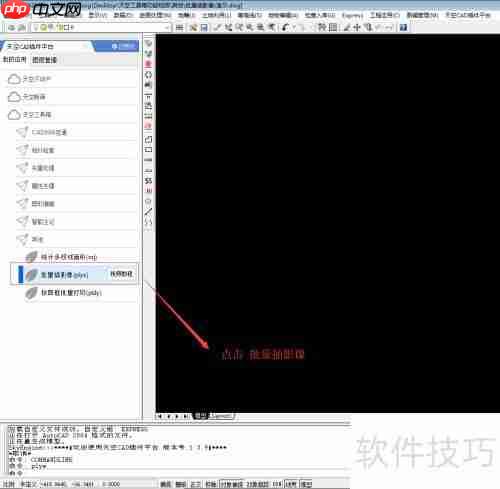
6、 我们开始使用批量插入影像功能。

卡通风格海洋生物插画集矢量
下载
卡通风格海洋生物插画集矢量适用于平面设计(用在各种平面媒介上,如海报、宣传册、广告、名片等,为设计增添生动有趣的视觉元素)、网页和界面设计(在网站或移动应用的用户界面中,卡通海洋生物的图像可以用来装饰页面)、教育材料(儿童教育图书或互动学习软件)、动画和视频制作(卡通海洋生物的形象可以用于动画制作)等相关设计的AI格式素材。
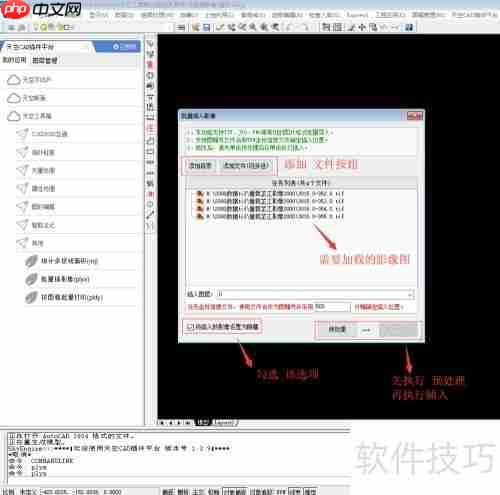
7、 在弹出的界面中,可通过添加目录或添加文件的方式选择需要插入的图像。
8、 该功能支持TIF、JPG、PNG等CAD兼容的所有图像格式,并可识别TFW坐标文件以准确定位。若无TFW文件,也可将图像命名为图幅号形式,程序会自动匹配插入位置,使用灵活方便。
9、 若希望提升CAD运行效率,建议勾选“将插入的图像设为隐藏”选项。
10、 完成预处理后点击插入;
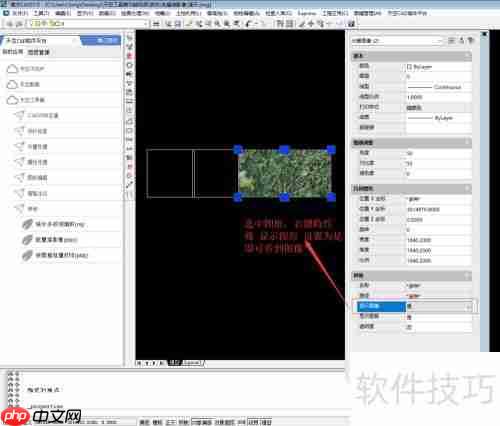
11、 插入完成后如需显示图像,右键点击图像对象,选择特性,在属性窗口中将“显示图像”设置为“是”。