



大家好,很高兴再次与你们见面,我是你们的老朋友全栈君。
博主偏爱用最原始、最直接的方式来安装操作系统,并且不喜欢使用Ghost、精简版或经过修改的操作系统版本。在这里,我将分享一个我一直使用的方法,虽然看起来有点麻烦,但我认为这是最适合个人安装操作系统的方式。欢迎大家指正、交流和分享经验。
一、关于如何选择操作系统
这里我们只讨论Windows 7、Windows 8、Windows 8.1和Windows 10。我个人倾向于在Windows 7和Windows 10之间做选择。许多朋友习惯了Windows 7,可能是因为兼容性问题、对旧游戏的支持、某些特定软件的系统要求,或者是对全新Windows 10的不适应等原因。我的建议是,如果你的电脑配备了固态硬盘,并且对系统没有特殊要求,那么直接选择最新版本的Windows 10操作系统会更好。我认为,无论是从易用性、操作性,还是整体体验来看,Windows 10都优于其他版本。
关于系统镜像,我推荐一个我一直使用的、纯净到不能再纯净的下载网站——MSDN。你可以从中选择符合自己需求的镜像下载。
本文使用的镜像为:cn_windows_10_consumer_editions_version_1909_updated_jan_2020_x64_dvd_47161f17.iso。你可以将以下下载链接复制到迅雷等下载工具中开始下载:
ed2k://|file|cn_windows_10_consumer_editions_version_1909_updated_jan_2020_x64_dvd_47161f17.iso|5417457664|274FEBA5BF0C874C291674182FA9C851|/
或者你也可以选择使用最新版本的20H2,安装方法基本相同:
ed2k://|file|cn_windows_10_consumer_editions_version_20h2_updated_feb_2021_x64_dvd_8ddab99d.iso|6223781888|954B729026D6E420EE46FB2DC912F256|/
二、安装操作系统
1、制作系统盘
制作系统盘有两种常见方式:光盘刻录和优盘制作。光盘刻录需要有支持刻录功能的光驱和光盘。优盘制作只需一个容量8GB的优盘(因为大多数系统镜像都大于4GB)。优缺点显而易见,找一个光驱显然比找一个优盘麻烦得多。
关于如何制作系统盘,请参考这篇文章。
2、安装
我们以安装Windows 10为例,其他版本的安装方法大同小异,按照提示操作即可。
(1)、将制作好的优盘系统盘插入电脑,启动电脑,然后按F12选择启动项。如果不是F12,请自行搜索你的电脑品牌或主板品牌的开机启动项快捷键。选择我们制作好的系统盘,在列表中通常会以优盘品牌的名字显示。建议选择以UEFI开头的启动方式,具体原因请自行搜索了解。
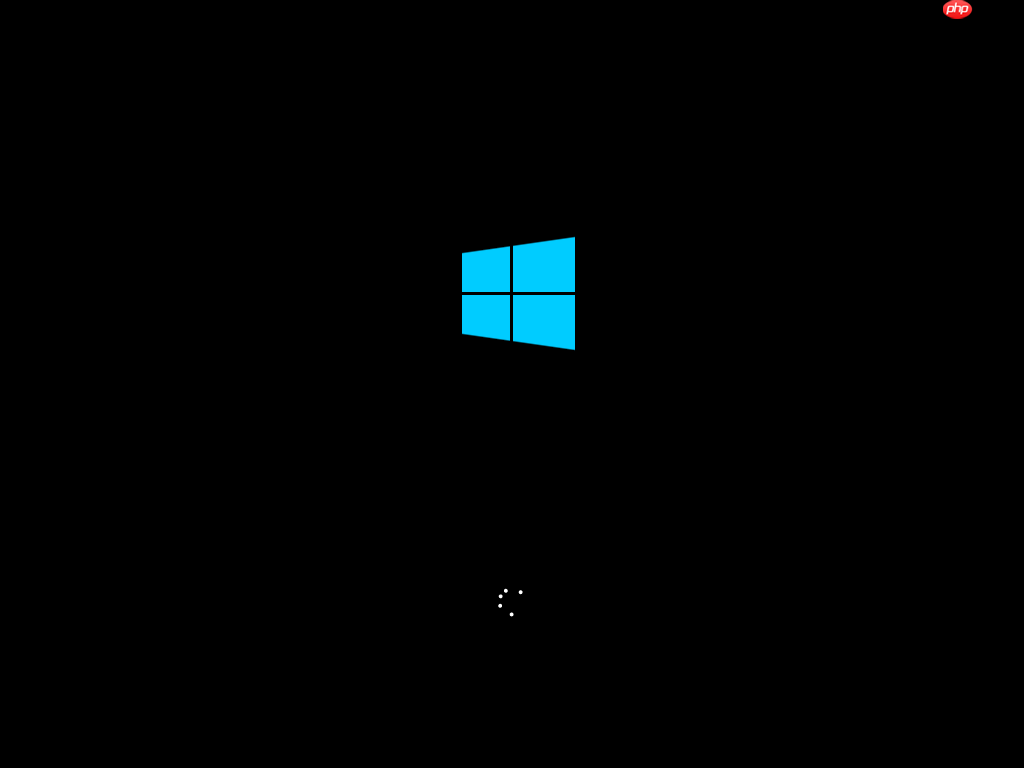
(2)、电脑会自动加载我们制作好的系统盘。
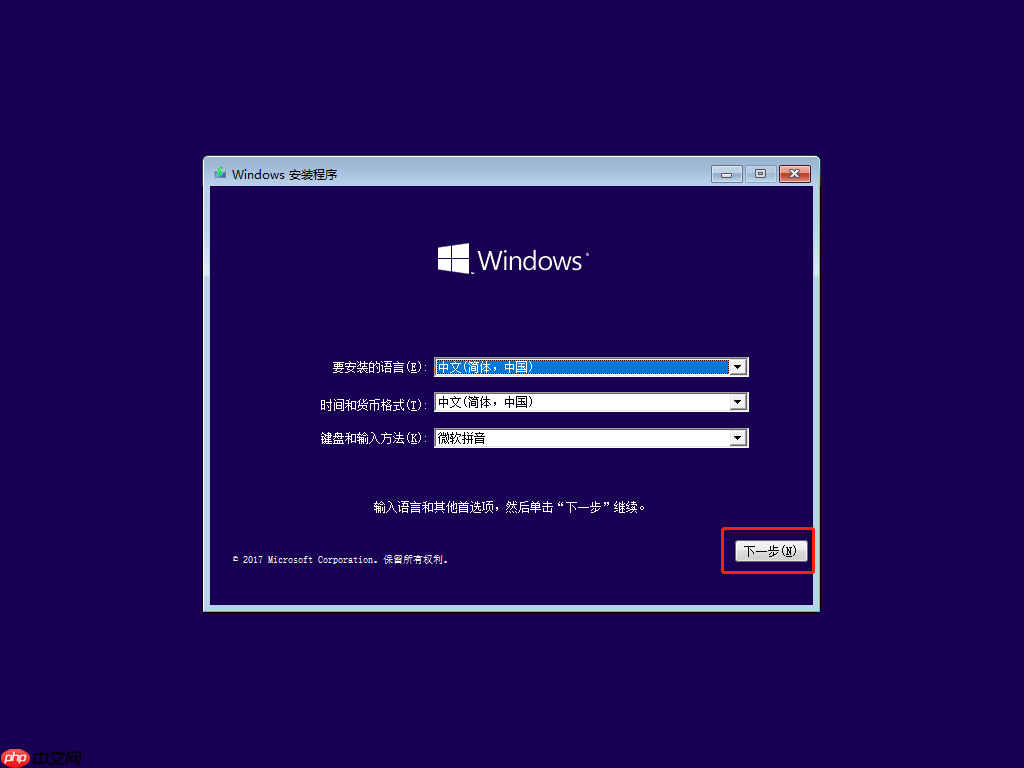
(3)、进入系统的安装界面,这里需要选择安装语言、时间和货币格式、键盘和输入方法等。由于我们下载的是简体中文的镜像,这些选项都是默认的,点击“下一步”即可。
(4)、没有其他选择,直接选择“现在安装”,安装程序会启动。


(5)、然后需要选择我们想安装的版本,如教育版、企业版、专业版等。这里建议直接选择专业版即可。

(6)、阅读并同意许可条款,继续进行。

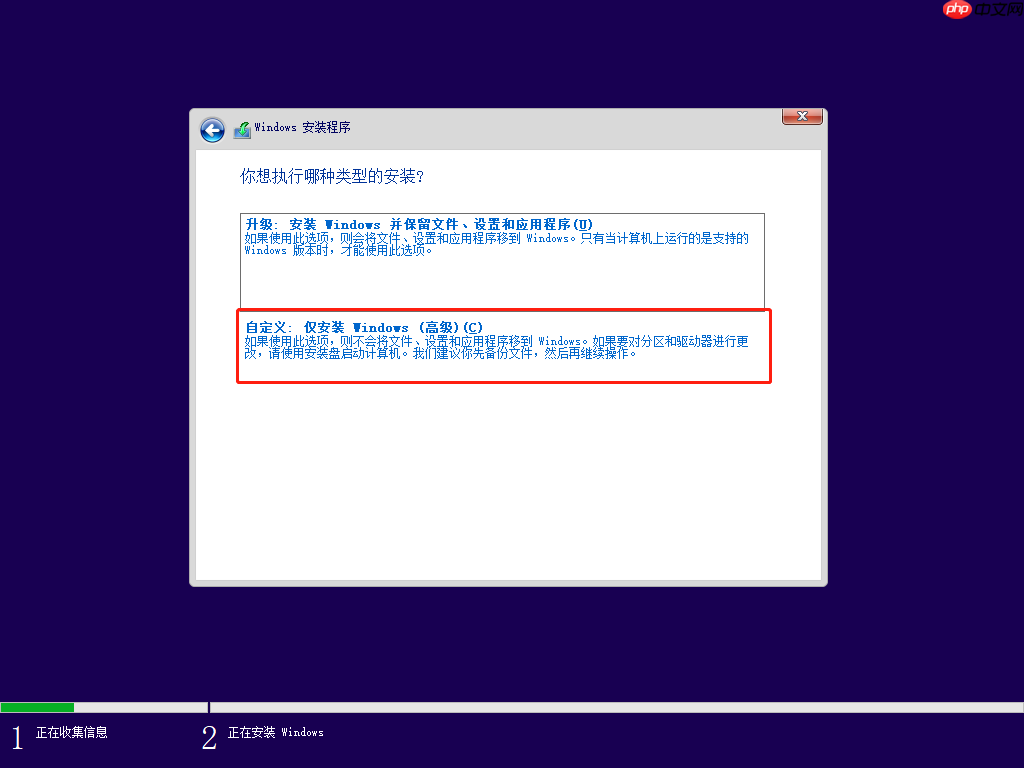
(7)、选择安装类型,这里可以看到有“升级”和“自定义”两种方式。我们选择“自定义”进行全新安装。两者的区别不做过多解释,以免跑题,请自行搜索了解。
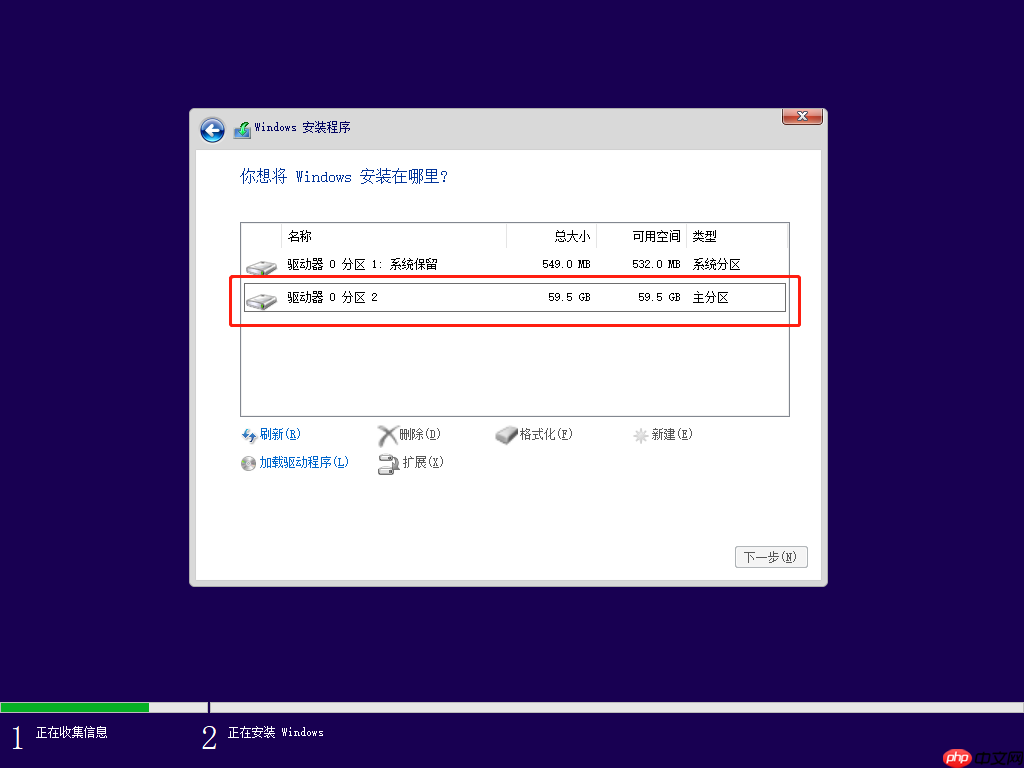
(8)、这里需要选择操作系统的安装位置,也就是指定我们的C盘。如果原先存在C盘或者你十分明确哪个盘是C盘,直接点击,然后选择下面的“格式化”,清除原有的操作系统,然后在这个盘上进行安装。如果是新的硬盘,我们可以通过“新建”来方便地进行分盘,建议C盘设置大小50GB以上,然后选中我们刚才设置的这个C盘,点击“下一步”,即可开始安装。
(9)、安装时间由硬盘性能决定,一般是十分钟左右。安装完毕后会自动重启系统,这时候我们就可以拔掉系统盘了。


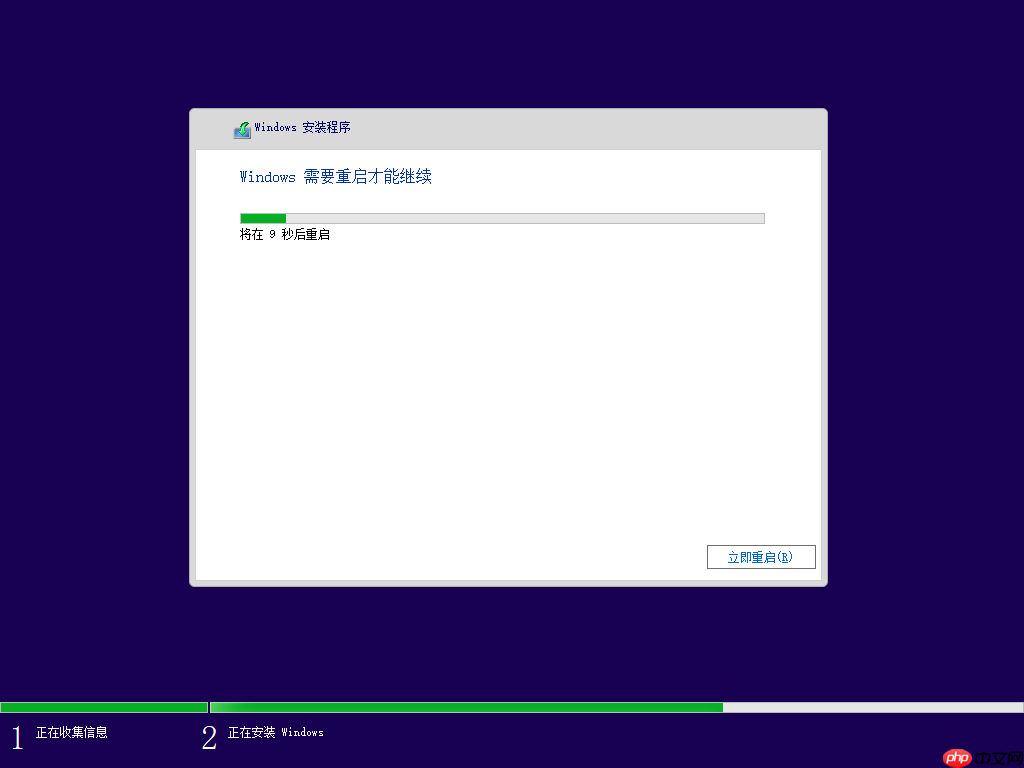

(10)、重启后,系统会自动进行一些启动及服务准备工作,可能中间会重启多次,不需要理会,等待即可。


(11)、系统完成自动设置和准备工作后,就需要我们进行一些个性化的设置。首先选择区域,我们选择“中国”。

(12)、选择键盘布局,我们默认选择“微软拼音”,然后点击“下一步”。
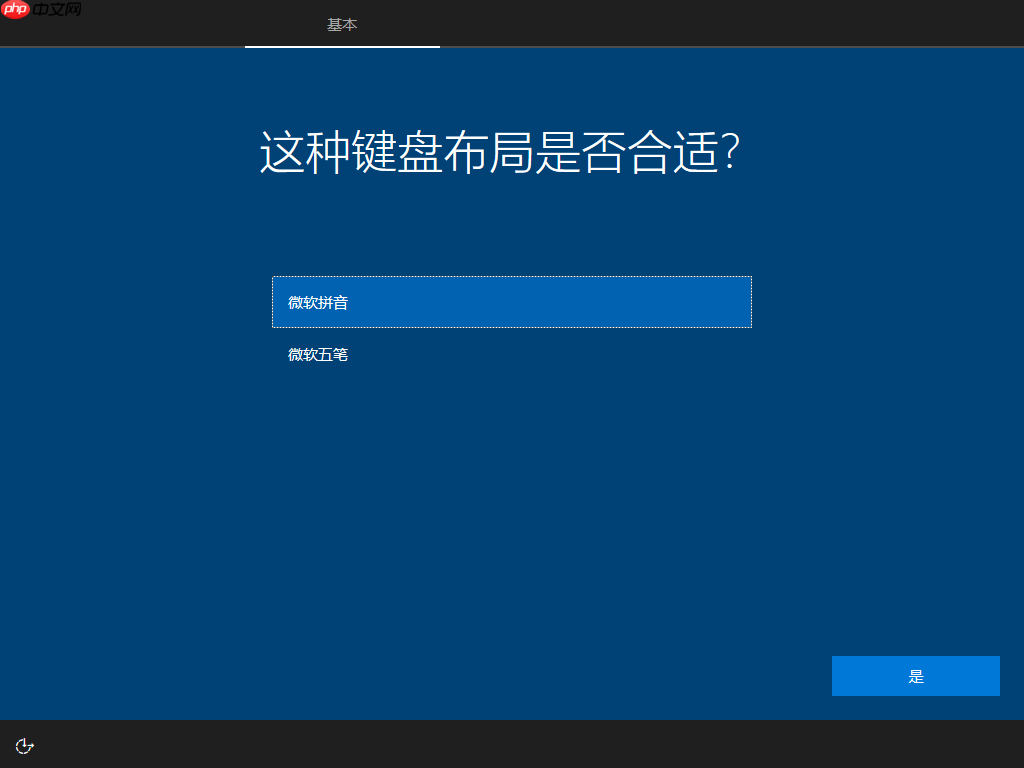
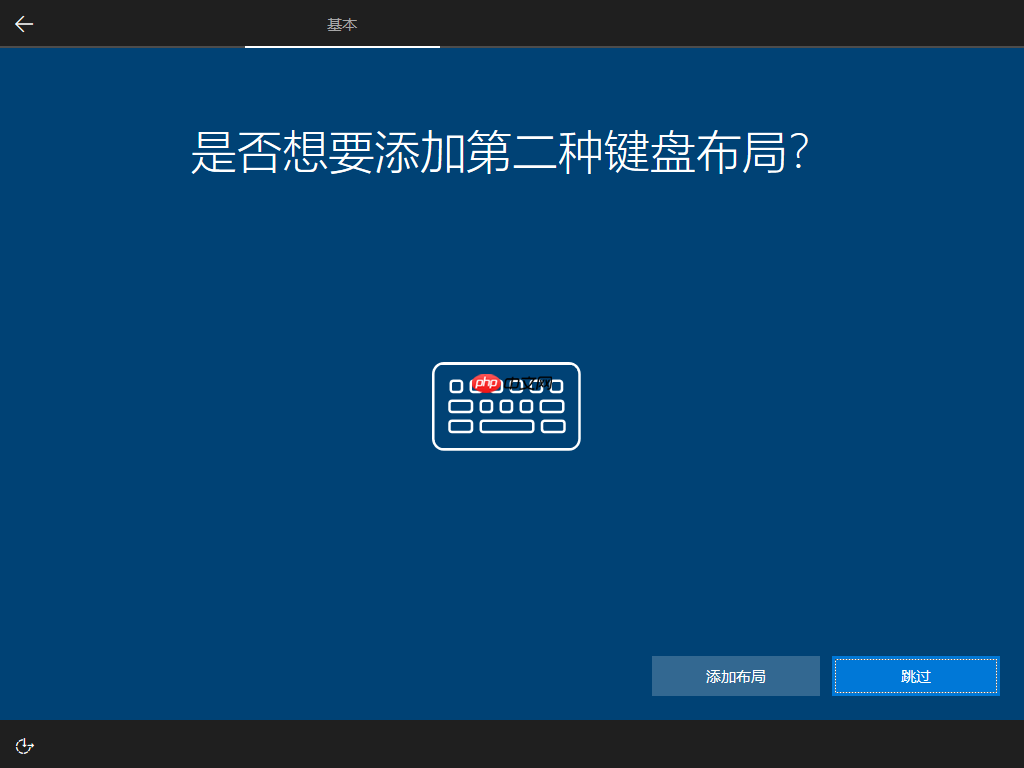
(13)、是否添加第二键盘布局,不做选择,直接跳过。
(14)、如果我们选择了连接网络或者电脑插有网线,系统会进行一些更新,稍等片刻。

(15)、选择以何种方式进行设置,这里我们选择“针对个人使用进行设置”。
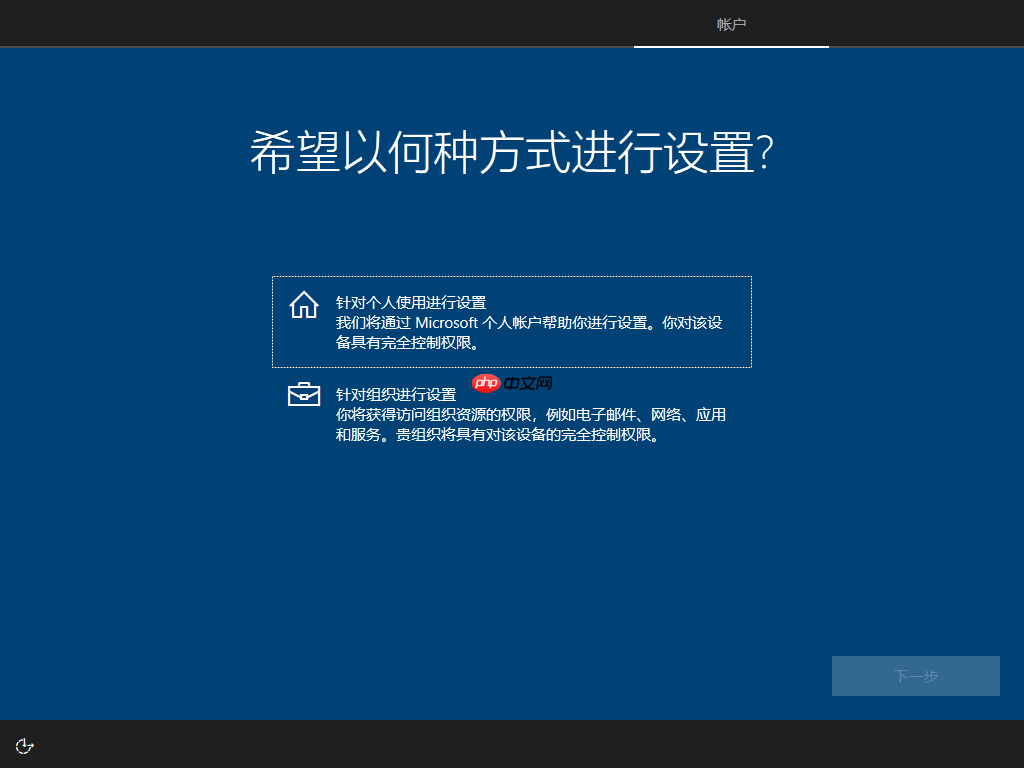
(16)、然后我们可以登录我们的微软账户,同步我们以前在系统中的一些设置。如果没有微软账户或者不想现在登录,我们可以直接选择“脱机账户”。

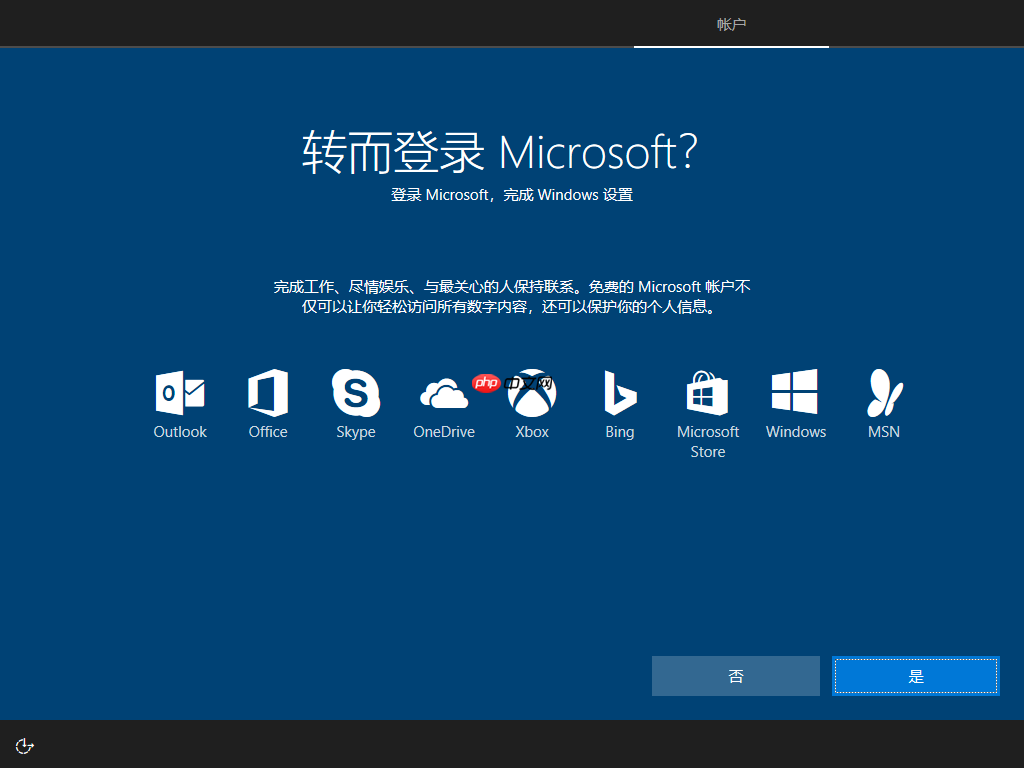
(17)、确认是否不登录微软账户,选择“否”,跳过登录,创建脱机账户。
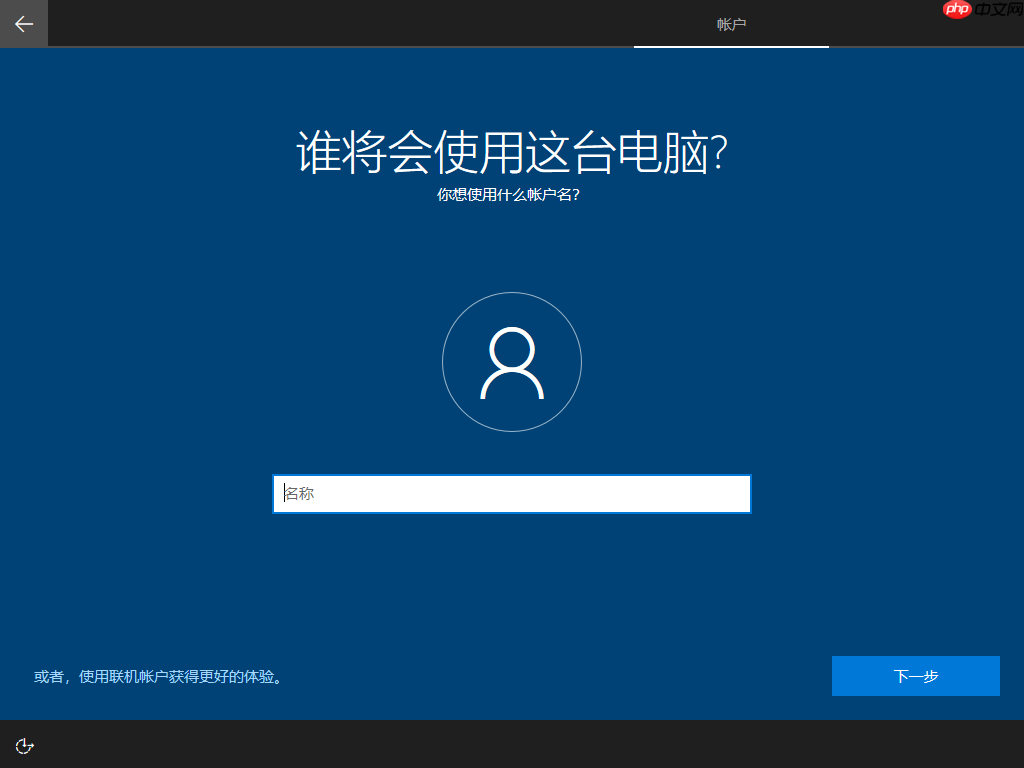
(18)、给电脑设置一个脱机账户的名字。
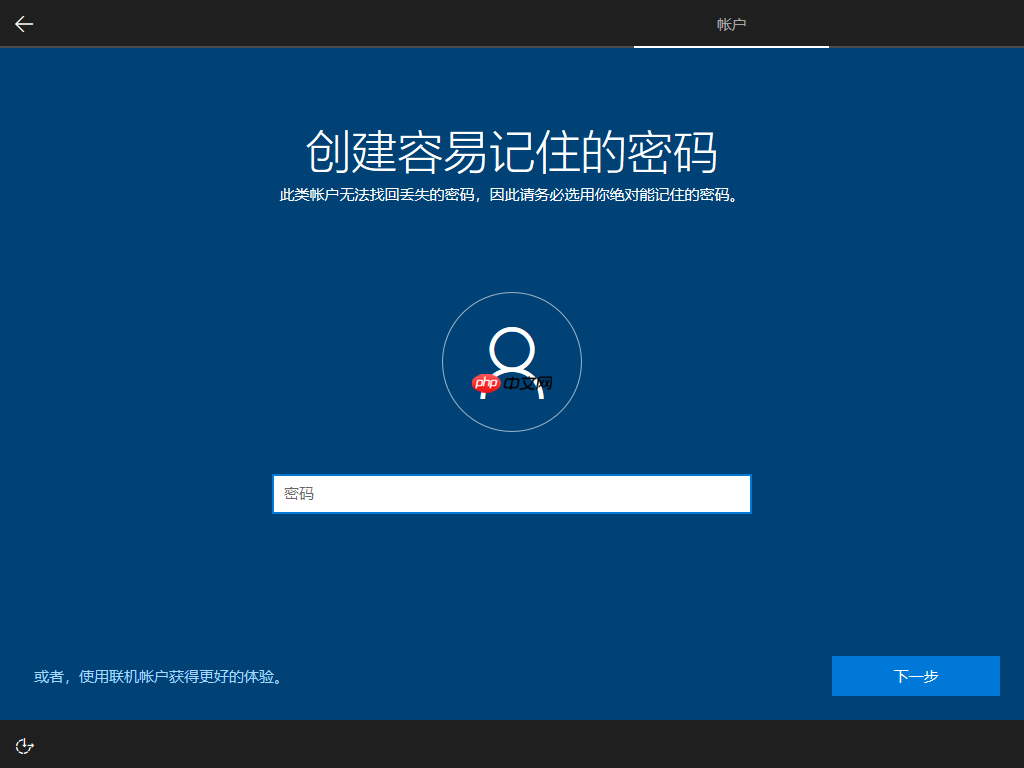
(19)、设置脱机账户的密码,如不想设置电脑密码,可直接留空不填写,点击“下一步”。
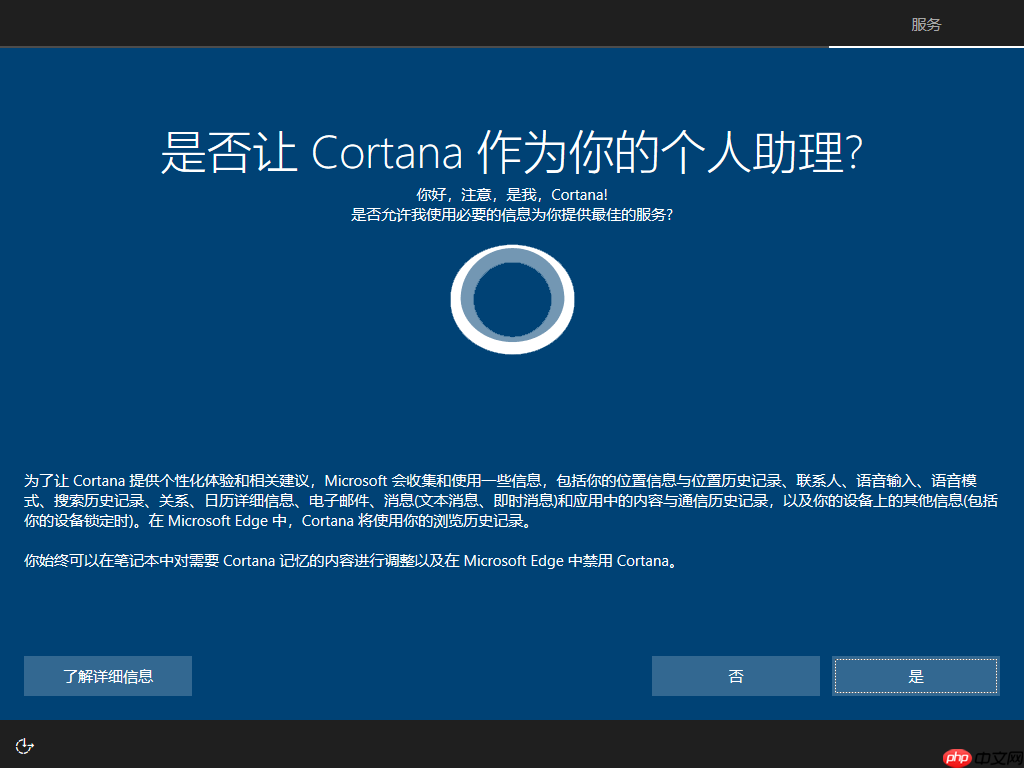
(20)、选择是否启用Cortana(微软小娜语音助手),建议启用。
(21)、选择相关的隐私策略,建议保持默认设置即可。

(22)、Windows会根据你之前的所有操作来设置操作系统。


(23)、至此,安装就完成了。因为这是纯净版的官方操作系统,所以需要激活系统。如果条件允许,请大家支持正版。然后就是安装自己需要的软件,进行一些设置等。电脑硬件所需的各种驱动在Windows 10中会通过更新自动安装,非常方便,不需要自己去下载安装。

发布者:全栈程序员栈长,转载请注明出处:https://www.php.cn/link/2618c3e4c775f2c5f5f7d8058ff2b4c3 原文链接:https://www.php.cn/link/c8377ad2a50fb65de28b11cfc628d75c




