


相信如今大部分用户都已经将自己的操作系统更新至win10系统了,当然小编也被win10系统的强大功能和友好的界面深深吸引了。不过在使用过程中,小编发现win10也有一些不足之处,比如缺少了传统的图片查看器。那么,如果想恢复经典的图片查看器,应该怎么做呢?今天,小编就和大家一起来探讨一下这个问题。
尽管win10自带了一个新的“照片”应用程序,其功能虽然强大,但打开速度较慢,且无法按比例查看图片,因此远不及之前的“Windows照片查看程序”便捷。所以,接下来小编将为大家详细介绍如何在win10中恢复传统的照片查看器。
1,首先,我们需要借助注册表编辑器来启用Win10系统的照片查看器功能,因为实际上这个功能已经被隐藏了。按下Windows徽标键+R键,打开运行命令窗口,并输入“regedit”命令。

2,打开注册表编辑器后,双击左侧的目录,依次进入HKEY_LOCAL_MACHINE\SOFTWARE\Microsoft目录,如下图所示。

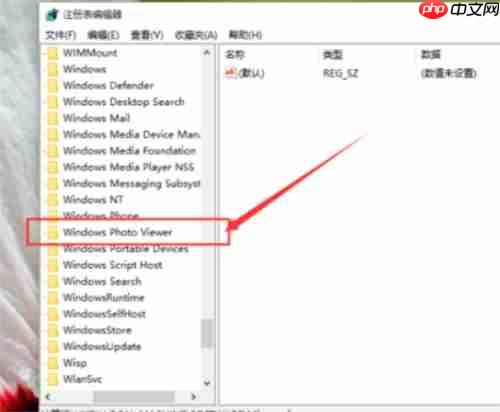
3,在Microsoft目录下,找到Windows Photo Viewer\Capabilities\FileAssociations目录项,直至看到该子目录下的相关文件。

4,在FileAssociations目录下,右键单击空白处,选择“新建-字符串值”菜单,如下图所示。



5,接下来是重要的一步。如果你想打开.jpg后缀的文件,数值名称应设置为.jpg,数值数据则填写“PhotoViewer.FileAssoc.Tiff”,如下图所示,然后点击“确定”按钮。

6,随后,如果你想用Windows照片查看器查看.png后缀的文件,数值名称应设为.png,数值数据依然为PhotoViewer.FileAssoc.Tiff。简而言之,只要你想更改任何格式图片文件的打开方式,数值名称即为.格式名称,数值数据始终为PhotoViewer.FileAssoc.Tiff。

7,至此,我们就完成了图片文件打开方式的修改。可以关闭注册表编辑器,然后右键点击想要打开的图片格式文件,选择“打开方式”,即可在打开程序列表中看到“Windows照片查看器”。




