为了在linux和windows之间传输文件,可以使用xshell工具,但首先需要在linux系统中安装lrzsz包。安装命令如下:
[root@study-01 ~]# yum install -y lrzsz
安装完成后,可以使用命令将Linux上的文件传输到Windows。例如,要将a.txt文件传输到Windows上,可以使用以下命令:
[root@study-01 ~]# sz a.txt
执行此命令后,Xshell会弹出一个界面,允许您选择保存文件的路径。
反之,如果要将Windows上的文件传输到Linux,可以使用以下命令:
[root@study-01 ~]# rz
执行此命令后,Xshell会弹出一个界面,允许您选择要传输到Linux的文件。文件将保存到Linux中当前执行命令的路径。
请注意,此工具仅适用于Xshell和SecureCRT,PuTTY不支持此功能。
在/etc目录下,passwd文件是核心用户配置文件,每个新创建的用户信息都会存储在此文件中。该文件的结构是每行一个用户,用冒号分隔为七段。第一段是用户名,第二段是密码占位符(密码不存储在此文件中),第三段是用户的UID,第四段是用户所属组的GID,第五段是对用户的描述或注释信息,第六段是用户的家目录,第七段是用户的登录shell。查看passwd文件内容的命令如下:
[root@study-01 ~]# cat /etc/passwd
在/etc目录下,shadow文件是用户密码文件,与passwd文件一一对应,用于存储和控制用户密码。该文件每行记录一个用户,用冒号分隔为九段。第一段是用户名,第二段是加密后的密码,第三段是从1970年1月1日开始计算到上次修改密码的天数,第四段表示密码更改的最小天数,第五段表示密码过期的天数,第六段表示密码到期前的警告天数,第七段表示账户的失效期限,第八段表示账号的生命周期,第九段是保留字段。查看shadow文件内容的命令如下:
[root@study-01 ~]# cat /etc/shadow
在/etc目录下,group文件存储用户组信息。该文件的结构与passwd文件相似,每行记录一个用户组,用冒号分隔。查看group文件内容的命令如下:
[root@study-01 ~]# cat /etc/group
此外,/etc目录下还有一个gshadow文件,是用户组密码的配置文件,通常很少进行修改。查看gshadow文件内容的命令如下:
[root@study-01 ~]# cat /etc/gshadow
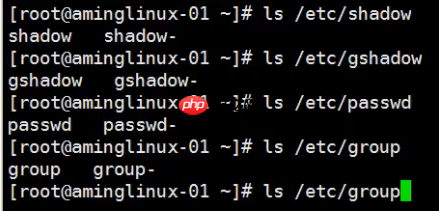
在使用ls命令列出这些文件时,您可能会看到带有-号的后缀文件。这些是备份文件,如果原文件被意外删除,可以通过拷贝备份文件恢复使用。
要添加用户组,可以使用groupadd命令。例如:
[root@study-01 ~]# groupadd grp1
[root@study-01 ~]# tail -n1 /etc/group
grp1:x:1002:
创建用户组时可以指定GID。在CentOS 7中,指定的GID应大于1000,因为1000以内的GID已预留给系统使用。而在CentOS 6中,应大于500。示例:
[root@study-01 ~]# groupadd -g 1005 grp2
[root@study-01 ~]# tail -n2 /etc/group
grp1:x:1002:
grp2:x:1005:
要删除用户组,可以使用groupdel命令,但前提是该用户组中没有用户。示例:

SHOPEX简灰服装商城整站源码下载。 安装方法:1.解压上传程序至网站根目录.. 访问:域名/bak.(用户名:admin 密码:123456)2.进入帝国备份王后,配置数据库数据库信息.选择-www.taomoban.net目录.还原数据库.3.修改FTP目录下的config/config.phpphp 数据库连接信息.4.登陆网站后台--清空缓存..5.删除bak文件夹 后台:shopadm
[root@study-01 ~]# groupdel grp1
[root@study-01 ~]# tail -n1 /etc/group
grp2:x:1005:
总结:用户组可以包含多个成员,每个成员都是一个用户。只要用户组中有一个用户,就无法删除该用户组。
要添加普通用户,可以使用useradd或adduser命令。这两个命令的用法相同。示例:
[root@study-01 ~]# useradd user2
[root@study-01 ~]# tail -n3 /etc/passwd
zero:x:1000:1000::/home/zero:/bin/bash
user1:x:1001:1001::/home/user1:/bin/bash
user2:x:1002:1002::/home/user2:/bin/bash
普通用户的UID从1000开始。
要删除用户,可以使用userdel命令。示例:
[root@study-01 ~]# userdel user3
[root@study-01 ~]# tail -n3 /etc/passwd
user2:x:1002:1002::/home/user2:/bin/bash
user4:x:1008:1005::/home/zero000:/sbin/nologin
user5:x:1009:1009::/home/user5:/bin/bash
虽然删除了用户,但用户的家目录不会被删除,因为家目录中可能包含重要文件,系统管理员需要手动删除。示例:
[root@study-01 ~]# ls /home
user1  user2  user3  zero  zero000
如果需要同时删除用户和其家目录,可以使用-r选项。示例:
[root@study-01 ~]# userdel -r user4
[root@study-01 ~]# tail -n3 /etc/passwd
user1:x:1001:1001::/home/user1:/bin/bash
user2:x:1002:1002::/home/user2:/bin/bash
user5:x:1009:1009::/home/user5:/bin/bash
[root@study-01 ~]# ls /home
user1  user2  user3  zero
创建用户时,可以指定UID和用户组。示例:
[root@study-01 ~]# useradd -u 1006 -g grp2 user3
[root@study-01 ~]# tail -n3 /etc/passwd
user1:x:1001:1001::/home/user1:/bin/bash
user2:x:1002:1002::/home/user2:/bin/bash
user3:x:1006:1005::/home/user3:/bin/bash
创建用户时,也可以指定家目录和登录shell。示例:
[root@study-01 ~]# useradd -u 1008 -g grp2 -d /home/zero000 -s /sbin/nologin user4
[root@study-01 ~]# tail -n3 /etc/passwd
user2:x:1002:1002::/home/user2:/bin/bash
user3:x:1006:1005::/home/user3:/bin/bash
user4:x:1008:1005::/home/zero000:/sbin/nologin
如果不希望创建用户的家目录,可以使用-M选项。示例:
[root@study-01 ~]# useradd -M user5
[root@study-01 ~]# tail -n3 /etc/passwd
user3:x:1006:1005::/home/user3:/bin/bash
user4:x:1008:1005::/home/zero000:/sbin/nologin
user5:x:1009:1009::/home/user5:/bin/bash
[root@study-01 ~]# ls /home
user1  user2  user3  zero  zero000  //没有user5目录
虽然指定不创建家目录,但用户仍然有一个家目录,只是没有实际创建。
创建用户时,如果不指定UID,系统会自动分配一个从上一个用户UID自增的UID。如果不指定GID,系统会将GID设置为与用户UID相同的值。