在windows 11操作系统中,用户有时会遇到win键被锁定的情况,这会影响快捷键的使用。如果你正在面对这样的困扰,不必担心,本文将为你提供几种简单的方法来解决这个问题。
首先,检查是否是由第三方软件引起的。某些键盘驱动程序或特定应用程序可能会禁用Win键。尝试重新启动你的计算机,看看问题是否依然存在。如果问题依旧,可以考虑暂时卸载最近安装的软件,尤其是那些与键盘输入相关的软件,看看是否能解决问题。
其次,你可以通过修改注册表来解锁Win键。请按照以下步骤操作:
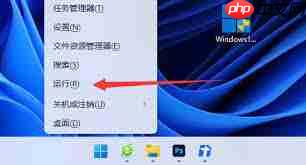
按下“Win + R”组合键,打开运行对话框。
输入“regedit”,然后按Enter键,打开注册表编辑器。
导航到以下路径:HKEY_LOCAL_MACHINE\SYSTEM\CurrentControlSet\Control\Keyboard Layout
在右侧窗格中,查找名为“Scancode Map”的项。如果没有找到,请右击空白区域,选择新建一个二进制值,并命名为“Scancode Map”。
双击新创建的“Scancode Map”项,在弹出的窗口中输入00000000 00000000 00010000 00000000 00000000。
点击确定保存更改,然后关闭注册表编辑器。

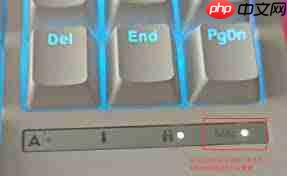
- 重启计算机以使更改生效。
如果Win键失效了,还有其他几种方法可以尝试来恢复其功能。
- 更新键盘驱动程序。前往设备管理器,找到键盘设备,右击并选择更新驱动程序。确保使用的是最新版本的驱动程序,这有助于解决许多硬件相关的问题。
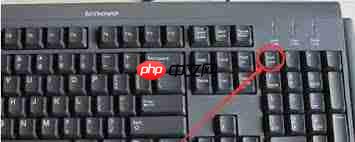
使用系统还原功能。如果你之前创建过系统还原点,可以尝试使用系统还原功能将系统恢复到一个更早的时间点,这可能有助于解决Win键失效的问题。
执行干净启动。干净启动可以帮助你排除是否有第三方应用程序导致问题。通过执行干净启动,你可以最小化系统上的启动程序和服务数量,从而更容易地识别和解决问题。
检查物理损坏。有时Win键失效可能是由于键盘本身的物理损坏造成的。在这种情况下,更换新的键盘可能是唯一有效的解决方案。