1.关闭死程序
[root@node3 ~]# ps -aux | grep fire root 2105 0.0 0.0 112660 964 pts/0 s+ 15:10 0:00 grep –color=auto fire root 10620 0.0 0.1 1215096 239328 ? sl 1月11 19:02 /usr/lib64/firefox/firefox [root@node3 ~]# kill -9 10620
2.动态显示动态跟踪文件file的增长情况(output appended data as the file grows),tail会每隔一秒去检查一下文件是否增加新的内容,如果增加就追加在原来的输出后面显示。但这种情况,必须保证在执行tail命令时,文件已经存在 [root@webServer logs]# tail -f catalina.out
3.Ubuntu卸载软件删除软件及其配置文件 apt-get –purge remove 删除没用的依赖包 apt-get autoremove
代码语言:javascript代码运行次数:0运行复制<code class="javascript">kylin@Ubuntu:~$ sudo apt-get remove --purge antkylin@Ubuntu:~$ sudo apt-get autoremove --purge ant</code>4.tar解压与压缩
解压到当前目录: [root@webServer ~]# tar -zxvf xxx.tar.gz 解压到指定目录: [root@hadron ~]# tar -zxvf xxx.tar.gz -C /opt 打包压缩命令: [root@hadron ~]# tar -zcvf xxx.tar.gz xxx/
参数的意义
c Create a new archive.t List the contents of an archive.x Extract the contents of an archive.f The archive file name is given on the command line (required whenever the tar output is going to a file)M The archive can span multiple floppies.v Print verbose output (list file names as they are processed).u Add files to the archive if they are newer than the copy in the tar file.z Compress or decompress files automatically.5.zip加密与解密加密,输入两次密码
代码语言:javascript代码运行次数:0运行复制<code class="javascript">[root@hadron ~]# zip -re data.zip dataEnter password: Verify password: adding: data/ (stored 0%) adding: data/house.zip (stored 0%) adding: data/test_doc.zip (stored 0%) adding: data/whitewines.zip (stored 0%) adding: data/20news-small.zip (stored 0%)</code>
解压,输入密码
代码语言:javascript代码运行次数:0运行复制<code class="javascript">[root@hadron ~]# unzip data.zip Archive: data.zip creating: data/[data.zip] data/house.zip password: extracting: data/house.zip extracting: data/test_doc.zip extracting: data/whitewines.zip extracting: data/20news-small.zip </code>6.CentOS7 设置截图的快捷键
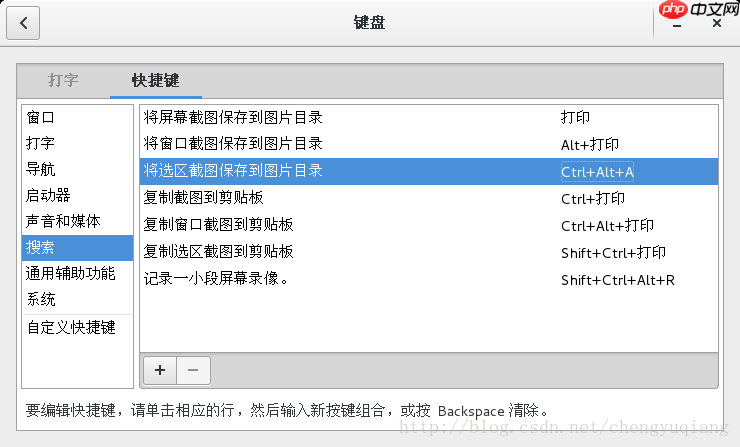
1) 截图工具所在位置:应用(Applications)-工具(Utilities)-截图(Screenshot) 2) 快捷键设置的位置:应用程序(Applications)-系统工具(System Tools)-设置(Settings)-键盘(Keyboard) 3) 切换到快捷键选项卡:快捷键(Shortcuts),找到截图(Screenshots),单击右侧想要设置的项,按下要设置的快捷键即可(不用输入)。比如:我常用的是选定区域的截图(Save a screenshot of an area to Pictures),并且我使用的比较多的快捷键是QQ的截图快捷键(Ctrl+Alt+A)
Hosts文件是一个用于储存计算机网络中各节点信息的计算机文件。这个文件负责将主机名映射到相应的IP地址。hosts文件通常用于补充或取代网络中DNS的功能。和DNS不同的是,计算机的用户可以直接对hosts文件进行控制。 hosts文件在不同操作系统(甚至不同Windows版本)的位置都有所区别:
Windows系统 一般在C:\WINDOWS\system32\drivers\etc目录下Linux系统 在/etc目录下 8.SSH8.1 无选项参数运行 SSH默认的,ssh 会尝试用当前用户作为用户名来连接。
代码语言:javascript代码运行次数:0运行复制<code class="javascript">[root@hadron ~]# ssh 192.168.1.160The authenticity of host '192.168.1.160 (192.168.1.160)' can't be established.ECDSA key fingerprint is ac:f1:e0:63:72:f7:1c:70:a5:4f:65:2b:ab:0d:9f:12.Are you sure you want to continue connecting (yes/no)? yesWarning: Permanently added '192.168.1.160' (ECDSA) to the list of known hosts.root@192.168.1.160's password: Last login: Wed Mar 15 00:39:04 2017 from 192.168.1.81[root@cnode0 ~]# exit登出Connection to 192.168.1.160 closed.</code>
本示例命令中,ssh 会尝试用root的用户身份来登入192.168.1.160服务器
8.2 指定登录用户因为192.168.1.156是Ubuntu服务器,不能使用root用户登录,这时可以指定用户登录。
代码语言:javascript代码运行次数:0运行复制<code class="javascript">[root@hadron ~]# ssh kylin@192.168.1.156The authenticity of host '192.168.1.156 (192.168.1.156)' can't be established.ECDSA key fingerprint is b2:34:8c:09:32:d2:1a:cb:cf:c2:60:ed:ad:d9:d7:46.Are you sure you want to continue connecting (yes/no)? yesWarning: Permanently added '192.168.1.156' (ECDSA) to the list of known hosts.kylin@192.168.1.156's password: Welcome to YHKylin 4.0-1D (GNU/Linux 3.14.57-20160128.kylin.4.server.generic+ aarch64)Last login: Tue Mar 15 09:00:09 2016 from 192.168.1.81kylin@tdh02:~$ </code>9 scp9.1 复制文件
命令格式1: scp local_file remote_username@remote_ip:remote_folder 或者 scp local_file remote_username@remote_ip:remote_file
命令格式2: scp local_file remote_ip:remote_folder 或者 scp local_file remote_ip:remote_file
命令格式1指定了用户名,命令执行后需要输入用户密码,第1个命令仅指定了远程的目录,文件名字不变,第2个指定了文件名(可以自定义文件名) 比如:
代码语言:javascript代码运行次数:0运行复制<code class="javascript">[root@anode1 ~]# scp ReadFile.jar root@192.168.1.81:/root/ReadFile2.jarroot@192.168.1.81's password: ReadFile.jar 100% 1241248 1.2KB/s 00:00</code>
到81机器上查询
代码语言:javascript代码运行次数:0运行复制<code class="javascript">[root@hadron ~]# ls |grep ReadFile2.jarReadFile2.jar</code>
命令格式2没有指定用户名,默认是当前用户”root”访问
代码语言:javascript代码运行次数:0运行复制<code class="javascript">[root@anode1 ~]# scp ReadFile.jar 192.168.1.81:/root/root@192.168.1.81's password: ReadFile.jar 100% 1241248 1.2KB/s 00:00 </code>
到81机器上查询
代码语言:javascript代码运行次数:0运行复制<code class="javascript">[root@hadron ~]# ls |grep ReadFile.jarReadFile.jar</code>9.2 复制目录
命令格式: scp -r local_folder remote_username@remote_ip:remote_folder
或者 scp -r local_folder remote_ip:remote_folder
可以通过history命令查看之前执行的命令
代码语言:javascript代码运行次数:0运行复制<code class="javascript">[root@hadron ~]# history 18 sh ./a.out 19 ./a.out & 20 ls 21 ./a.out & 22 ls 23 cd source/ 24 ls 25 cd 26 ls 27 cd python/.....</code>
使用history -c命令清空历史命令记录
代码语言:javascript代码运行次数:0运行复制<code class="javascript">[root@hadron ~]# history -c[root@hadron ~]# history 25 history</code>11 开机默认进入命令界面(文本界面)
针对于CentOS7,使用systemctl set-default multi-user.target命令
代码语言:javascript代码运行次数:0运行复制<code class="javascript">[root@hadron ~]# systemctl set-default multi-user.target</code>
然后重启系统即可
12 解压rarwget http://www.rarlab.com/rar/rarlinux-3.8.0.tar.gz tar zxvf rarlinux-3.8.0.tar.gz cd rar make make install
代码语言:javascript代码运行次数:0运行复制
<code class="javascript">[root@hadron opt]# wget http://www.rarlab.com/rar/rarlinux-3.8.0.tar.gz--2017-06-23 14:45:45-- http://www.rarlab.com/rar/rarlinux-3.8.0.tar.gz正在解析主机 www.rarlab.com (www.rarlab.com)... 5.135.104.98正在连接 www.rarlab.com (www.rarlab.com)|5.135.104.98|:80... 已连接。已发出 HTTP 请求,正在等待回应... 200 OK长度:791915 (773K) [application/x-gzip]正在保存至: “rarlinux-3.8.0.tar.gz”100%[==============================================================================================================>] 791,915 645KB/s 用时 1.2s 2017-06-23 14:45:46 (645 KB/s) - 已保存 “rarlinux-3.8.0.tar.gz” [791915/791915])[root@hadron opt]# tar -zxvf rarlinux-3.8.0.tar.gzrar/rar/readme.txtrar/rarfiles.lstrar/unrarrar/rarrar/license.txtrar/file_id.dizrar/order.htmrar/whatsnew.txtrar/Makefilerar/rar.txtrar/technote.txtrar/default.sfxrar/rar_static[root@hadron opt]# cd rar[root@hadron rar]# makemkdir -p /usr/local/binmkdir -p /usr/local/libcp rar unrar /usr/local/bincp rarfiles.lst /etccp default.sfx /usr/local/lib[root@hadron rar]# make install mkdir -p /usr/local/binmkdir -p /usr/local/libcp rar unrar /usr/local/bincp rarfiles.lst /etccp default.sfx /usr/local/lib</code>
遇到问题
代码语言:javascript代码运行次数:0运行复制<code class="javascript">[root@hadron rar]# rarbash: /usr/local/bin/rar: /lib/ld-linux.so.2: bad ELF interpreter: 没有那个文件或目录</code>
因为64位系统中安装了32位程序,两种解决办法 方法1
代码语言:javascript代码运行次数:0运行复制<code class="javascript">[root@hadron rar]# yum install glibc.i686[root@hadron rar]# yum install libstdc++</code>
方法2
代码语言:javascript代码运行次数:0运行复制<code class="javascript">[root@hadron rar]# cp rar_static /usr/local/bin/rarcp:是否覆盖"/usr/local/bin/rar"? y</code>
这样rar命令可以使用了
代码语言:javascript代码运行次数:0运行复制<code class="javascript">[root@hadron rar]# rarRAR 3.80 Copyright (c) 1993-2008 Alexander Roshal 16 Sep 2008Shareware version Type RAR -? for helpUsage: rar <command> -<switch 1> -<switch N> <archive> <files...> <@listfiles...> <path_to_extract\><Commands> a Add files to archive c Add archive comment cf Add files comment ch Change archive parameters cw Write archive comment to file d Delete files from archive e Extract files to current directory f Freshen files in archive i[par]=<str> Find string in archives k Lock archive l[t,b] List archive [technical, bare] m[f] Move to archive [files only] p Print file to stdout r Repair archive rc Reconstruct missing volumes rn Rename archived files rr[N] Add data recovery record rv[N] Create recovery volumes s[name|-] Convert archive to or from SFX t Test archive files u Update files in archive v[t,b] Verbosely list archive [technical,bare] x Extract files with full path</code>13 文件比较diff
diff输出格式(默认): n1 a n3,n4 表示在文件1的n1行后面添加n3到n4行 n1,n2 d n3 表示在n1到n2行之间删除n3行 n1,n2 c n3,n4 表示把n1,n2行用n3,n4行替换掉 字母a:表示附加(add) 字符c:表示修改(change) 字符d:表示删除(delete) 字母前的是源文件,字母后是目标文件。Nx表示行号。 以””打头的行属于第二个文件。
a.txt
代码语言:javascript代码运行次数:0运行复制<code class="javascript">aabbbccccc1234</code>
b.txt
代码语言:javascript代码运行次数:0运行复制<code class="javascript">aabbbcccc1234</code>
diff命令
代码语言:javascript代码运行次数:0运行复制<code class="javascript">[root@hadron diff]# diff a.txt b.txt3c3< ccccc---> cccc6a7> </code>
上面的“3c3”表示a.txt的第3行和b.txt的第3行内容有所不同,以””打头的行属于第二个文件(b.txt)。
14 md5md5sum校验的是文件内容,与文件名无关
代码语言:javascript代码运行次数:0运行复制<code class="javascript">root@kylin2:/opt# md5sum Manager-Kylin-20170814.tar.gz ebcf5491a121dc80bee069fa872ab71c Manager-Kylin-20170814.tar.gz</code>代码语言:javascript代码运行次数:0运行复制
<code class="javascript">[root@hadron Kylin]# md5sum Manager-Kylin-20170814.tar.gzebcf5491a121dc80bee069fa872ab71c Manager-Kylin-20170814.tar.gz[root@hadron Kylin]# </code>
可以确定两个Manager-Kylin-20170814.tar.gz文件是相同的。
代码语言:javascript代码运行次数:0运行复制<code class="javascript">[root@hadron Kylin]# md5sum web*bc92d8103cbfb473c9854717f3e1677b store.tar.gz9067a8b723f5229b49eeef0ff46bc66d store.bak[root@hadron Kylin]# </code>
可知道store.tar.gz和 store.bak内容不同!
16 查看磁盘空间df命令用于显示目前在Linux系统上的文件系统的磁盘使用情况统计 -h, –human-readable 使用人类可读的格式
代码语言:javascript代码运行次数:0运行复制<code class="javascript">[root@node3 ~]# df -hFilesystem Size Used Avail Use% Mounted on/dev/sda1 147G 130G 18G 89% /devtmpfs 63G 0 63G 0% /devtmpfs 63G 172K 63G 1% /dev/shmtmpfs 63G 418M 63G 1% /runtmpfs 63G 0 63G 0% /sys/fs/cgroup/dev/sda3 271G 13G 258G 5% /datatmpfs 13G 52K 13G 1% /run/user/0/dev/loop2 7.8G 7.8G 0 100% /var/ftp/iso-home[root@node3 ~]# df -h /tmpFilesystem Size Used Avail Use% Mounted on/dev/sda1 147G 130G 18G 89% /[root@node3 ~]#</code>
du命令用于显示指定的目录或文件所占用的磁盘空间, -h或–human-readable 以K,M,G为单位,提高信息的可读性。
代码语言:javascript代码运行次数:0运行复制<code class="javascript">[root@node3 ~]# du -h /tmp0 /tmp/.ICE-unix0 /tmp/.font-unix0 /tmp/.X11-unix0 /tmp/.Test-unix0 /tmp/.XIM-unix0 /tmp/.esd-00 /tmp/systemd-private-036161d78b1c4e4b9f6d079205611ea4-httpd.service-6X6p8Z/tmp0 /tmp/systemd-private-036161d78b1c4e4b9f6d079205611ea4-httpd.service-6X6p8Z0 /tmp/systemd-private-036161d78b1c4e4b9f6d079205611ea4-rtkit-daemon.service-SPYDCq/tmp0 /tmp/systemd-private-036161d78b1c4e4b9f6d079205611ea4-rtkit-daemon.service-SPYDCq0 /tmp/ssh-5ip8dhXgZeo50 /tmp/ssh-zhmfU1HmgApU14M /tmp[root@node3 ~]#</code>17 sed命令
sed -i通过选项i可以直接修改文件内容,语法如下。
<code class="javascript">sed -i 's/要被取代的串/新串/g' filePath</code>
其中s是替换命令,s后包含在斜杠中的文本是正则表达式,后面跟着的是需要替换的文本。可以通过 g 标志对行进行全局替换。
代码语言:javascript代码运行次数:0运行复制<code class="javascript">[root@master ~]# sed -i 's/SELINUX=enforcing/SELINUX=disabled/g' /etc/selinux/config</code>
如果被替换的字符串或新字符串中包含了/,则可以用#替换命令中的/。示例如下
代码语言:javascript代码运行次数:0运行复制<code class="javascript">[root@master hadoop]# sed -i 's#export JAVA_HOME=${JAVA_HOME}#export JAVA_HOME=/usr/java/jdk1.8.0_144#' hadoop-env.sh </code>18 &与nohup普通进程用&符号放到后台运行,如果启动该程序的控制台(Shell)退出后,则该进程随即终止。
nohup & 该方式运行程序,则控制台logout后,进程仍然继续运行,起到守护进程的作用 使用nohup命令后,原程序的的标准输出被自动改向到当前目录下的nohup.out文件,起到了log的作用,实现了完整的守护进程功能。
<code class="javascript">[root@node1 ~]# ls -l |grep "^-"|wc -l17[root@node1 ~]# ls -l |grep "^d"|wc -l10[root@ndoe1 ~]# </code>
说明: (1)ls -l : 列出当前文件夹下文件信息 (2)grep “^-” : “^-“是正则表达式,以“-”开头的表示文件,也就是查找一般文件;如果查找目录就是 ^d, (3) wc -l : 统计输出信息的行数
20 查找当前目录下(包含子目录)某类文件个数代码语言:javascript代码运行次数:0运行复制<code class="javascript">[root@node1 ~]# find . -type f -name "*.rar" | wc -l81[root@node1 ~]#</code>终端显示样式
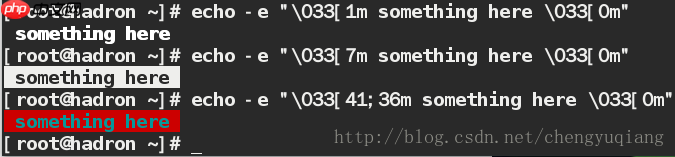
\33[0m 关闭所有属性 \33[1m 设置高亮度 \33[7m 反显
\33[30m – \33[37m 设置前景色 \33[40m – \33[47m 设置背景色
[root@hadron ~]# echo -e “\033[1m something here \033[0m” something here [root@hadron ~]# echo -e “\033[7m something here \033[0m” something here [root@hadron ~]# echo -e “\033[41;36m something here \033[0m” something here [root@hadron ~]#