


很多用户在长时间未使用电脑时,再次开机可能会遇到这样的提示:“配置windows更新失败,正在还原更改,请勿关闭计算机。” 遇到这种情况该如何解决呢?接下来,让我们一起探讨一下吧!
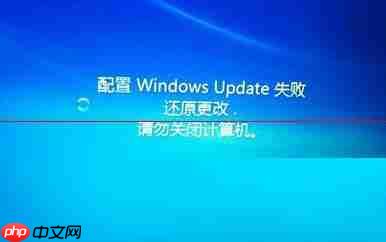
如果能够顺利进入系统,建议先暂时拔掉所有的外部设备和多媒体设备,并且暂时卸载已安装的第三方安全防护软件,之后按照以下步骤操作,再尝试更新系统。
按下Win+X+A组合键,打开命令提示符窗口,依次输入以下命令并执行:
sfc/scannow
DISM /Online /Cleanup-image /RestoreHealth
等待修复过程完成。
修复完成后,请执行干净启动步骤:

- 按下Win+R键,输入msconfig,回车后弹出系统配置窗口。
- 切换至“常规”选项卡,选中有选择的启动,并取消勾选“加载启动项”。
- 接着切换到“服务”标签页,勾选“隐藏所有Microsoft服务”,然后全部禁用。
- 再切换到“启动”选项卡,点击“打开任务管理器”,在启动项列表中禁用所有项目。
- 点击确定按钮,重启电脑。
然后重新尝试更新系统以确认问题是否解决。
替代方案二:
长按电源键强制关机,随后开机时按F8键进入安全模式,通常几分钟即可进入。接着关机重启,关闭Windows Update功能。(具体关闭方法不再赘述)
替代方案三:
强制关机后重启,通过PE工具进入系统,找到路径C:\WINDOWS\SoftwareDistribution\Download,将该目录下的所有文件删除(这是自动更新默认的下载缓存位置),最后重启电脑。
总结来说,虽然Windows Update功能很重要,但日常生活中可以考虑将其关闭,除非遇到重大安全漏洞需要紧急修补,否则频繁的小规模更新可能并不必要。





