


大家应该都知道手机有定时开关机的功能,那么电脑是否也能实现定时开关机呢?答案是肯定的。如果确实有这样的需求,这样做可以避免每次都浪费时间手动操作。那么,如何在win10系统中设置定时关机呢?接下来,小编将为大家详细介绍win10设置定时关机的具体步骤。
对于定时关机的操作,相信不少用户已经有所了解。然而,有些用户由于对win10系统的操作不够熟悉,可能会选择借助第三方工具来实现这一功能,但这样往往会导致安装一堆不必要的软件。实际上,只需利用系统自带的命令就能轻松完成自动关机。下面,小编将为大家分享win10设置定时关机的经验。
如何在win10中设置定时关机?
方法一:倒计时关机
点击开始菜单中的运行选项,或者直接按下Win+R快捷键打开运行窗口,在窗口中输入“Shutdown -s -t 600”并按下回车键。

其中,“600”代表600秒,相当于10分钟后会自动关机。用户可以根据实际需求修改这个数字。

方法二:定时关机

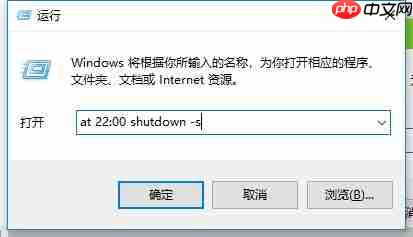
如果希望设置特定时间关机,可以输入命令“at 22:00 shutdown -s”,这里的“22:00”表示晚上10点自动关机。用户可以根据自己的需求调整关机时间。
取消自动关机:
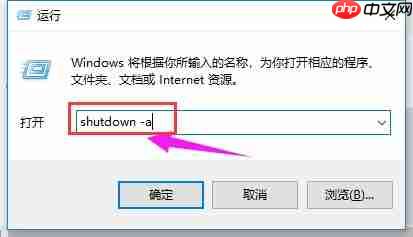
如果想要取消已设置的自动关机指令,只需在运行窗口中输入“shutdown -a”并按下回车即可。
以上就是win10系统设置定时关机的方法了。




