



在现代数字化生活中,我们对计算机的依赖性日益增强。然而,随着时间的流逝,c盘空间可能会变得越来越紧张。为了确保计算机能够顺畅运行,将不常用的应用软件转移到其他硬盘分区,不仅可以释放c盘的空间,还能提升系统的运行效率。本文将指导您如何在不借助任何搬家工具或重新安装的情况下,轻松地将电脑应用软件移至其他盘。
准备工作:了解硬盘分区
在开始操作前,您需要先了解计算机的硬盘分区情况。可以通过“我的电脑”或“此电脑”中的磁盘管理来查看硬盘分区信息。如果您发现有未使用的硬盘分区,那么可以考虑将应用软件移至该分区。如果没有未使用分区,您可以考虑在新硬盘上创建新的分区。
移动应用软件步骤详解
备份重要数据:在进行任何操作之前,请务必先备份重要数据,以防万一发生意外。
卸载软件:打开控制面板,找到要移动的软件并卸载。注意,不要直接删除软件文件夹,因为这可能导致系统无法找到相关文件而无法正常使用。
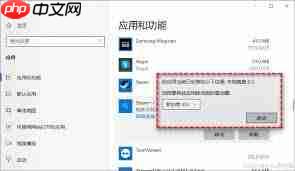

- 复制文件:卸载完成后,找到该软件在c盘上的安装目录,并将其复制到您想要移动的目标硬盘分区中。请注意,这里所说的“复制”是针对原安装文件夹的操作,而不是程序本身。

-
修改注册表:打开注册表编辑器(快捷键为win+r,输入"regedit"后回车),找到路径为
hkey_local_machine/software/microsoft/windows/currentversion/uninstall的项,根据软件名称找到对应的子项。双击右侧窗格中的installlocation键值,将数值数据修改为软件的新位置路径。

-
创建快捷方式:最后一步是在桌面或开始菜单中创建一个新的快捷方式。右击桌面空白处选择新建-快捷方式,在位置栏中输入软件的新路径(例如:
d/program files/softwarename/softwarename.exe),点击下一步并命名,完成创建。
结语
通过上述步骤,您可以轻松地将电脑应用软件移动到其他盘,而无需使用任何搬家工具或重新安装。这不仅节省了时间,还避免了可能存在的兼容性问题。希望本篇文章能帮助您更好地管理和利用自己的硬盘空间,让计算机运行得更加流畅高效。




