安装tecplot360ex2018在win10 64位系统上的步骤如下:
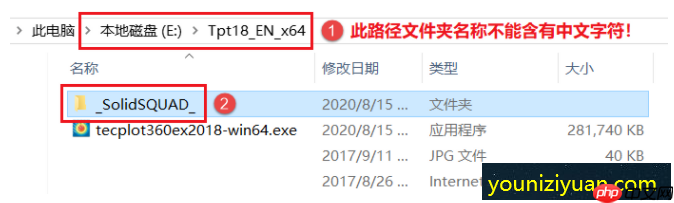
 1.首先,使用“百度网盘客户端”将Tpt18_EN_x64安装包下载到电脑的英文路径文件夹中。解压该文件后,双击_SolidSQUAD_文件夹。
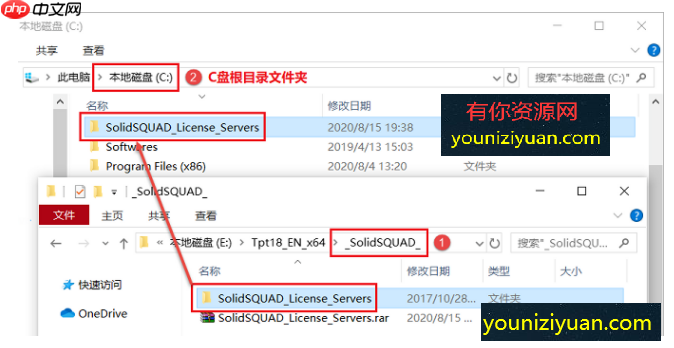
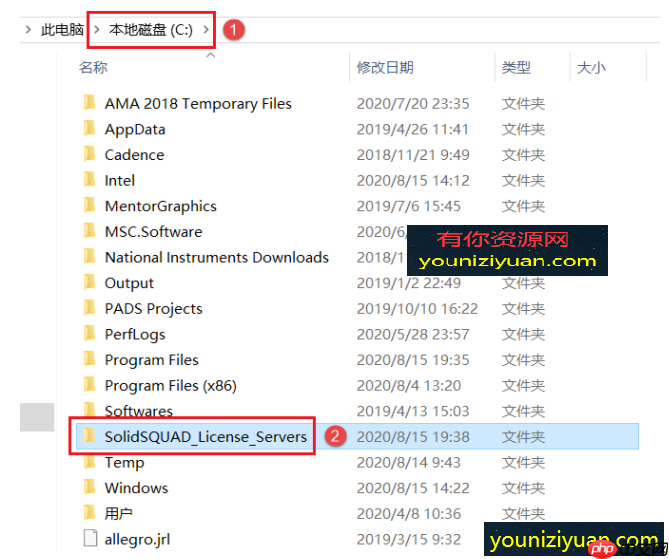
 2.将SolidSQUAD_License_Servers文件夹复制并粘贴到C盘根目录。
 3.双击打开之前粘贴到C盘的SolidSQUAD_License_Servers文件夹。
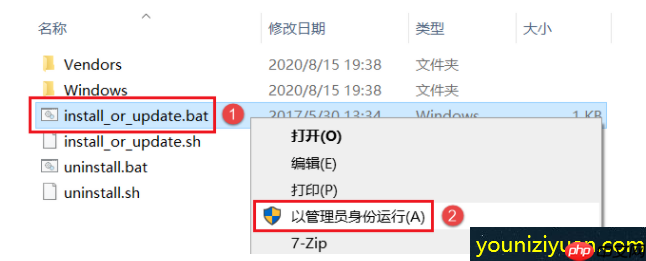
 4.找到并右键点击install_or_update.bat,选择【以管理员身份运行】。
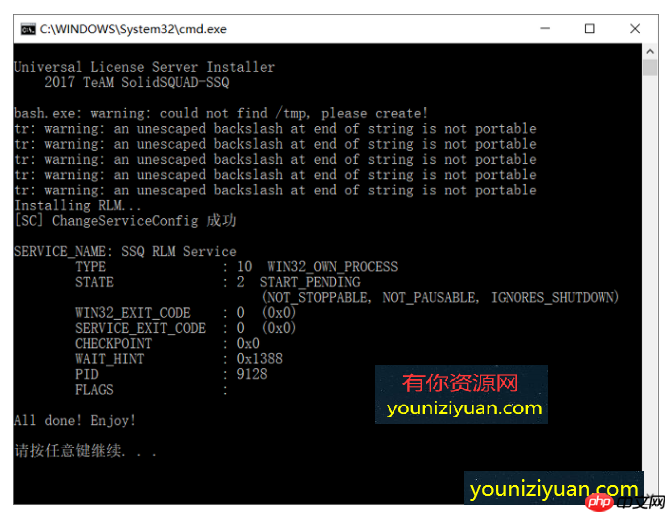
 5.看到提示后,按任意键继续。
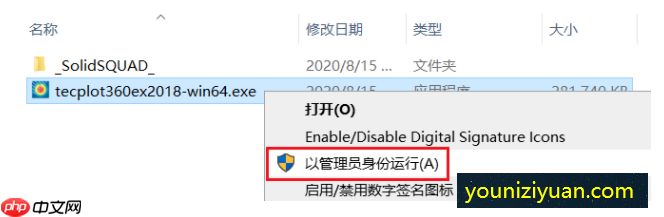
 6.返回到初始安装包,找到tecplot360ex2018-win64.exe文件,并右键选择【以管理员身份运行】。
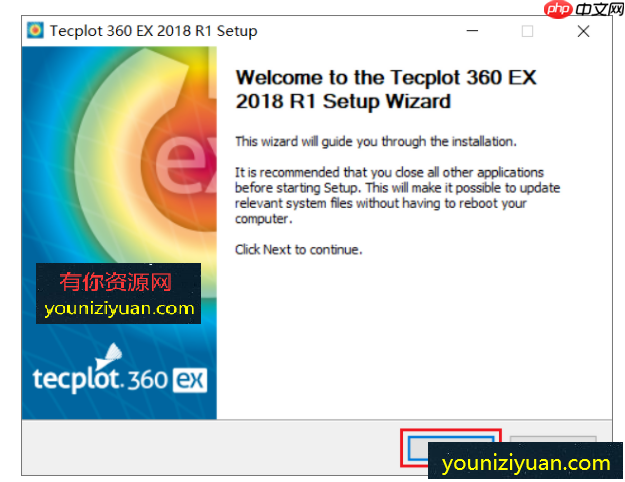
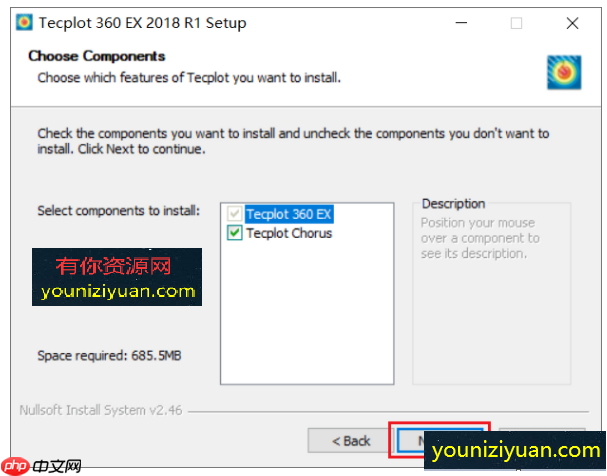
 7.点击【Next】继续。
 8.保持默认设置,点击【Next】。
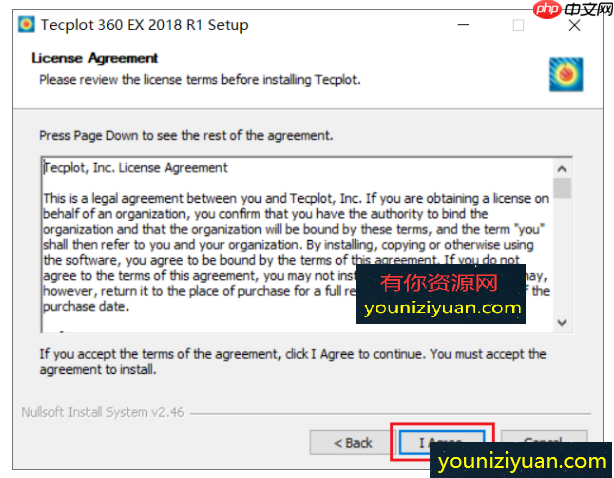
 9.同意许可协议,点击【I Agree】。
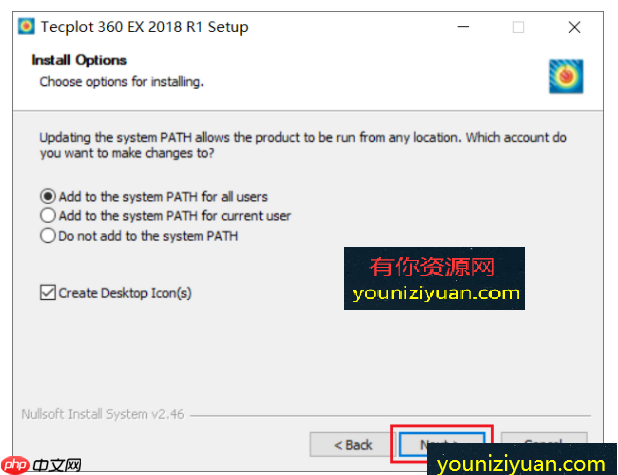
 10.保持默认设置,点击【Next】。
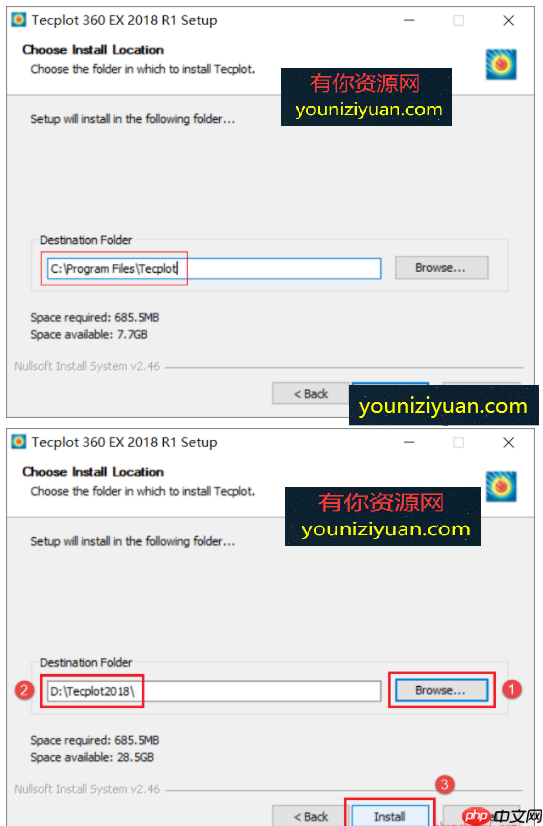
 11.选择软件安装路径,默认是C盘,但您可以点击【Browse】更改路径。请注意,路径文件夹名称不能包含中文字符。这里选择将软件安装在D盘的Tecplot2018文件夹中,然后点击【Install】。
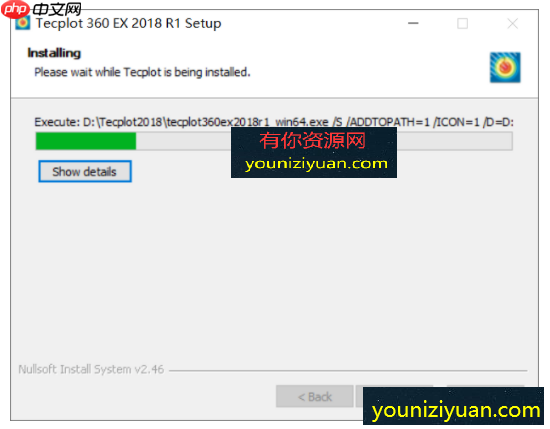
 12.软件正在安装中,请耐心等待大约10分钟。
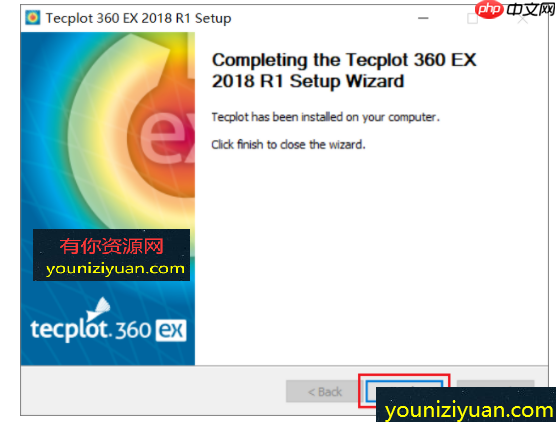
 13.安装完成后,点击【Finish】。
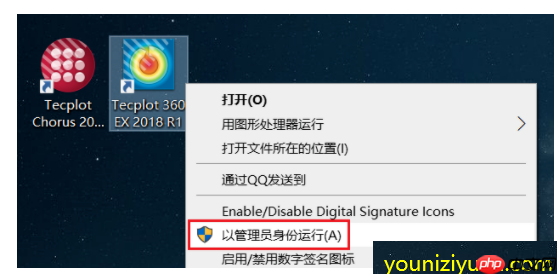
 14.返回到电脑桌面,找到Tecplot360EX2018图标,右键选择【以管理员身份运行】。
 15.软件正在加载中,请稍等。
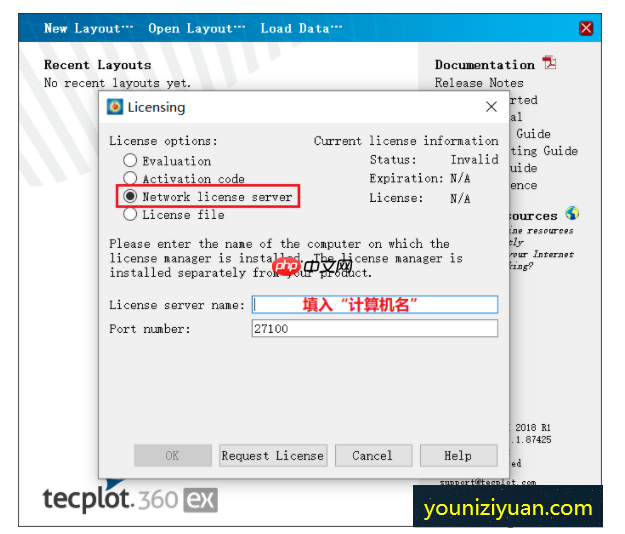
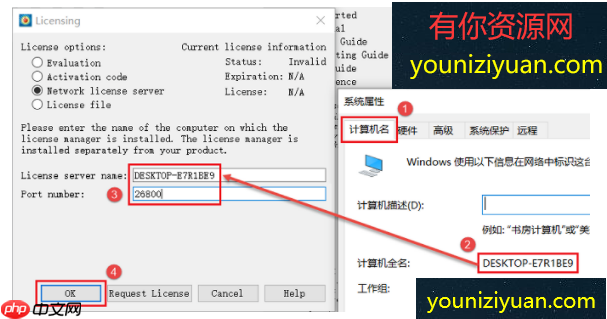
 16.选择“Network license server”选项,并在License Server name栏输入计算机名,在Port number输入26800。接下来,查询计算机名。

 17.返回到电脑桌面,找到“此电脑”图标,右键选择【属性】。
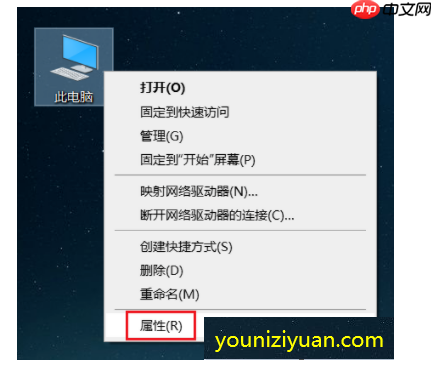 18.点击【高级系统设置】。
19.在【计算机名】选项卡中,将“计算机全名”复制并粘贴到License Server name栏后面的框中,然后在Port number输入26800,点击【OK】。
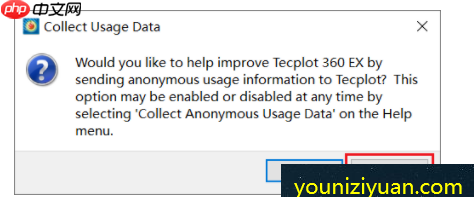
 20.弹出Collect Usage Data窗口,点击【No】。
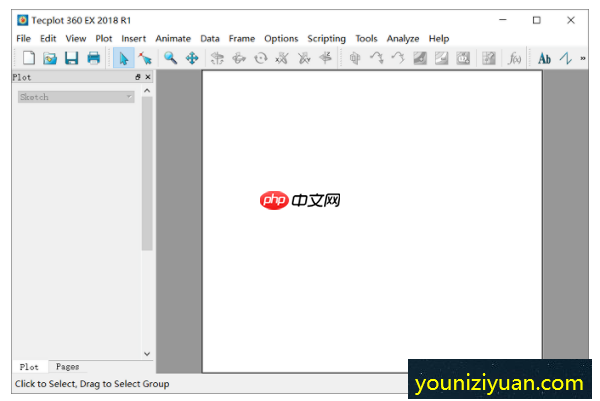
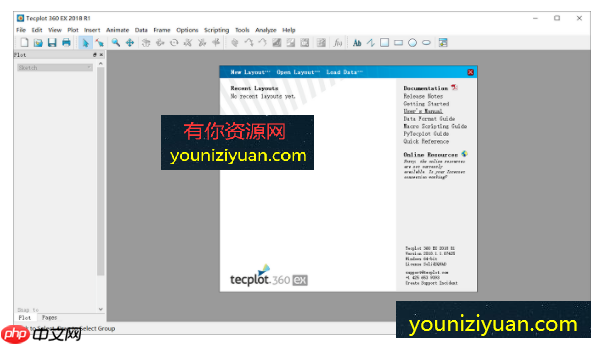
 21.打开Tecplot360EX2018软件,显示如下英文界面:
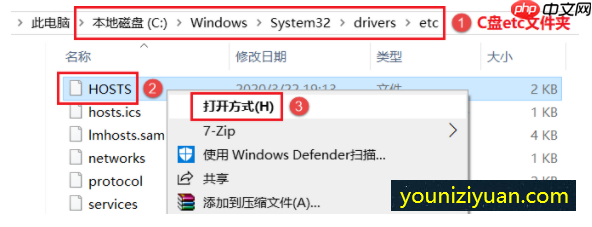
 22.打开C:\Windows\System32\drivers\etc文件夹,找到HOSTS文件(某些系统中显示为hosts),右键选择【打开方式】。
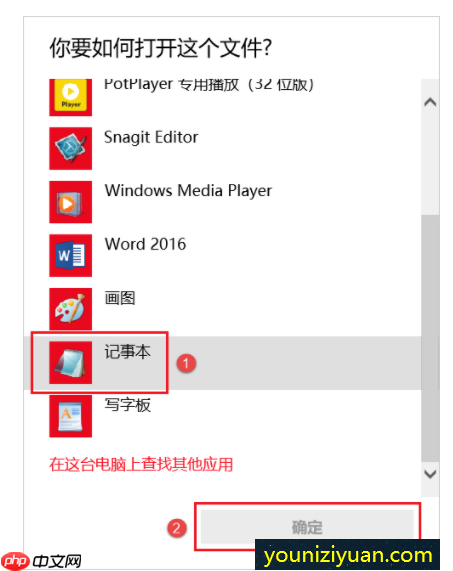
 23.选择以记事本方式打开HOSTS文件。
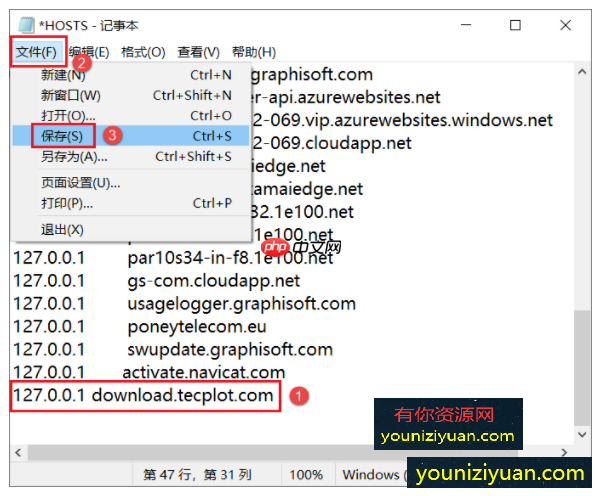
 24.在文本文档的最后一行输入:127.0.0.1 download.tecplot.com,以阻止自动更新,然后点击【文件】→【保存】。
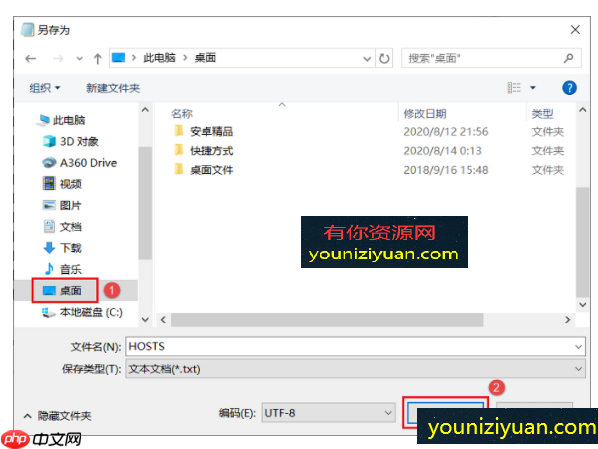
 25.将文件保存到电脑桌面。
 26.返回到电脑桌面,找到HOSTS文件,右键选择【重命名】,删除名称中的“.txt”。
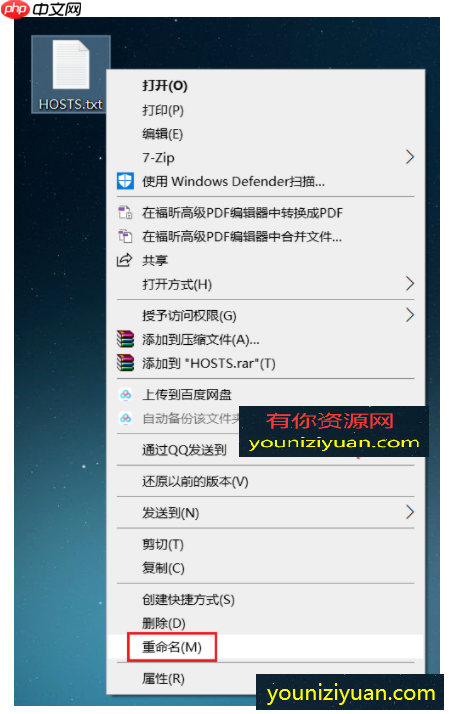 27.点击【是】确认更改。
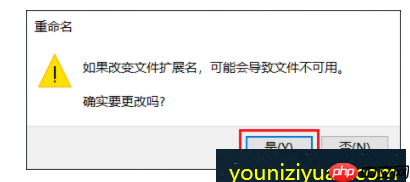 28.将修改后的HOSTS文件粘贴回C盘的etc文件夹中,替换原文件,路径为C:\Windows\System32\drivers\etc。
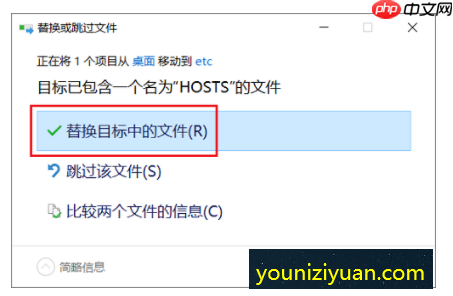
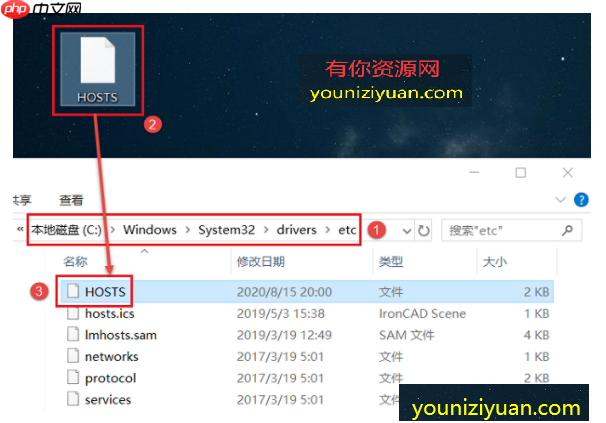 29.点击【替换目标中的文件】。
 30.重新打开Tecplot360EX2018软件,显示如下英文界面: