



在使用windows 7系统时,可能会遇到需要将ie浏览器从高版本降级到低版本的情况,例如某些旧网站或应用可能仅支持ie8。以下是如何在windows 7中卸载ie11并降级到ie8的详细操作指南。
准备工作
在开始任何操作前,请确保您已经备份了所有重要的数据和文件,以防万一。
操作步骤
第一步:打开“程序和功能”
- 点击桌面左下角的“开始”按钮。
- 在弹出的开始菜单中,选择“控制面板”。
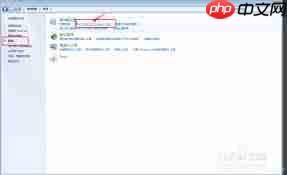
- 在控制面板中,选择“程序和功能”。

第二步:查看已安装的更新
- 在“程序和功能”窗口中,点击左侧的“查看已安装的更新”。
- 系统会列出所有已安装的更新,包括Windows更新和驱动程序更新。
第三步:卸载IE11
- 在已安装的更新列表中,向下滚动找到“Microsoft Windows”部分。
- 找到“Windows Internet Explorer 11”,右键单击它,然后选择“卸载”。
- 在弹出的确认窗口中,点击“是”开始卸载过程。
第四步:重启计算机
- 卸载完成后,系统会提示您重启计算机。
- 选择“立即重新启动”或“稍后重新启动”来完成卸载过程。
第五步:确认降级

- 计算机重启后,打开IE浏览器。
- 在浏览器的帮助菜单中,选择“关于Internet Explorer”。
- 在弹出的信息框中,确认IE版本已经降级到IE8。
卸载失败的处理方法
如果在卸载IE11时遇到问题,可以尝试以下方法:
方法一:命令删除法
- 确认
C:\Windows\Temp目录中的内容为空。 - 按Win徽标+R键,输入
cmd调出命令窗口。 - 在管理员窗口下,输入相应的命令代码行(具体代码请根据实际情况查询)。
- 等待命令运行完成后,重启计算机并查看是否完成卸载。
方法二:注册表修改法
- 按Win徽标+R键,输入
cmd调出命令窗口。 - 在管理员窗口下,输入
regedit打开注册表编辑器。 - 依次展开
HKEY_LOCAL_MACHINE\SYSTEM\CurrentControlSet\Control\Nls\Language。 - 在右侧窗口中找到
InstallLanguage选项并双击打开,将数值由0409修改为0804(0409代表简体中文,0804代表英文)。 - 重启计算机后,重新安装IE8浏览器。
方法三:工具删除法
- 下载并解压RemoveIE(IE11卸载工具)。
- 运行主程序,按照提示完成卸载过程。
注意事项
- 降级IE浏览器版本可能会导致某些网站或应用程序无法正常工作。
- 在进行降级操作之前,请确保已经备份了重要的数据和文件。
- 如果不是出于兼容性考虑,建议不要随意降级IE浏览器版本。
通过以上步骤,您可以在Windows 7系统中成功卸载IE11并降级到IE8。希望这篇文章对您有所帮助!




