0

0

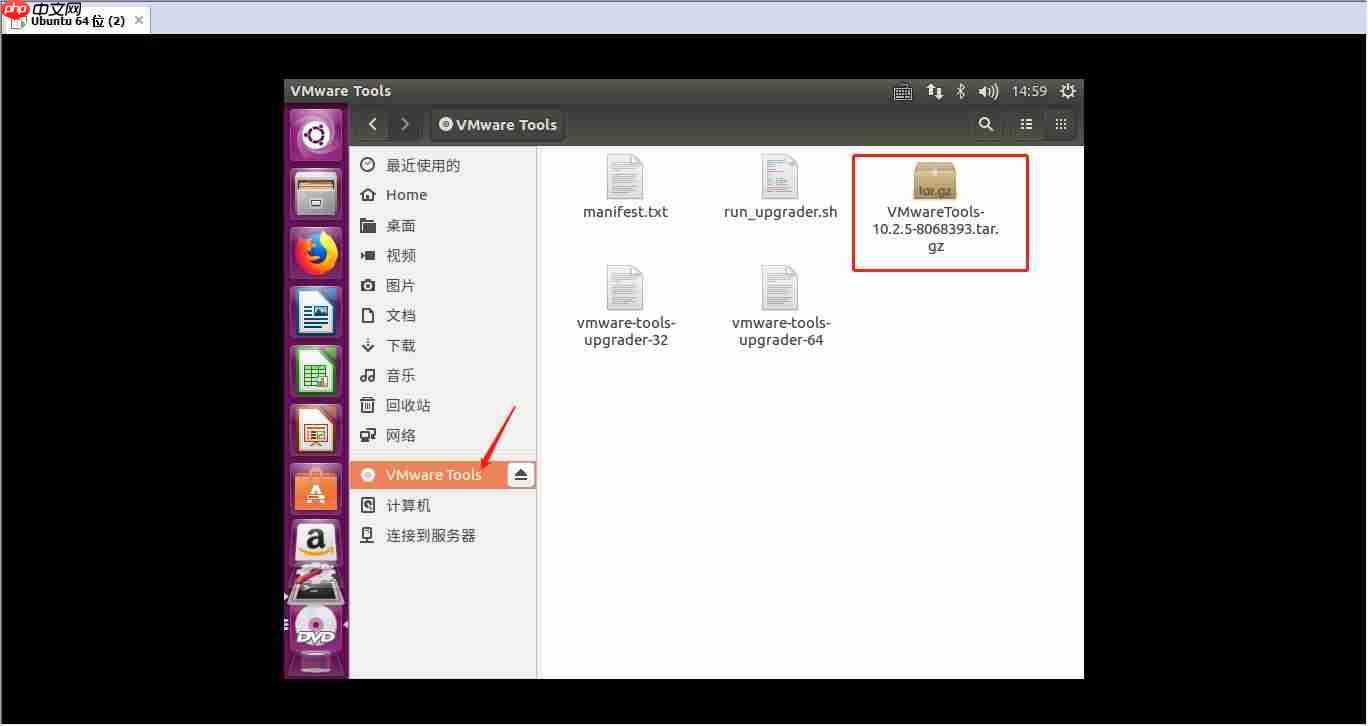
Ubuntu VMware Tools安装详细过程(非常靠谱)「建议收藏」

雪夜

雪夜

发布时间:2025-07-14 10:24:38

|

839人浏览过

|

来源于php中文网

原创

大家好,很高兴再次与大家见面,我是你们的朋友全栈君。

说明:这篇博客是博主亲自编写的,内容独特,辛苦付出,请大家尊重原创,感谢支持!

一.前言VMware Ubuntu安装的详细指南:https://www.php.cn/link/35e7132c1742eaa9dacfedd5607b5f94

为什么博主会专门撰写一个关于Ubuntu VMware Tools安装的博客呢?首先,Ubuntu系统中安装VMware Tools与Windows系统不同,Windows系统的安装过程更为简单,而Ubuntu则需要更多步骤;其次,新手在初次使用时,对于命令行操作可能不太熟悉,导致安装过程中遇到诸多问题,感到困扰。博主在第一次使用时也有同样的感受。

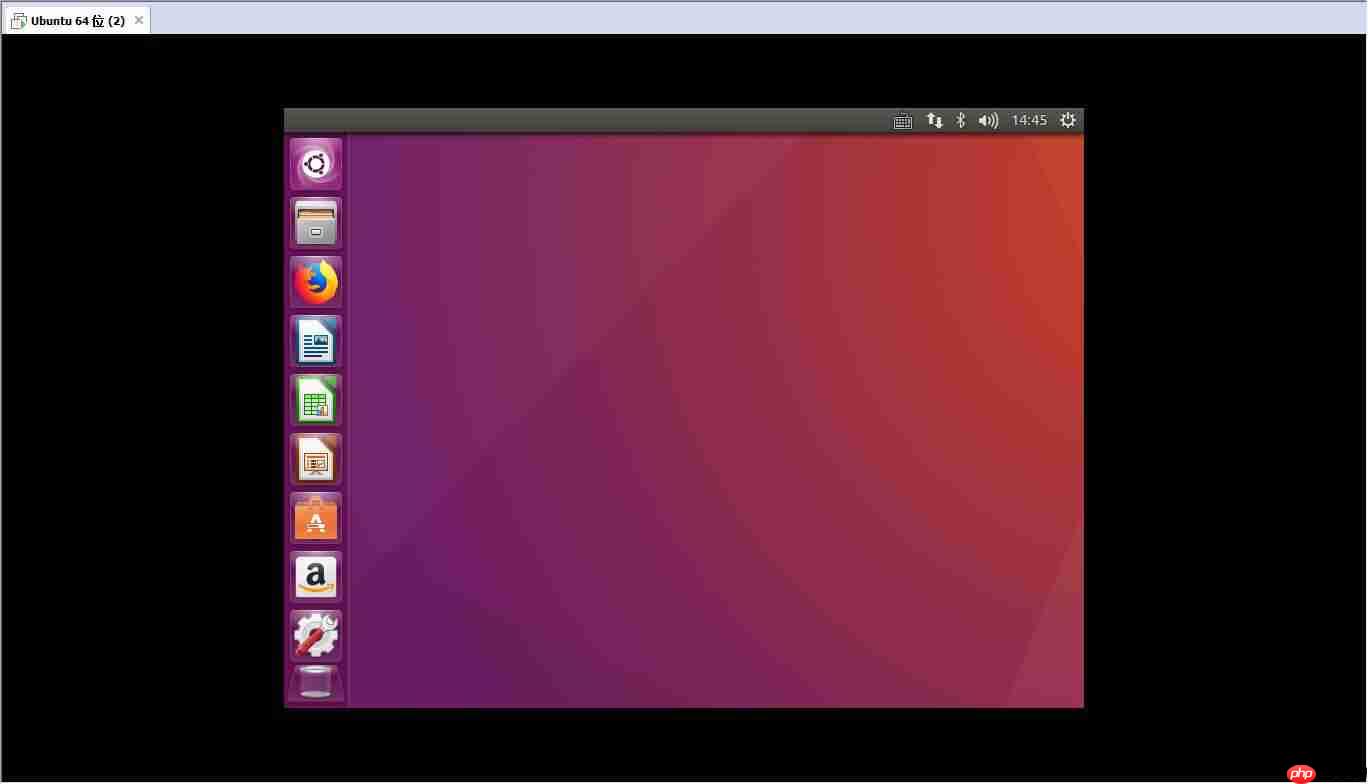
说明:当Ubuntu系统安装完成并启动后,如果发现窗口无法全屏显示,此时就需要安装VMware Tools工具了。
Ubuntu VMware Tools安装详细过程(非常靠谱)「建议收藏」

二.安装VMware Tools

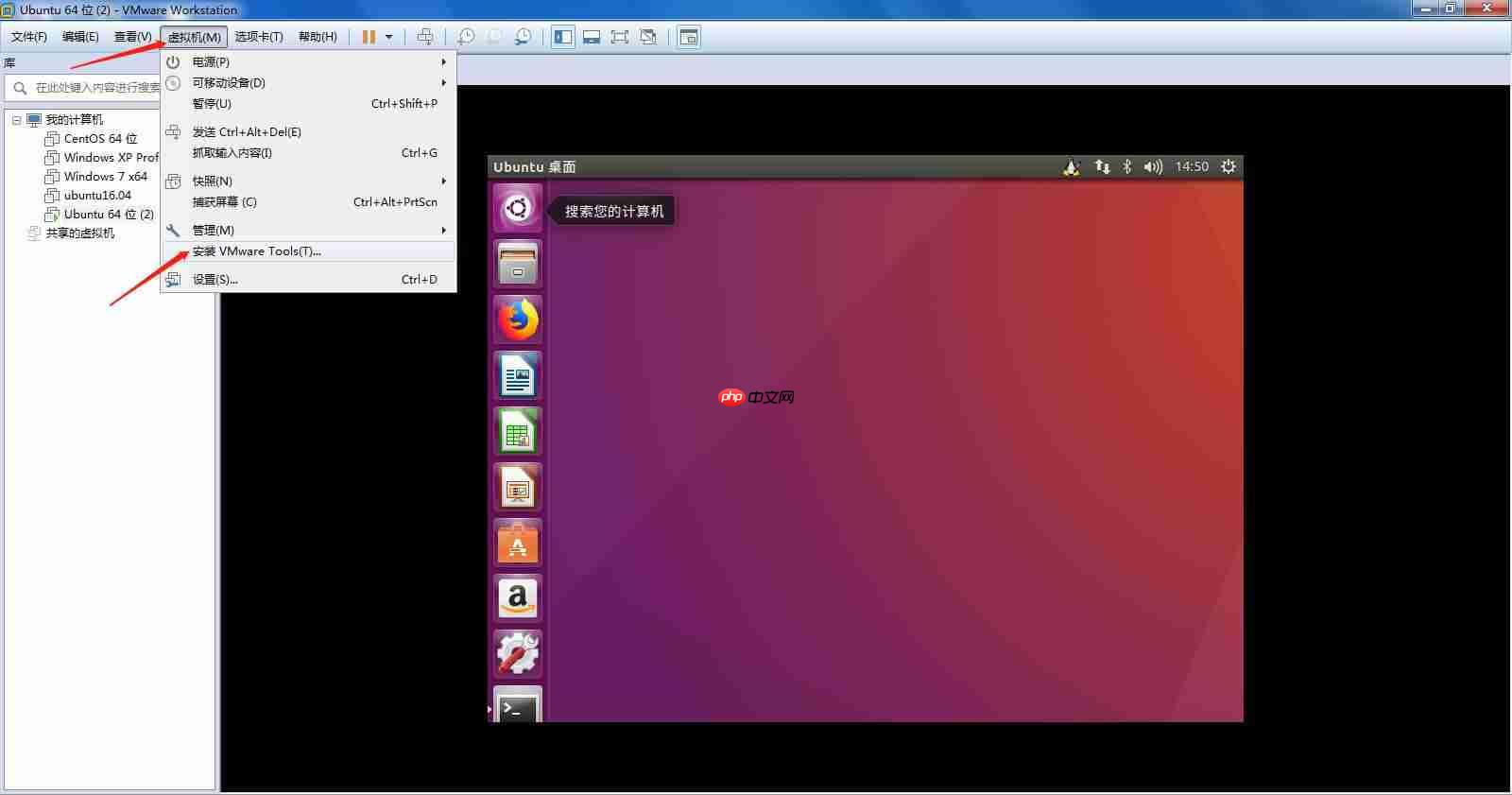
1.在VMware窗口的顶部,点击“虚拟机”—“安装VMware Tools”,如下图所示。
Ubuntu VMware Tools安装详细过程(非常靠谱)「建议收藏」

2.点击“安装VMware Tools”后,将出现如下图所示的界面。

Ubuntu VMware Tools安装详细过程(非常靠谱)「建议收藏」

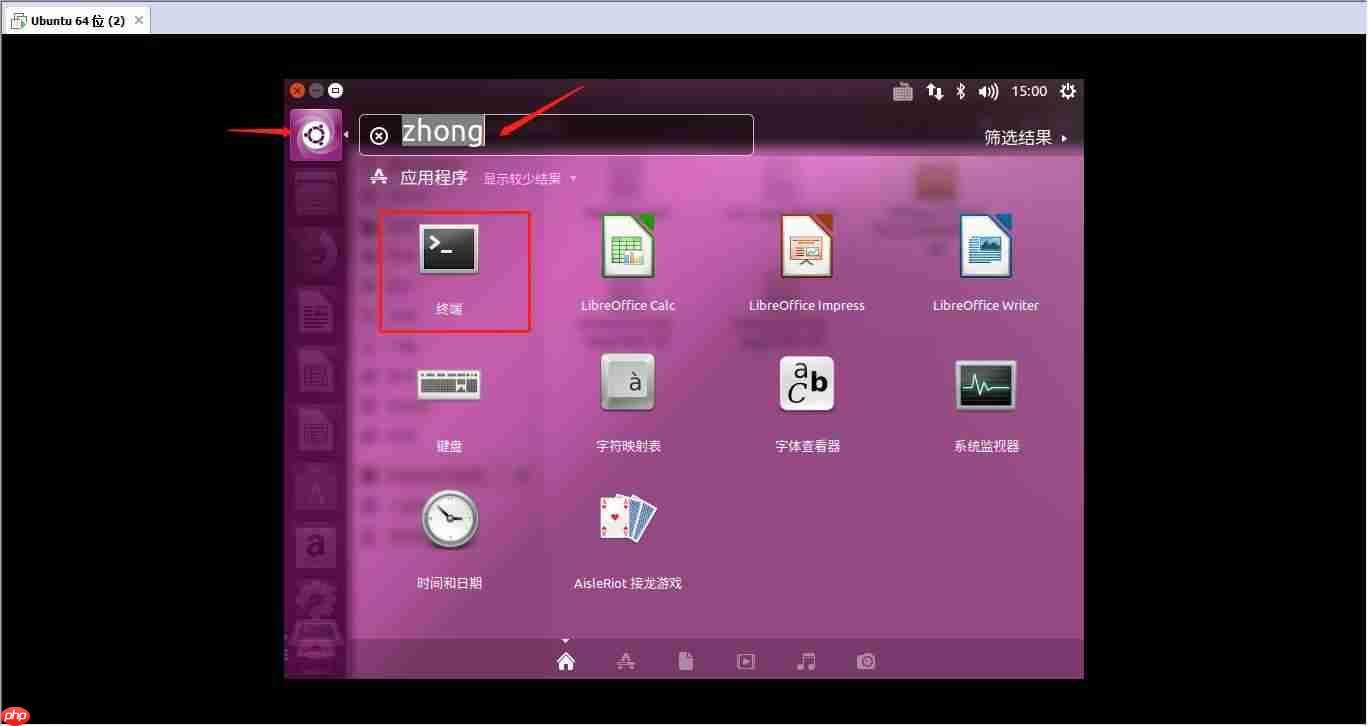
3.在Ubuntu桌面的左侧栏上方,点击搜索按钮,输入“终端”,打开终端命令窗口(快捷键:Ctrl+Alt+T)。
Ubuntu VMware Tools安装详细过程(非常靠谱)「建议收藏」

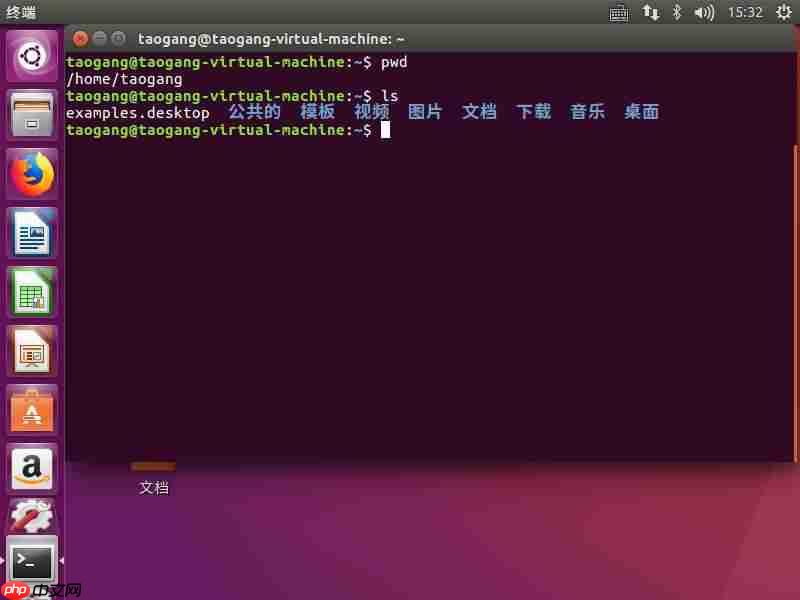
4.在命令终端中输入pwd查看当前路径,使用ls查看当前路径下的文件。由于安装时选择了简体中文和汉语,文件名是中文的,导致无法直接输入“桌面”两个字进入目录,只能复制粘贴,这样很不方便。因此建议安装时选择英文。如果需要将中文目录名转换为英文,请依次输入以下三行命令(每次执行命令后记得按回车):

注:执行xdg-user-dirs-gtk-update命令后会弹出对话框,点击确定即可。

export LANG=en_US
xdg-user-dirs-gtk-update
export LANG=zh_CN.UTF-8
Ubuntu VMware Tools安装详细过程(非常靠谱)「建议收藏」

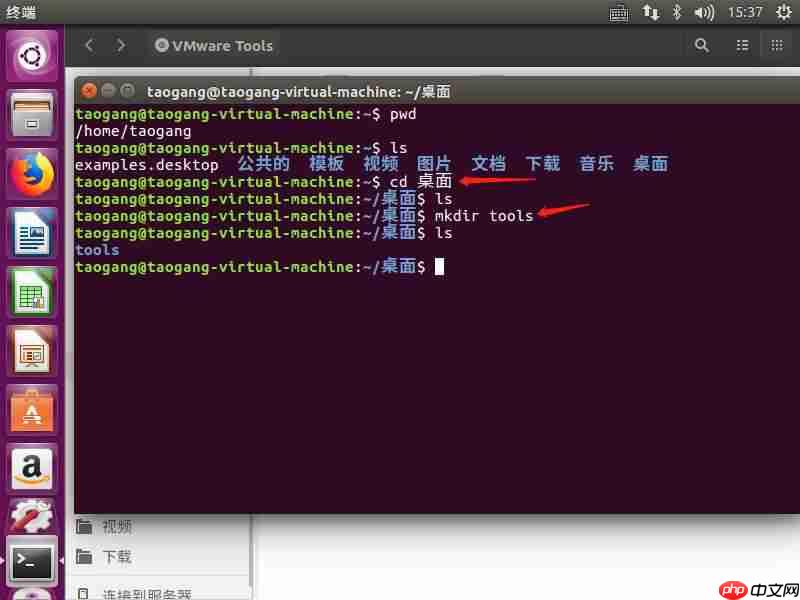
5.在终端中输入cd 桌面进入桌面目录,然后输入mkdir tools创建一个名为“tools”的文件夹(用于存放VMware Tools解压后的文件)。

Magic Write
Magic Write

Canva旗下AI文案生成器

下载

Ubuntu VMware Tools安装详细过程(非常靠谱)「建议收藏」

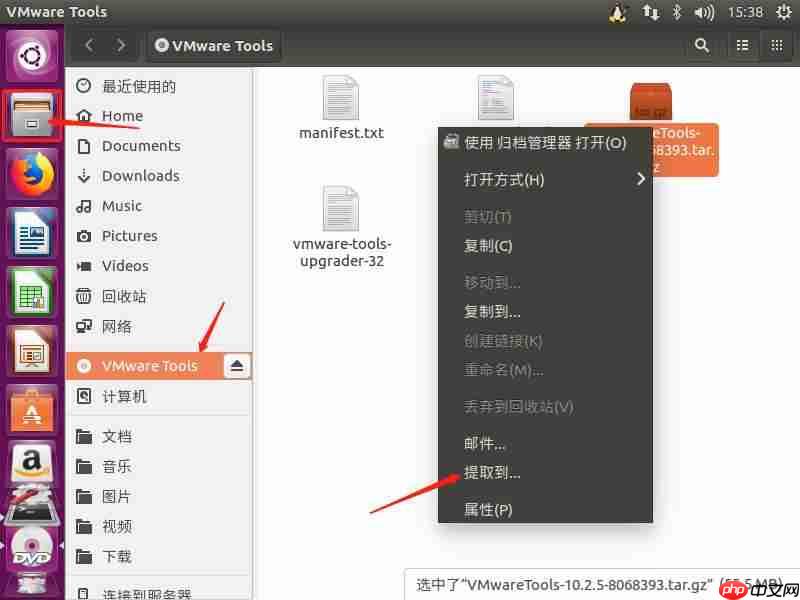
6.点击窗口栏左侧第二个文件夹图标,选择VMware Tools,右击tar.gz格式文件,点击“提取到”。
Ubuntu VMware Tools安装详细过程(非常靠谱)「建议收藏」

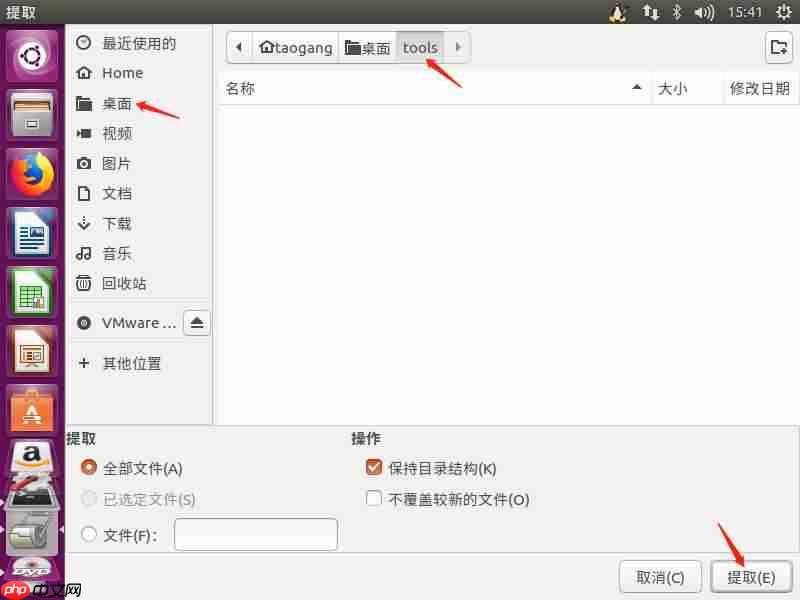
7.点击“桌面”—“tools”,最后点击“提取”即可。

Ubuntu VMware Tools安装详细过程(非常靠谱)「建议收藏」

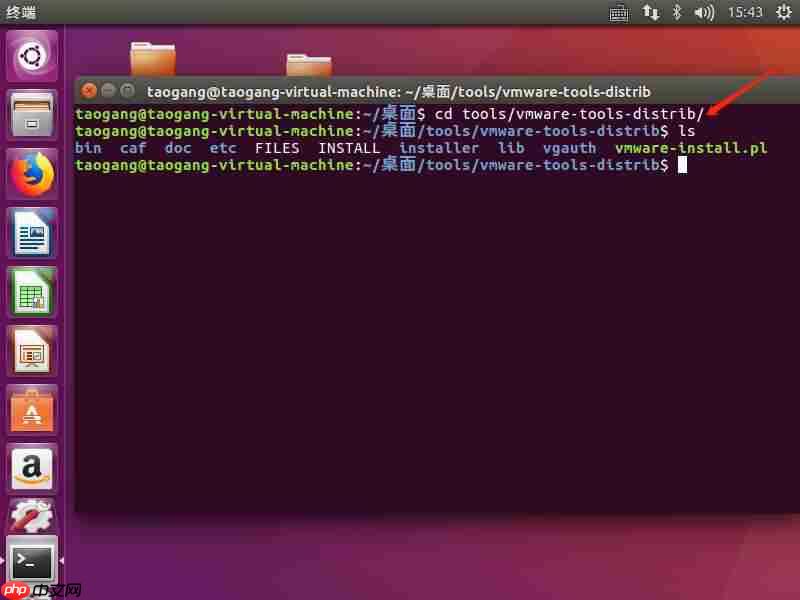
8.点击左侧栏的终端,执行cd tools/vmware-tools-distrib/进入解压后的文件路径,然后执行ls查看当前路径下的文件。
Ubuntu VMware Tools安装详细过程(非常靠谱)「建议收藏」

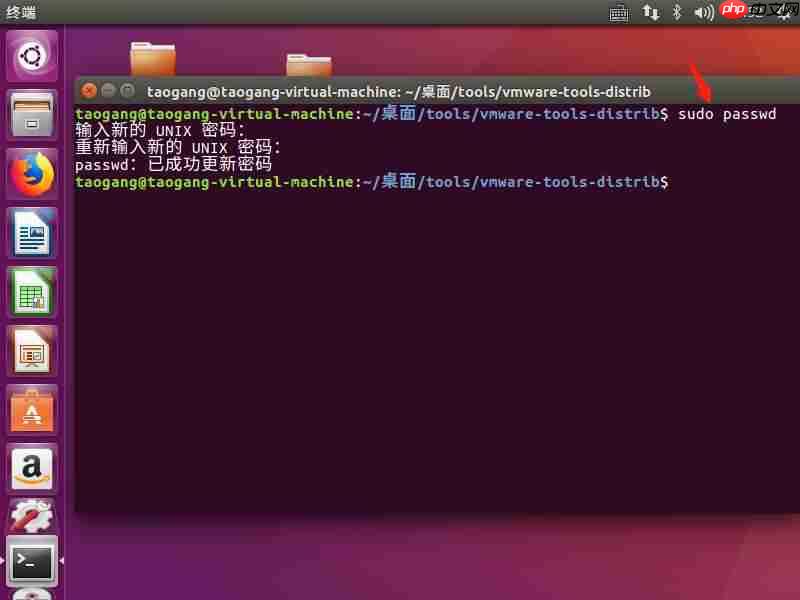
9.因为是刚安装的Ubuntu系统,所以需要设置超级管理员密码,在终端中输入sudo passwd设置超级权限密码。
Ubuntu VMware Tools安装详细过程(非常靠谱)「建议收藏」

10.然后在终端中输入su root切换到超级管理员,输入刚设置的密码。

Ubuntu VMware Tools安装详细过程(非常靠谱)「建议收藏」

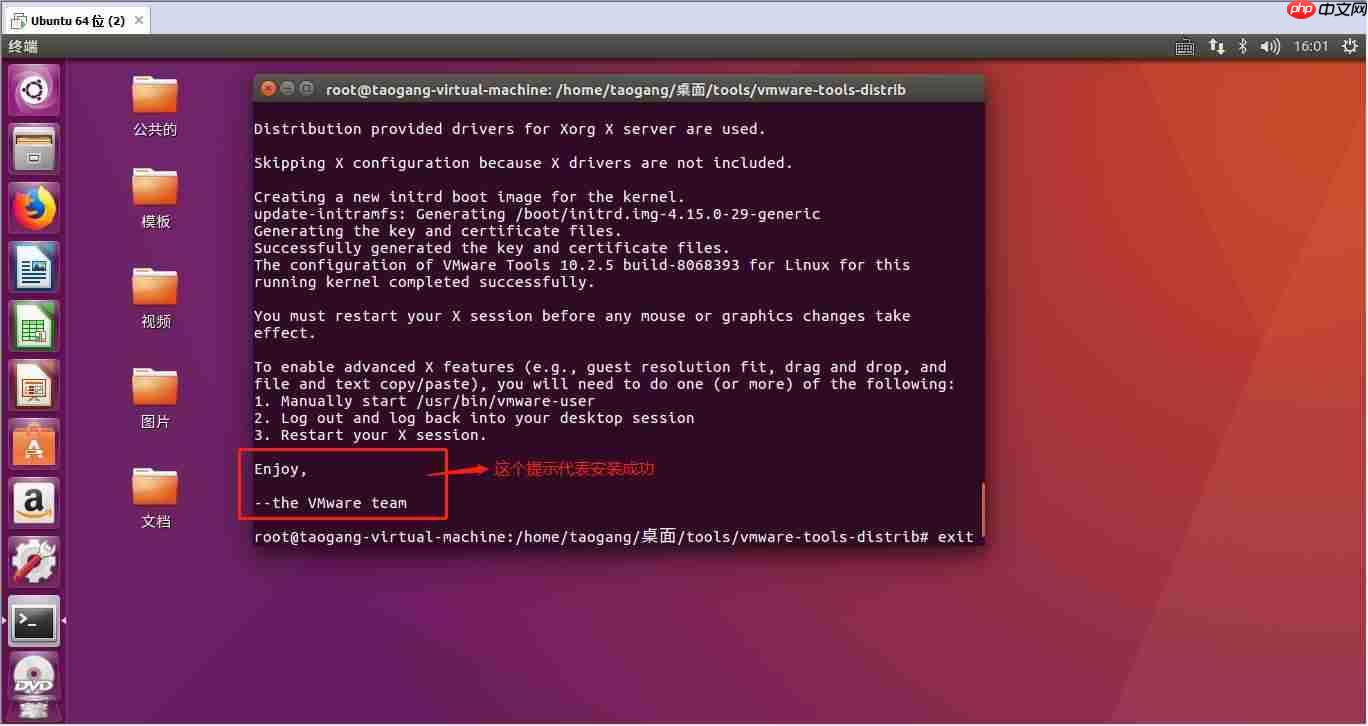
11.接着在终端中执行./vmware-install.pl(第一个提示输入yes,后面的提示全部按回车即可),安装完成后会出现如下图所示的提示,Ubuntu窗口会立即变成全屏模式。
Ubuntu VMware Tools安装详细过程(非常靠谱)「建议收藏」

12.说明:对于初次使用Ubuntu系统的新手,可能对命令操作不太熟悉,请务必记得每输入一条命令后按回车。另外,在安装Ubuntu时,强烈建议选择英文语言,在第4步中进入桌面目录时会更方便。对于运维或开发工作来说,命令中不应该包含中文。

发布者:全栈程序员栈长,转载请注明出处:https://www.php.cn/link/76f3c5ffe7dcfd0b14841e7926dd832b

相关专题

更多
html版权符号
html版权符号

html版权符号是“©”,可以在html源文件中直接输入或者从word中复制粘贴过来,php中文网还为大家带来html的相关下载资源、相关课程以及相关文章等内容,供大家免费下载使用。

613

2023.06.14

html在线编辑器
html在线编辑器

html在线编辑器是用于在线编辑的工具,编辑的内容是基于HTML的文档。它经常被应用于留言板留言、论坛发贴、Blog编写日志或等需要用户输入普通HTML的地方,是Web应用的常用模块之一。php中文网为大家带来了html在线编辑器的相关教程、以及相关文章等内容,供大家免费下载使用。

653

2023.06.21

html网页制作
html网页制作

html网页制作是指使用超文本标记语言来设计和创建网页的过程,html是一种标记语言,它使用标记来描述文档结构和语义,并定义了网页中的各种元素和内容的呈现方式。本专题为大家提供html网页制作的相关的文章、下载、课程内容,供大家免费下载体验。

470

2023.07.31

html空格
html空格

html空格是一种用于在网页中添加间隔和对齐文本的特殊字符,被用于在网页中插入额外的空间,以改变元素之间的排列和对齐方式。本专题为大家提供html空格的相关的文章、下载、课程内容,供大家免费下载体验。

245

2023.08.01

html是什么
html是什么

HTML是一种标准标记语言,用于创建和呈现网页的结构和内容,是互联网发展的基石,为网页开发提供了丰富的功能和灵活性。本专题为大家提供html相关的各种文章、以及下载和课程。

2892

2023.08.11

html字体大小怎么设置
html字体大小怎么设置

在网页设计中,字体大小的选择是至关重要的。合理的字体大小不仅可以提升网页的可读性,还能够影响用户对网页整体布局的感知。php中文网将介绍一些常用的方法和技巧,帮助您在HTML中设置合适的字体大小。

505

2023.08.11

html转txt
html转txt

html转txt的方法有使用文本编辑器、使用在线转换工具和使用Python编程。本专题为大家提供html转txt相关的文章、下载、课程内容,供大家免费下载体验。

311

2023.08.31

html文本框代码怎么写
html文本框代码怎么写

html文本框代码:1、单行文本框【<input type="text" style="height:..;width:..;" />】;2、多行文本框【textarea style=";height:;"></textare】。

424

2023.09.01

高德地图升级方法汇总
高德地图升级方法汇总

本专题整合了高德地图升级相关教程,阅读专题下面的文章了解更多详细内容。

43

2026.01.16

热门下载

更多
网站特效
/
网站源码
/
网站素材
/
前端模板

精品课程

更多
相关推荐
/
热门推荐
/
最新课程
PostgreSQL 教程
PostgreSQL 教程

共48课时 | 7.4万人学习

Excel 教程
Excel 教程

共162课时 | 12.2万人学习

PHP基础入门课程
PHP基础入门课程

共33课时 | 1.9万人学习

关于我们 免责申明 举报中心 意见反馈 讲师合作 广告合作 最新更新
php中文网:公益在线php培训,帮助PHP学习者快速成长!
关注服务号 技术交流群
PHP中文网订阅号
每天精选资源文章推送

Copyright 2014-2026 https://www.php.cn/ All Rights Reserved | php.cn | 湘ICP备2023035733号