


win10 系统电脑如何配置 java 环境变量?近期有使用 win10 系统的用户反馈,自己正在学习 java 编程语言,需要在 win10 系统里设置 java 的环境变量,却不知该如何操作。那么 win10 中如何配置 java 环境变量呢?下面,小编将为大家详细介绍具体的操作步骤,一起来看看吧!
Win10 电脑设置 Java 环境变量的方法
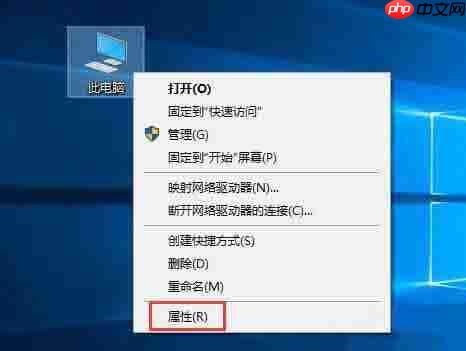
1、右键点击“此电脑”图标,然后选择“属性”;如下图所示:
2、在打开的窗口中,选择“高级系统设置”;如下图所示:
立即学习“Java免费学习笔记(深入)”;

3、在弹出的窗口中,点击“环境变量”按钮;如下图所示:

4、在“环境变量”窗口中,选择“新建”按钮;如下图所示:

5、点击“新建”后,会弹出一个对话框。在此对话框中,变量名填写为 JAVA_HOME,变量值则填写你安装 JDK 的具体路径,例如我的安装路径为:
E:java\\jdk \\,路径一定要正确;如下图所示:

6、接着查找是否存在 CLASSPATH 变量,若不存在,则新建一个;如下图所示:


7、在新建或修改 CLASSPATH 变量时,变量名设置为 CLASSPATH,变量值填写为:.;JAVA_HOME\\lib\\dt.jar;JAVA_HOME\\lib\\tools.jar;;如下图所示:

8、找到“Path”变量,对其进行编辑,在原有变量值前添加 ;JAVA_HOME\\bin;JAVA_HOME\\jre\\bin; 如下图所示:

9、完成上述设置后,记得点击“确定”按钮保存更改;
10、最后,验证配置是否成功。按下 R+Win 组合键,输入 cmd 并回车;如下图所示:

11、进入命令提示符界面后,输入 JAVA 并回车,若显示相关信息,则说明配置成功;如下图所示:

12、再次输入 JAVAC 并回车,如果能够正常运行,则说明 Java 环境已经配置完成;如下图所示:

13、至此,Java 环境变量设置完成。
在 Win10 上配置 Java 环境变量的详细步骤已分享完毕。如果用户在使用电脑时遇到 Java 环境变量配置的问题,可以按照上述方法逐步操作。





