



大家好,又见面了,我是你们的朋友全栈君。
一、引言
近期有网友反映初学Linux时不知道如何安装,查阅了很多教程但总是觉得不够全面,经常遇到无法启动或者无法连接网络等问题。为了帮助大家顺利安装Linux,全栈君特意编写了一份详尽的教程,希望能帮助大家避免常见的问题。
二、背景介绍
Linux,全称GNU/Linux,是一款免费且开放源代码的类似UNIX的操作系统。其内核由林纳斯·本纳第克特·托瓦兹于1991年首次发布,受到了Minix和Unix理念的启发。Linux是一个基于POSIX和Unix的多用户、多任务、支持多线程和多CPU的操作系统。它能运行主要的Unix工具软件、应用程序和网络协议,支持32位和64位硬件。Linux延续了Unix以网络为核心的设计理念,是一个性能稳定的多用户网络操作系统。目前,Linux有上百种不同的发行版,包括基于社区开发的debian、archlinux,以及基于商业开发的Red Hat Enterprise Linux、SUSE、oracle linux等。
三、准备工作
1.VMware软件(注意:如果不会安装此软件,请参考教程地址:https://www.php.cn/link/6fe5f41ad53538d0b9c78ba3a5603d67 Workstation(简称VMware)、VirtualBox、Microsoft Virtual PC等。其中,VMware在市场上占有率最高,因此本文将以VMware为例来讲解Linux的安装。
2.镜像文件:CentOS-6.4-i386-bin-DVD1(注意:如果没有此镜像,可以在官网下载:https://www.php.cn/link/064363da823e3069feb824121581dd76)。
四、开始安装CentOS
1.创建新的虚拟机,如下图所示:
 2.选择自定义选项,点击“下一步”,如下图所示:
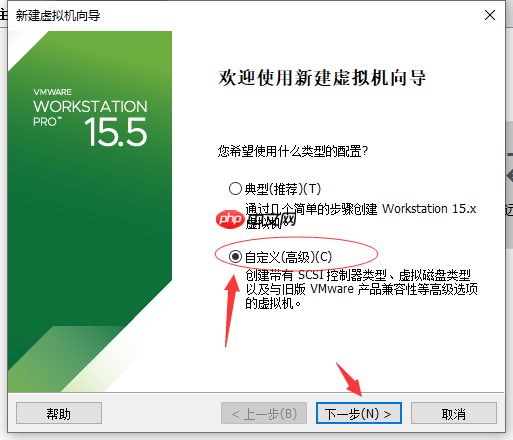 3.继续点击“下一步”,硬件配置保持默认即可,如下图所示:
 4.选择“稍后安装操作系统”,然后点击“下一步”,如下图所示:
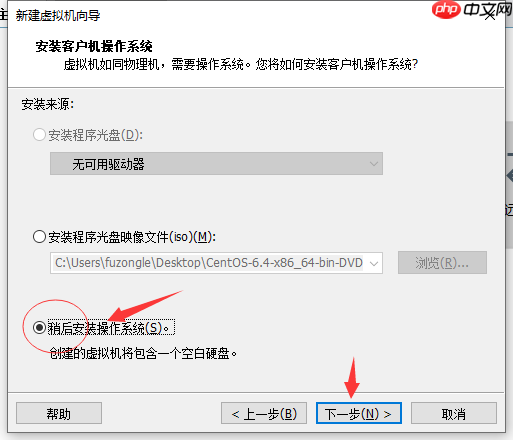 5.选择要安装的操作系统为Linux,选择Linux版本为6.4版,点击“下一步”,如下图所示:
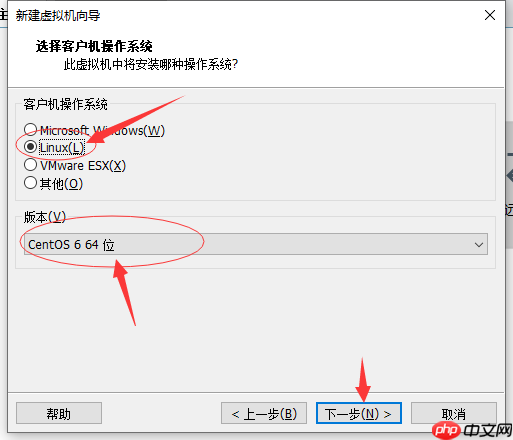 6.设置虚拟机名称,名称可随意选择,位置选择安装虚拟机时指定的文件夹,点击“下一步”,如下图所示:
 7.设置系统配置项,默认即可,也可根据电脑性能进行调整,点击“下一步”,如下图所示:
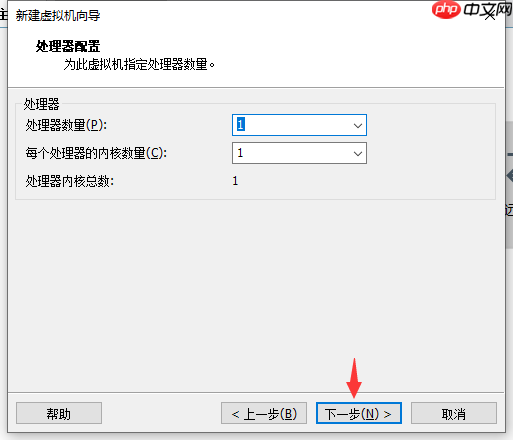 8.选择内存配置,根据系统性能进行设置,作者使用的是默认配置,点击“下一步”,如下图所示:
 9.选择网络配置为NAT,点击“下一步”,如下图所示:
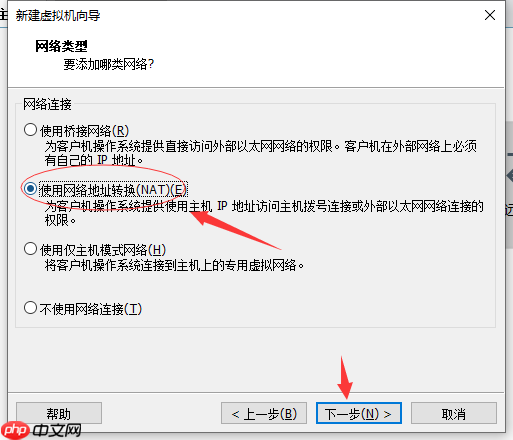 10.选择SSCSI控制器,推荐配置即可,点击“下一步”,如下图所示:
 11.选择磁盘类型,推荐即可,点击“下一步”,如下图所示:
 12.选择创建新磁盘,点击“下一步”,如下图所示:
 13.设置磁盘大小,可以自行调整,本文设置为20G,点击“下一步”,如下图所示:
 14.设置磁盘文件存储位置,点击“下一步”,如下图所示:
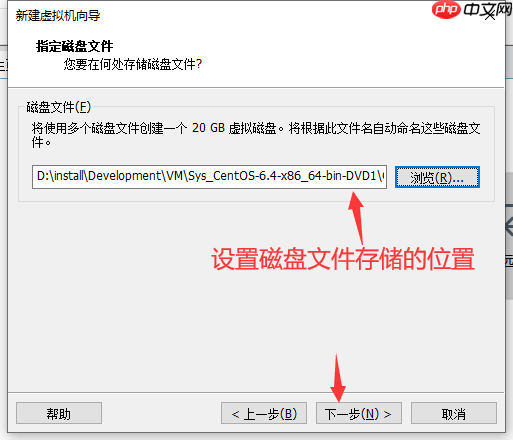 15.点击“自定义硬件配置”,如下图所示:

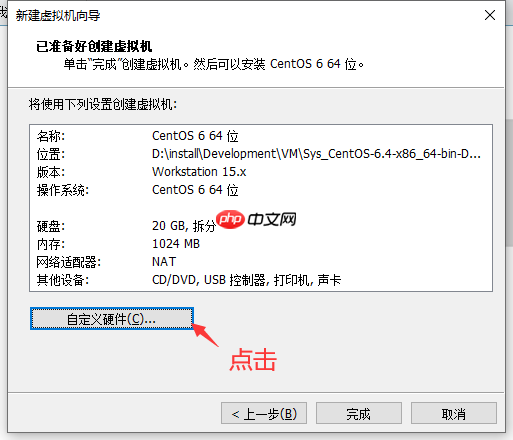 16.选择CD/DVD选项,右侧选择“使用ISO映像文件”,选择前面准备好的CentOS-6.4-i386-bin-DVD1包,点击“关闭”,如下图所示:
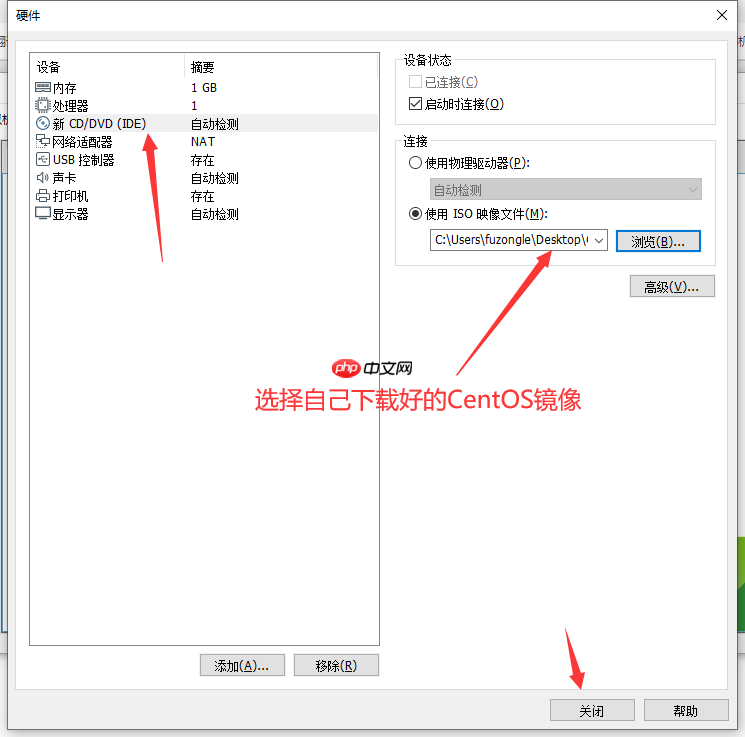 17.点击“完成”,至此我们的系统已成功安装。
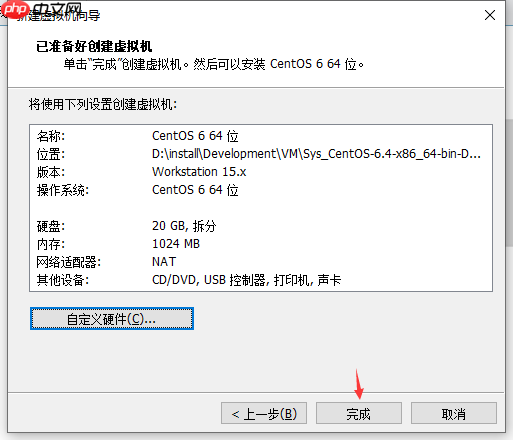 五、开始配置CentOS系统
1.点击已安装的虚拟机,选择“开启”,如下图所示:
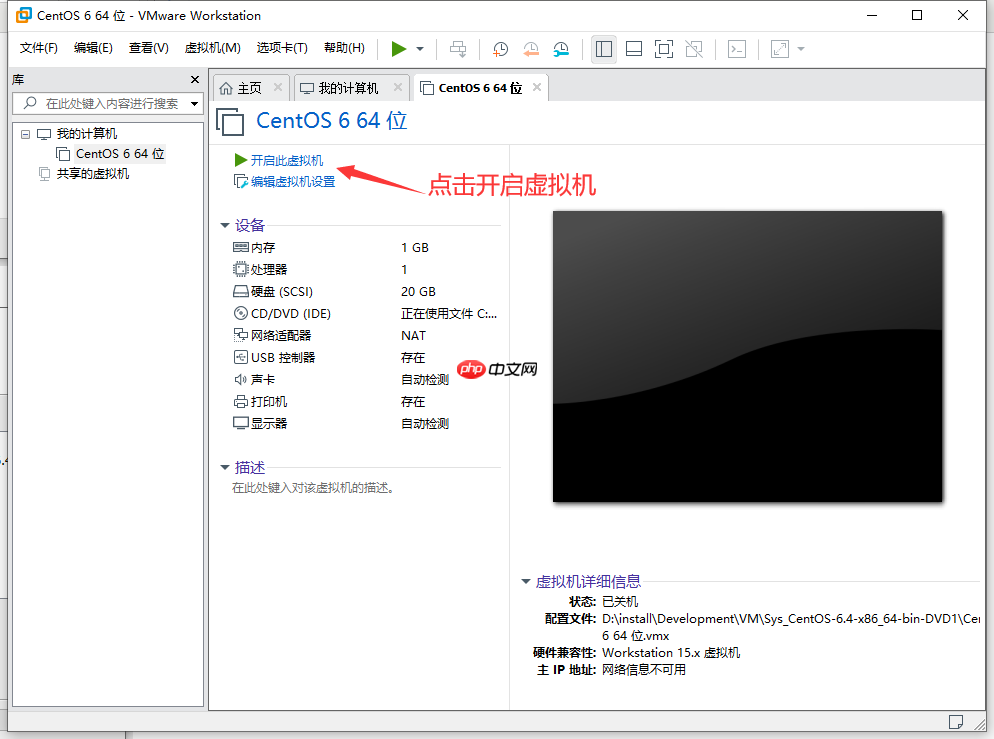 2.将光标移入虚拟机中,选择第一个选项,按下回车键即可,如下图所示:
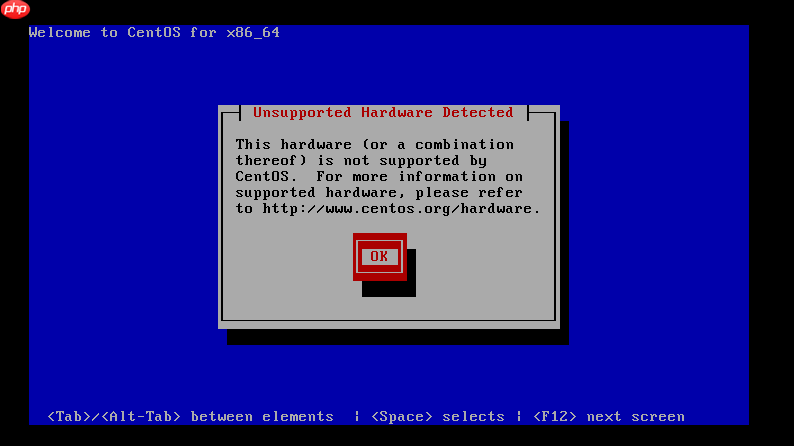
 3.跳过光盘质量测试提示,按下右箭头键选择“Skip”,然后按回车键,出现“ok”后再次按回车键,如下图所示:
 4.选择键盘为中文,点击“下一步”,如下图所示:
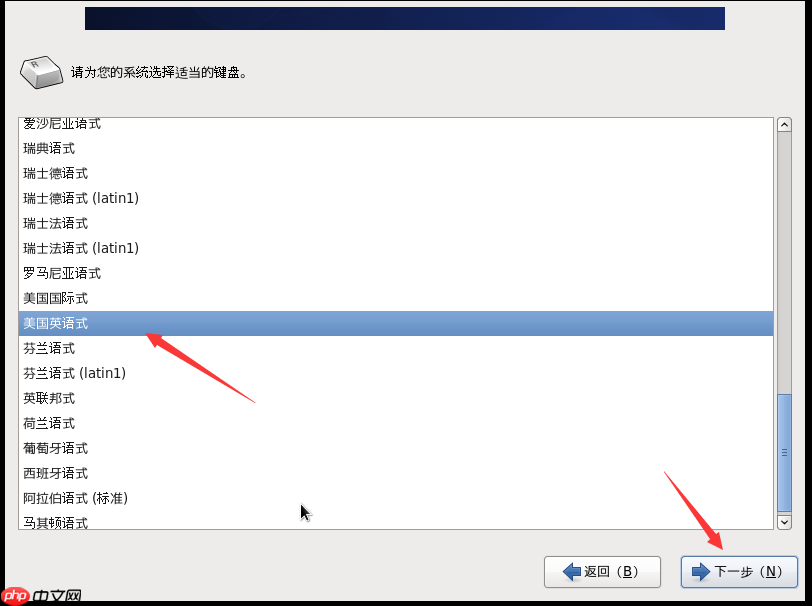
 5.选择美式键盘,点击“下一步”,如下图所示:
 6.选择基本存储设备,点击“下一步”即可,如下图所示:
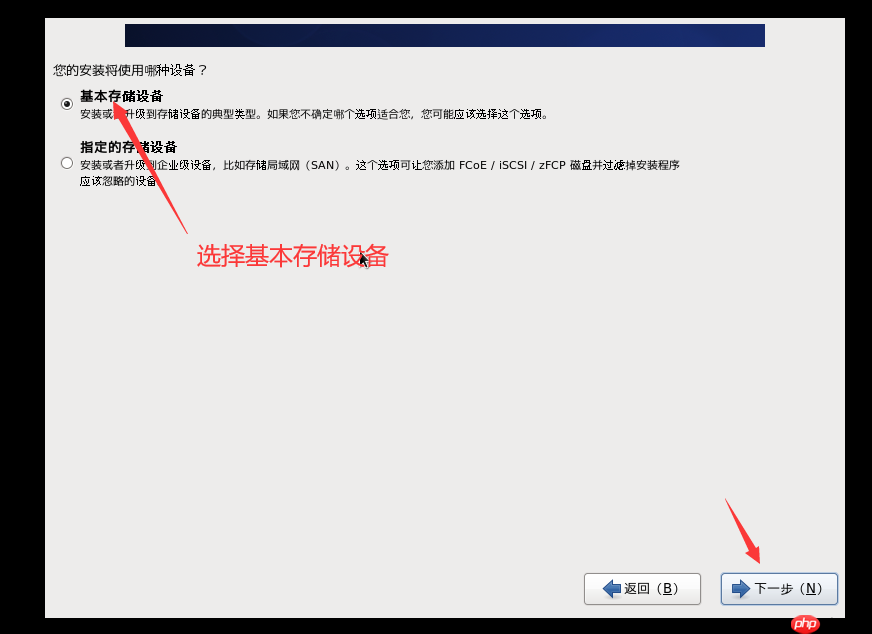 7.点击“是,忽略所有数据”,然后点击“下一步”,如下图所示:
 8.这一步至关重要,如果配置不当,安装后可能无法连接网络,请仔细配置,如下图所示:
 9.查看自己的vm8 IP地址,我的IP是:192.168.132.1,如下图所示为我的地址:
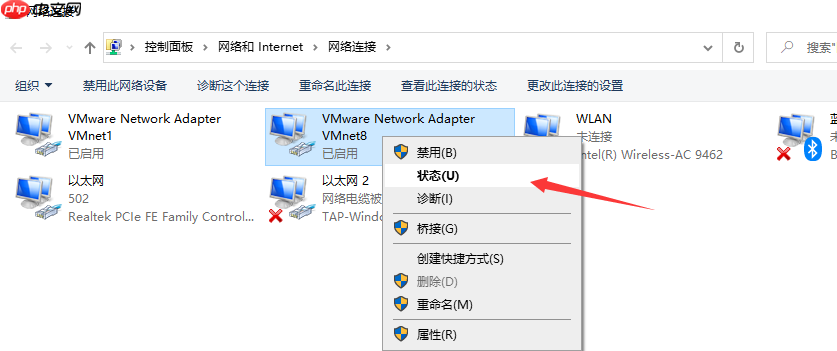
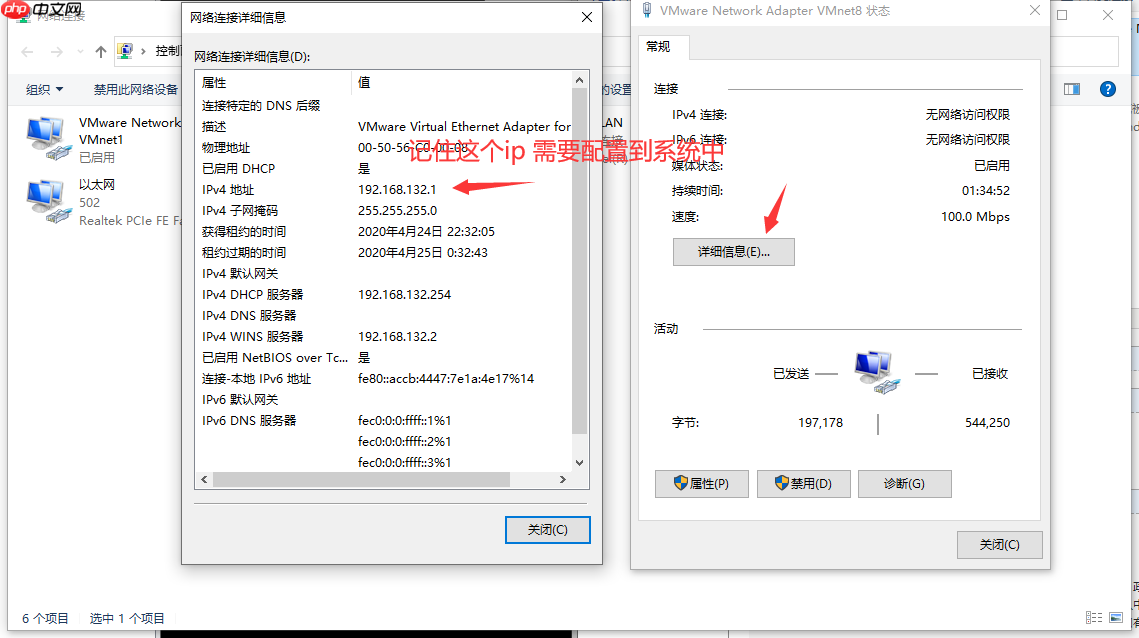 10.返回到虚拟机的网络配置位置,根据自己电脑上的IP地址进行填写,例如我的电脑是192.168.132.1,你可以选择2到255之间的数字,但不能选择1,仔细配置,配置完成后不要忘记点击“应用”,如下图所示:
 11.应用后,点击“关闭”,然后点击“下一步”,如下图所示:

 12.输入两次开机密码,不要忘记,点击“下一步”,弹出对话框时选择“无论如何都要使用”,如下图所示:
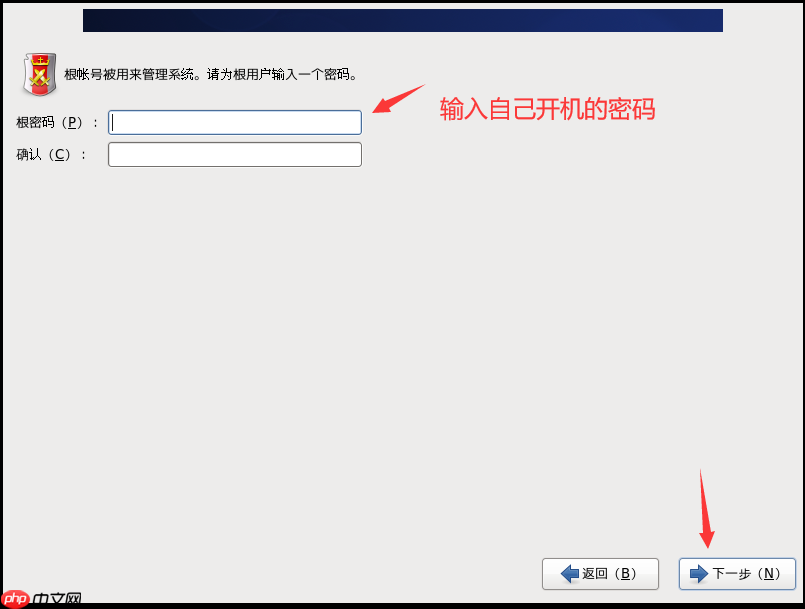
 13.根据需求选择安装系统类型,本文选择“替换”,点击“下一步”,会弹出确认框,点击“将修改写入磁盘”,然后点击“下一步”,如下图所示:
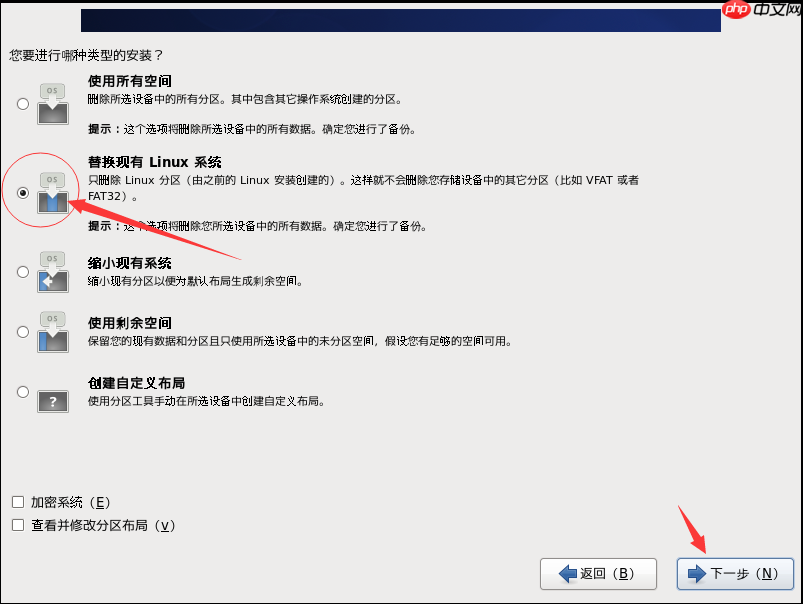
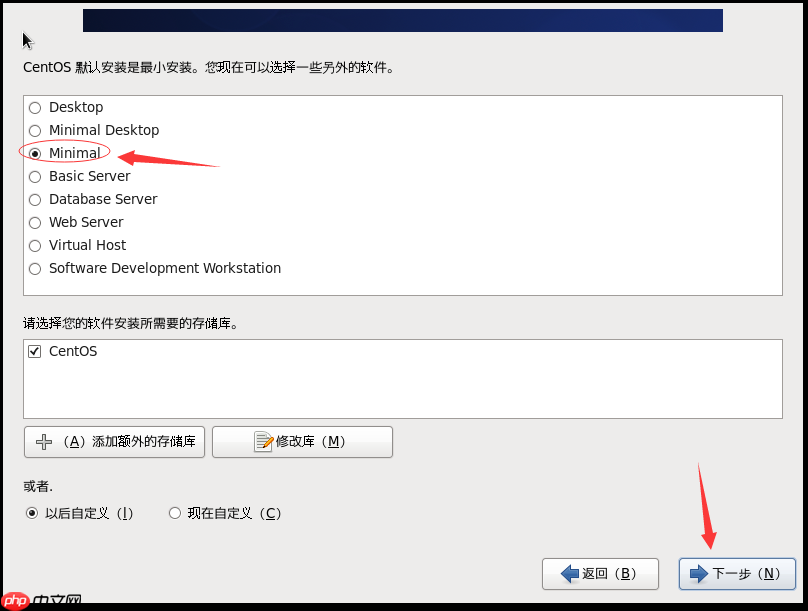
 14.可以选择安装的系统类型,本文选择OS迷你版本,占用内存较少,大家也可以选择第一个图形化选项,根据需求进行安装,点击“下一步”,如下图所示:
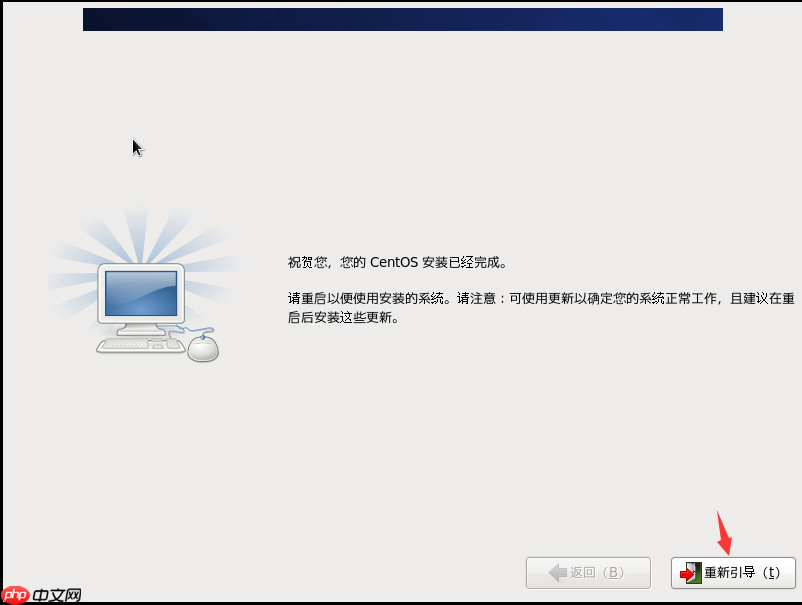
 15.等待一段时间,安装成功后,点击“重新引导开机”,至此我们的系统已配置成功,如下图所示:
 16.安装成功后,输入账号和密码登录系统,默认账号为“root”,密码是在步骤12中输入的密码,ping一下百度,如果能连通就表示安装成功,如下图所示:
 注意:
注意:
1.如果有任何不明白的地方,欢迎随时咨询我,我们可以互相帮助。
发布者:全栈程序员栈长,转载请注明出处:https://www.php.cn/link/eb97bcf536d290413936db395115cc75




