



安装iphone 17的beta系统主要有两种官方途径。1. 开发者预览版需加入apple developer program,下载描述文件并安装,重启后在软件更新中更新。2. 公共测试版无需付费,访问apple beta software program网站注册设备,下载并安装描述文件,重启后更新。更新前需备份数据、检查设备兼容性、清理存储空间并做好心理准备。若需降级回稳定版,必须通过电脑进入恢复模式或dfu模式进行恢复,此过程会清除所有数据。beta系统稳定性较差,建议非主力机用户或对系统要求不高的用户等待正式版。

给iPhone 17安装Beta系统,无论是开发者预览版还是公共测试版,核心步骤都是通过下载并安装描述文件,然后从系统设置中进行软件更新。这通常意味着你得先加入苹果的开发者计划或公共测试计划,才能获取到这些早期版本的软件。不过,我得提醒你,Beta系统毕竟是测试版,稳定性、兼容性上肯定不如正式版,日常使用时遇到点小问题,比如耗电快、应用闪退什么的,都是常事。

解决方案
想要体验iPhone 17的开发者版本,或者说任何iOS设备的Beta系统,主要有两种官方途径。
第一种是开发者预览版(Developer Beta): 这通常是给注册的苹果开发者提供的,需要支付年费加入Apple Developer Program。一旦你成为开发者,就可以访问开发者网站,找到最新的iOS Beta版本描述文件。
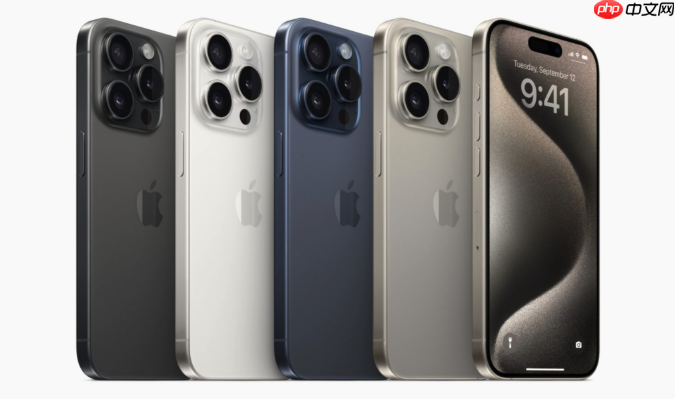
- 用iPhone 17访问Apple Developer网站,登录你的开发者账号。
- 找到并下载最新的iOS Beta描述文件到你的设备上。
- 下载完成后,系统会提示你安装这个描述文件。按照指示完成安装,可能需要输入设备密码。
- 安装描述文件后,设备会提示重启。重启是必须的,这样系统才能识别新的更新通道。
- 重启后,进入“设置”>“通用”>“软件更新”,你就会看到最新的iOS Beta版本更新提示了。像平时更新系统一样下载安装就行。
第二种是公共测试版(Public Beta): 这个版本对所有愿意参与测试的用户开放,无需付费。它通常比开发者预览版晚一些发布,但稳定性会相对好一点点。
- 在iPhone 17上访问Apple Beta Software Program网站,用你的Apple ID登录。
- 注册你的设备,然后下载iOS公共测试版描述文件。
- 下载完成后,安装描述文件,同样需要重启设备。
- 重启后,到“设置”>“通用”>“软件更新”里,你就能找到公共测试版的更新了。
无论是哪种方式,更新过程都需要稳定的Wi-Fi连接和足够的电量。我个人习惯在更新前把手机充满电,以防万一。

安装iOS Beta版前,我需要做哪些准备工作?
在急着尝鲜之前,有几件事我觉得你必须得做,否则后面出了问题可就麻烦了。最最重要的一点,就是完整备份你的iPhone 17。我见过太多朋友,兴冲冲地装了Beta版,结果遇到bug,想回退到稳定版时才发现数据都没了。所以,用iCloud或者电脑(Finder/iTunes)给你的设备做一个完整备份,这是底线。iCloud备份方便,但空间可能不够;电脑备份更稳妥,建议加密备份,这样健康数据和密码也能一并备份下来。
其次,检查你的设备兼容性。虽然标题明确是iPhone 17,但未来如果想给其他老设备装Beta,还是要确认它是否支持最新的iOS版本。通常,苹果会提前公布兼容设备列表。
再来,清理一下存储空间。Beta更新包往往比较大,确保你的iPhone有足够的剩余空间来下载和安装。我一般会留出至少20GB的空闲空间,这样比较保险。
最后,也是很多人容易忽视的,是心理准备。Beta系统不是正式版,它就是用来测试的。这意味着你可能会遇到各种奇怪的bug,比如应用闪退、电池续航骤降、部分功能失灵,甚至系统卡顿。如果你是主力机用户,对稳定性要求很高,那真的要慎重考虑。我自己的主力机,除非有特别的功能需要测试,不然我很少会直接上Beta。
开发者预览版和公共测试版有什么区别?我该选择哪一个?
这两个版本,虽然都是测试版,但它们的目标用户和发布节奏确实有挺大的区别。

开发者预览版(Developer Beta),顾名思义,是主要面向苹果注册开发者的。它的发布时间通常最早,功能更新最激进,但同时,它也是最不稳定的版本。开发者需要它来提前适配他们的应用,发现并报告bug。所以,如果你不是开发者,或者没有明确的应用测试需求,我真的不建议你安装这个版本。它可能包含更多未知的bug,甚至会影响你手机的日常使用。
公共测试版(Public Beta),则是苹果面向所有普通用户开放的。它通常会在开发者预览版发布一段时间后推出,苹果会先让开发者“趟雷”,修复掉一些致命的bug后,再把相对稳定一点的版本推给公众。所以,公共测试版的稳定性通常会比开发者预览版好一些,但也仅仅是“相对”好。它的目的就是让更广泛的用户群体来测试,收集更多反馈。
至于该选择哪一个?我的建议是:
- 如果你是专业的iOS开发者,需要提前适配应用,或者你就是个技术狂人,对折腾手机乐此不疲,并且能承受各种bug带来的不便,那么开发者预览版可以考虑。
- 如果你只是想尝尝鲜,看看新功能,但又不想承担太大的风险,那么公共测试版会是更稳妥的选择。
- 如果你对手机的稳定性要求极高,手机是你的生产力工具,或者你是个数码小白,那我的建议是:别装任何Beta版,老老实实等正式版吧。 那些新功能迟早会来的,为了几个新图标或者一些小改进,冒着手机变“砖”或者数据丢失的风险,真的不值得。
安装Beta系统后遇到问题怎么办?如何降级回稳定版?
装了Beta系统后,遇到问题几乎是板上钉钉的事。常见的比如:电池掉电飞快,早上出门满电,中午就得找充电宝;某些常用App闪退或者功能不正常;系统偶尔卡顿,甚至出现发热。这些都是Beta版常有的毛病。
首先,遇到问题,最直接的办法就是反馈。苹果在Beta系统里内置了一个“反馈助理”App,你可以通过它把遇到的问题、bug截图、日志等提交给苹果。这是非常有价值的,因为你的反馈可能会帮助苹果修复这些问题,让正式版更完善。
其次,如果问题严重到影响日常使用,或者你实在无法忍受了,那么降级回稳定版就是唯一的出路。但是,降级操作是不可逆的,并且会清除你设备上的所有数据。这就是为什么我强调“备份”的重要性。
降级步骤大致是这样:
- 确保你已经备份了数据(这是降级前唯一能保留数据的方法,但如果你是Beta系统下做的备份,这个备份可能无法在稳定版上完全恢复,因为新版本备份不能在旧版本系统上恢复。所以,最好是Beta更新前的那个稳定版备份)。
- 关闭“查找我的iPhone”功能:在“设置”>“你的名字”>“查找”>“查找我的iPhone”中关闭此功能,需要输入Apple ID密码。
- 将iPhone 17连接到电脑(Mac或PC)。
-
将设备进入恢复模式(Recovery Mode)或DFU模式(Device Firmware Update):
- 恢复模式:快速按一下音量调高按钮,再快速按一下音量调低按钮,然后按住侧边按钮,直到看到恢复模式屏幕(连接电脑的图标)。
- DFU模式(更彻底,推荐用于降级):先连接电脑,然后快速按一下音量调高按钮,再快速按一下音量调低按钮,接着按住侧边按钮10秒直到屏幕变黑。屏幕变黑后,在不松开侧边按钮的同时,按住音量调低按钮5秒。5秒后,松开侧边按钮,但继续按住音量调低按钮5-10秒。如果屏幕一直保持黑色,那么恭喜你,进入DFU模式了。电脑上的Finder(macOS Catalina及更高版本)或iTunes(旧版macOS或Windows)会检测到处于恢复模式的iPhone。
- 在电脑上,Finder或iTunes会提示你“iPhone出现问题,需要更新或恢复”。选择“恢复iPhone”。
- 电脑会自动下载最新的iOS稳定版固件,并安装到你的iPhone上。这个过程会擦除所有数据。
- 恢复完成后,你的iPhone 17就回到了最新的稳定版iOS。此时,你可以选择从之前备份的数据中恢复(如果备份是稳定版时做的),或者设置为新iPhone。
我个人经验,降级过程挺折腾的,而且数据丢失的风险很高。所以,再次强调,除非你真的对Beta系统感到绝望,否则尽量忍忍,等待下一个更稳定的Beta版本或者正式版。




