



苹果homekit通过“家庭”app实现智能家居控制,核心步骤包括:1.添加配件:打开“家庭”app,点击“+”号,扫描或输入homekit设置代码添加设备;2.整理房间:将设备按实际位置分配到不同房间或区域,便于管理;3.创建场景:设置一键触发多个设备联动的场景,如“晚安”或“观影模式”;4.设置自动化:基于时间、位置、传感器等条件,实现设备自动操作,如“回家自动开灯”;5.配置家庭中枢:使用homepod、apple tv或ipad作为中枢,实现远程控制与自动化运行;6.使用siri语音控制:通过语音指令控制设备,提升便捷性。兼容设备需具备“works with apple homekit”标志,涵盖智能照明、插座、传感器、摄像头、门锁等品类,且随着matter协议普及,兼容性将进一步扩展。通过场景与自动化设置,可实现“早安”、“离家”、“夜间模式”等智能联动,让生活更高效便捷。
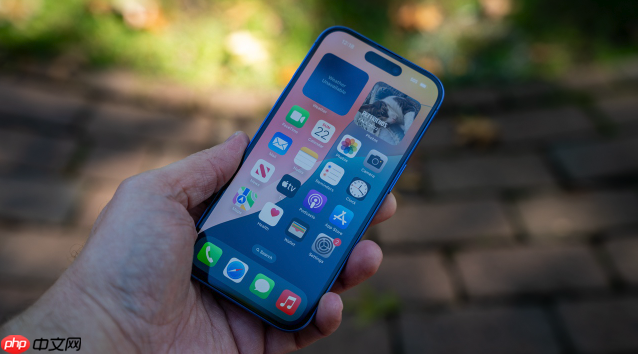
用iPhone控制智能家居,说白了就是通过苹果自家那个“家庭”App来管理和操作你家里的各种智能设备。这玩意儿的魅力在于,它能把五花八门的智能灯泡、插座、门锁、传感器等等都整合到一个统一的界面下,让你动动手指,或者对着Siri说句话,就能轻松掌控家里的方方面面。对我来说,它不仅仅是个遥控器,更像是一个智能生活的入口,简化了原本可能很复杂的设备联动。
解决方案
要用iPhone来控制你的智能家居,核心步骤都在“家庭”App里完成。
-
添加配件: 这是第一步,也是最关键的一步。打开“家庭”App,点击右上角的“+”号,选择“添加配件”。大部分HomeKit兼容设备都会有一个独特的HomeKit设置代码(通常是二维码或8位数字)。用iPhone扫描这个代码,或者手动输入,设备就能被识别并加入你的“家庭”中。我记得第一次添加飞利浦Hue灯泡时,那种即插即用的顺畅感,确实让人对HomeKit的便捷性印象深刻。
整理你的家: 设备添加进来后,你会发现它们都挤在“我的家”里。这时,你可以把它们分门别类地放到不同的“房间”里,比如“客厅”、“卧室”、“厨房”。甚至可以创建“区域”,比如把所有楼下的房间归为一个区域。这样一来,你就能更直观地管理设备,比如只关客厅的灯,而不是一股脑地关掉所有灯。
-
创建场景: 场景是HomeKit里特别有意思的一个功能。它能让你一键触发多个设备的联动操作。比如,你可以设置一个“晚安”场景,当我激活它时,客厅的灯会熄灭,卧室的灯调暗,门锁自动上锁,甚至空调温度也会自动调低。我个人特别喜欢“观影模式”这个场景,一键下去,灯光变暗,窗帘拉上,那种仪式感一下子就出来了。

设置自动化: 自动化是让智能家居真正“智能”起来的关键。它允许你设定条件,当这些条件满足时,特定的操作就会自动执行。比如,“当检测到有人回家时,自动打开玄关的灯”;或者“每天早上七点,咖啡机开始煮咖啡”。这些自动化可以基于时间、地点、特定传感器触发,甚至基于其他配件的状态。我曾经尝试设置一个“早上闹钟响时,卧室灯缓慢亮起”的自动化,虽然初期调试花了一点时间,但最终实现的那种自然唤醒的感觉,真的比刺耳的闹钟好太多了。
远程控制与家庭中枢: 如果你想在出门在外时也能控制家里的设备,或者让自动化在没有你iPhone在场时也能运行,你就需要一个“家庭中枢”。这通常是HomePod、HomePod mini或Apple TV。把它们设置成家庭中枢后,你的智能家居系统就有了“大脑”,可以实现远程控制和更复杂的自动化。
Siri语音控制: 一旦设备加入“家庭”App,你就可以直接通过Siri来控制它们。比如对iPhone、HomePod或Apple Watch说“嘿Siri,关掉客厅的灯”,或者“嘿Siri,把卧室的温度调到24度”。这种动口不动手的体验,在很多场景下,确实比掏出手机点来点去方便多了。
哪些智能家居设备兼容苹果HomeKit?
谈到HomeKit的兼容性,最直观的判断标准就是看产品包装上有没有那个醒目的“Works with Apple HomeKit”标志。这就像是苹果给这些设备颁发的一个“通行证”,意味着它们已经通过了苹果严格的兼容性测试,能够无缝地融入你的苹果生态系统。
市面上兼容HomeKit的设备品类其实非常丰富,远超一般人的想象。常见的有智能照明设备,比如飞利浦Hue、Yeelight的灯泡和灯带,它们不仅能开关,还能调节亮度、色温和颜色,让家里的氛围瞬间切换。智能插座和开关也很多,能把普通电器变成智能电器,比如让你的老式台灯也能通过Siri控制。
此外,还有各种传感器,像是门窗传感器、人体移动传感器、温湿度传感器,它们是实现自动化场景的“眼睛”和“耳朵”,比如当门打开时自动亮灯,或者当室内温度过高时自动开启空调。智能摄像头(比如Eufy、Logitech Circle View)也能很好地集成进家庭App,提供安全监控功能。门锁(如Aqara智能门锁)的加入则让你可以远程控制门禁,或者设置回家自动开锁。
近几年,随着Matter协议的兴起,HomeKit的兼容性边界正在进一步扩大。Matter是一个新的智能家居连接标准,旨在解决不同品牌设备之间互不兼容的问题。这意味着未来会有更多支持Matter的设备,也能通过HomeKit来控制,这无疑会给消费者带来更大的选择空间和更顺畅的使用体验。对我来说,选择HomeKit兼容设备的最大好处就是省心,不用担心不同App之间来回切换,所有操作都在一个地方完成,这才是真正的“智能”。
如何设置家庭中枢以实现远程控制和自动化?
家庭中枢,说白了就是你整个HomeKit智能家居系统的“大脑”和“心脏”。没有它,你的iPhone只能在家里连接到同一Wi-Fi网络时才能控制设备;而有了它,你才能在办公室、咖啡馆,甚至国外,也能远程操控家里的灯光、门锁,并且那些基于时间、位置或传感器触发的自动化才能真正跑起来。
设置家庭中枢其实非常简单,你只需要拥有以下任一设备,并且让它们保持在线、登录同一个iCloud账户即可:
HomePod 或 HomePod mini: 这是最推荐的家庭中枢选择。它们是苹果专门为智能家居和音频体验设计的设备,性能稳定,设置也最无缝。你只需要把HomePod插上电,它会自动检测到你家庭App里的设备,并自动设置为家庭中枢。它们不仅能作为中枢,还能提供优秀的音质和Siri交互。
Apple TV (第四代或更新型号,运行tvOS 10.2或更高版本): 如果你家里有Apple TV,它也能充当家庭中枢。确保你的Apple TV登录了和iPhone相同的iCloud账户,并在“设置”>“隔空播放与HomeKit”中开启“用作家庭中枢”选项。Apple TV的优点是通常都会保持通电和联网状态,非常适合作为中枢。
iPad (运行iOS 10或更高版本,且需在家中): 理论上,iPad也能作为家庭中枢。你需要确保iPad一直放在家里,保持充电,并且连接到Wi-Fi,同时在“设置”>“家庭”中开启“用作家庭中枢”的选项。不过,相比HomePod或Apple TV,iPad作为中枢的稳定性可能会稍差一些,因为它可能会被拿走,或者电量耗尽,导致中枢功能中断。我个人不建议长期用iPad作为中枢,因为它不是专门为此设计的。

设置好家庭中枢后,你会发现智能家居的体验瞬间提升了一个档次。你不再需要担心出门后忘记关灯,或者担心包裹到了家门口却无法远程开门。所有的自动化,无论是“日落时自动开灯”还是“离家时自动锁门”,都能在你不在家时稳定运行。这就像是给你的智能家居系统装上了永不停歇的引擎,让它随时随地为你服务。
智能家居场景和自动化,如何让生活更智能?
智能家居的魅力,很大一部分在于它能让你的生活变得“不着痕迹”地智能起来,而不是每次都得掏出手机点来点去。这主要得益于“场景”和“自动化”这两个核心功能。
场景:一键切换生活模式
场景(Scenes)可以理解为一组预设好的设备状态集合,你只需要一个指令(无论是点击、语音还是自动化触发),就能让多个设备同时执行操作。它就像是为你家的不同“模式”设定了快捷键。
-
创建思路: 想象一下你每天生活中会遇到的不同情境。比如:
- “早安”场景: 卧室灯光缓慢亮起,窗帘自动打开,厨房的智能插座通电开始煮咖啡。
- “观影模式”: 客厅灯光调暗至20%亮度,色温变为暖黄,电视自动开启,音响切换到电影模式。
- “离家”场景: 所有灯光关闭,门锁上锁,空调调至节能模式,安防摄像头开始录像。
如何设置: 在“家庭”App的“自动化”标签页中,点击右上角的“+”号,选择“添加场景”。然后,你可以逐一添加你希望包含的设备,并设置它们在场景激活时的状态(开/关、亮度、颜色、温度等)。
我最喜欢的一个场景是“晚安”。睡前一键触发,整个屋子的灯光都关了,除了卧室床头的一盏小夜灯,空调也调到最舒适的睡眠温度。这种感觉,就像是整个家都在配合你的作息,省去了逐个检查的麻烦。
自动化:让家“自己思考”
自动化(Automations)则是将智能家居推向更高层次的功能。它让你的家能够根据预设的条件自动执行操作,无需人工干预。这就像是给你的家植入了“思考”的能力。
-
触发条件: 自动化可以由多种条件触发:
- 时间: 比如“每天日落时分”,或者“早上七点”。
- 人物: “当最后一人离开家时”,或者“当第一人回家时”。
- 传感器: “当门窗打开时”,或者“当检测到有人移动时”。
- 配件控制: “当某个开关被打开时”。
-
创建思路: 思考那些你每天重复的、可以被条件触发的动作。
- “回家开灯”: 当你的iPhone检测到你回到家(基于地理位置),玄关和客厅的灯自动亮起。
- “夜间模式”: 晚上10点后,如果厨房检测到有人移动,只开启小夜灯,避免刺眼。
- “起床辅助”: 早上7点,如果卧室的运动传感器检测到你起床,浴室的灯自动亮起。
如何设置: 同样在“家庭”App的“自动化”标签页中,点击右上角的“+”号,选择“添加自动化”。然后选择触发条件,再选择要执行的场景或单个设备操作。
对我而言,最实用且几乎无感的自动化是“离家”和“回家”的地理围栏触发。当我开车驶离小区,家里的所有灯和空调自动关闭,门自动上锁;当我快到家时,家里的灯光和空调又提前开启,一进门就是舒适宜人的环境。这种无缝的体验,才是真正让智能家居融入生活,而非成为额外的负担。当然,在设置这些自动化时,初期可能会有一些小问题,比如地理位置识别不准,或者设备响应延迟,但经过几次微调和优化,它们就能像魔术一样稳定运行,极大地提升了生活的便利性和舒适度。




