



php环境配置的核心步骤有四步:一是安装php解释器并配置环境变量,二是选择并配置web服务器(如apache、nginx或xampp),三是安装数据库(如mysql)以支持数据存储,四是对php.ini进行合理配置以调整php运行行为。这些步骤构成了php开发环境的基础,缺少任何一步都可能导致环境无法正常运行。
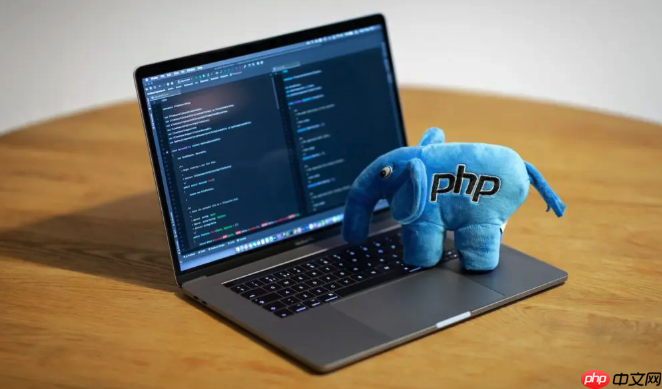
在Windows 11上用Visual Studio Code运行PHP项目,核心在于三步:安装PHP本身并配置好环境变量,选择一个合适的Web服务器(通常是Apache或Nginx,或者更简便的集成环境如XAMPP),最后在VS Code里安装必要的PHP扩展,以便于代码编写、运行和调试。这听起来可能有点复杂,但其实只要跟着步骤走,很快就能搭建起来。
解决方案
要让Visual Studio Code在Windows 11上顺利运行PHP项目,我们通常会选择一个集成开发环境(IDE)或者手动配置各个组件。考虑到便捷性,我个人更倾向于推荐使用XAMPP,它把Apache、MySQL和PHP打包在一起,省去了很多单独配置的麻烦。当然,如果你对每个组件的掌控欲更强,也可以选择手动安装。这里我以XAMPP为例来展开:
-
下载并安装XAMPP: 访问Apache Friends官网,下载最新版的XAMPP for Windows。下载完成后,双击安装程序。安装过程相对简单,一路“下一步”即可。建议安装到默认路径,比如
C:\xampp,这样后续配置会少一些麻烦。
启动XAMPP组件: 安装完成后,打开XAMPP Control Panel。你会看到Apache、MySQL等服务的控制按钮。点击Apache和MySQL旁边的“Start”按钮,确保它们都成功启动,状态显示为绿色。这是我们运行PHP项目的基础。
-
配置PHP环境变量(可选但推荐): 虽然XAMPP自带PHP,但为了能在任何命令行窗口直接运行
php命令,最好还是把PHP的路径添加到系统环境变量PATH中。
- 找到你的XAMPP安装目录下的
php文件夹,例如C:\xampp\php。 - 右键点击“此电脑” > “属性” > “高级系统设置” > “环境变量”。
- 在“系统变量”下找到“Path”,双击编辑。
- 点击“新建”,然后粘贴
C:\xampp\php(根据你的实际安装路径调整)。 - 依次点击“确定”保存。
- 打开一个新的命令提示符或PowerShell窗口,输入
php -v,如果能显示PHP版本信息,说明配置成功。
- 找到你的XAMPP安装目录下的
-
在Visual Studio Code中安装PHP扩展: 打开VS Code,进入扩展视图(Ctrl+Shift+X)。
- 搜索并安装“PHP Intelephense”:这个扩展提供了强大的代码补全、定义跳转、错误检查等功能,是PHP开发的必备。
- 搜索并安装“PHP Debug”:如果你想进行断点调试,这个扩展是与Xdebug配合使用的关键。
-
创建或打开PHP项目:
立即学习“PHP免费学习笔记(深入)”;
- 在VS Code中,点击“文件” > “打开文件夹”,选择你的PHP项目所在的目录。例如,如果你想在XAMPP的Apache服务器下运行项目,你需要把项目文件夹放到
C:\xampp\htdocs目录下。 - 在项目文件夹中创建一个简单的
index.php文件,内容可以是:<?php echo "Hello, PHP on Windows 11 with VS Code!"; phpinfo(); ?>
- 在VS Code中,点击“文件” > “打开文件夹”,选择你的PHP项目所在的目录。例如,如果你想在XAMPP的Apache服务器下运行项目,你需要把项目文件夹放到
-
运行PHP项目:
-
通过XAMPP的Apache服务器运行:
确保Apache已启动。打开浏览器,访问
http://localhost/你的项目文件夹名/index.php。如果你把index.php直接放在htdocs下,那么就是http://localhost/index.php。 -
通过PHP内置服务器运行(适合简单测试):
在VS Code中打开你的项目文件夹。打开终端(Ctrl+
),切换到你的项目根目录。输入命令:php -S localhost:8000。 然后打开浏览器,访问https://www.php.cn/link/604ed2b8703ee490b93a502ef83743ce。
-
通过XAMPP的Apache服务器运行:
确保Apache已启动。打开浏览器,访问
PHP环境配置的核心步骤有哪些?
搭建PHP开发环境,我个人觉得有几个核心环节是无论如何都绕不开的,它们构成了整个运行的基础。首先,最直接的就是PHP解释器本身,你需要把它下载下来,并确保系统能找到它,这通常意味着要把它所在的路径加到环境变量里。没有PHP解释器,你的.php文件就是一堆文本,毫无意义。
其次,Web服务器是PHP项目对外提供服务的关键。虽然PHP自带了简易的内置服务器,但对于稍微复杂一点的项目,或者说,你希望模拟真实生产环境,那么Apache、Nginx或者IIS(在Windows上)就显得非常重要了。它们负责接收用户的HTTP请求,然后将请求转发给PHP解释器处理,再把PHP处理后的结果返回给用户。选择哪一个,通常取决于你的项目需求和个人偏好。比如,我习惯用Apache,因为它配置起来相对直观,文档也多。
再者,数据库也是PHP开发中不可或缺的一环。大多数PHP应用都需要存储数据,MySQL、MariaDB(MySQL的一个分支)是最常见的选择。你需要安装数据库服务器,并确保PHP能够通过PDO或mysqli扩展连接到它。这个环节虽然不是直接运行PHP代码,但它是整个应用体系的骨架。
最后,php.ini这个配置文件,虽然看起来只是一个文本文件,但它对PHP的运行行为有着决定性的影响。内存限制、错误报告级别、文件上传大小、时区设置,甚至是Xdebug的配置,都离不开它。很多时候,项目跑不起来或者出现奇怪的问题,往往是php.ini里的某个设置不对劲。所以,了解并适当地修改它,是每个PHP开发者都应该掌握的技能。
Visual Studio Code中如何高效调试PHP代码?
在VS Code里调试PHP,我觉得最能提升效率的就是用Xdebug。它就像是开发者的眼睛,能让你看到代码执行的每一步,变量在不同阶段的值,这比单纯的var_dump或者echo要强大太多了。
要实现VS Code和Xdebug的联动调试,首先得确保你的PHP环境里安装并配置好了Xdebug。这通常涉及到修改php.ini文件。你需要找到类似zend_extension = php_xdebug.dll(Windows上)的行,并确保它指向了正确的Xdebug DLL文件。接着,关键的配置是:

[XDebug]
zend_extension = "C:\xampp\php\ext\php_xdebug.dll" ; 替换为你的Xdebug DLL路径
xdebug.mode = debug
xdebug.start_with_request = yes ; 或者on-demand,按需启动
xdebug.client_host = 127.0.0.1
xdebug.client_port = 9003 ; 确保这个端口没有被其他程序占用
xdebug.discover_client_host = no
xdebug.log = "C:\xampp\tmp\xdebug.log" ; 调试日志,方便排查问题
配置完php.ini后,重启Apache(或PHP内置服务器)。
接下来是VS Code这边的设置。打开你的PHP项目,点击左侧的“运行和调试”图标(一个虫子)。如果这是你第一次配置,它可能会提示你创建一个launch.json文件。选择“PHP”环境。VS Code会自动生成一个基本的配置,通常是这样的:
{
    "version": "0.2.0",
    "configurations": [
        {
            "name": "Listen for XDebug",
            "type": "php",
            "request": "launch",
            "port": 9003 // 必须和php.ini中xdebug.client_port一致
        },
        {
            "name": "Launch currently open script",
            "type": "php",
            "request": "launch",
            "program": "${file}",
            "cwd": "${fileDirname}",
            "port": 9003
        }
    ]
}
我个人常用的是“Listen for XDebug”模式。你只需在代码里设置好断点(点击行号左侧),然后在VS Code里选择这个配置,点击绿色的播放按钮启动调试监听。接着,在浏览器中访问你的PHP页面,或者通过命令行运行PHP脚本,当代码执行到断点时,VS Code就会自动停下来,你就可以检查变量、单步执行、跳过函数等等。
有时候,Xdebug可能不工作,最常见的问题就是端口冲突或者php.ini配置有误。检查Xdebug日志(如果配置了的话)通常能给出线索。另外,浏览器插件比如Xdebug Helper(Chrome)或DBGp Proxy(Firefox)也能帮助你更方便地控制Xdebug的启动。
运行PHP项目时常见的问题与解决策略?
在实际操作中,搭建和运行PHP项目总会遇到一些小插曲,我总结了一些比较常见的,希望能帮大家少走弯路。
一个很常见的问题是“php命令无法识别”或者“php.exe找不到”。这通常是因为PHP的安装路径没有正确添加到系统的环境变量Path里。解决方法就是前面提到的,手动把PHP的安装目录(比如C:\xampp\php)加进去,然后记得打开一个新的命令行窗口来测试,因为旧的窗口不会自动加载新的环境变量。
另一个头疼的问题是Web服务器启动失败,特别是Apache。最常见的原因是端口冲突,比如80端口被其他程序占用了,可能是IIS、Skype或者其他Web服务。XAMPP的控制面板会提示端口被占用。解决办法是,要么关闭占用80端口的程序,要么修改Apache的监听端口。在C:\xampp\apache\conf\httpd.conf文件中,找到Listen 80这一行,把它改成Listen 8080或者其他未被占用的端口,然后重启Apache。这样你访问项目时就需要加上端口号,比如http://localhost:8080/。
关于Xdebug调试,我遇到过最多次的问题就是“VS Code无法连接到Xdebug”。这可能是php.ini里Xdebug的配置不正确,比如xdebug.client_host或xdebug.client_port设置错误,或者xdebug.mode没有设为debug。有时候,防火墙也可能阻止了连接。我通常会检查xdebug.log文件,它会记录Xdebug的运行情况,从中能找到很多线索。如果日志里没有错误,那可能就是VS Code的launch.json配置和php.ini不匹配,特别是端口号。
还有,文件权限问题有时也会导致PHP项目无法正常运行。比如,PHP脚本尝试写入一个目录,但没有写入权限。在Windows上,这相对少见,但在Linux环境下更常见。如果遇到这种问题,检查你的项目目录和Web服务器的用户是否有足够的读写权限。
最后,如果你在使用Composer管理项目依赖,有时会遇到依赖安装失败或者自动加载器(autoload)不工作的问题。这通常是网络问题导致Composer无法下载依赖包,或者vendor目录被误删。解决办法是尝试更换Composer的镜像源(比如阿里云或腾讯云的镜像),然后重新运行composer install或composer update。确保vendor/autoload.php文件存在,并且在你的PHP代码中正确地引入了它。
这些都是我个人在实际开发中摸索出来的一些经验,希望对你有所帮助。搭建环境和解决问题本身也是学习的一部分,别灰心。




