



谷歌浏览器如何截图?不少用户在日常办公中会用到截图功能,其实只需安装一个插件就可以实现,支持局部截图、整页截图以及自定义区域截图。下面给大家详细介绍谷歌浏览器截图的步骤。

谷歌浏览器截图操作指南
第一步:打开谷歌浏览器,点击右上角的三个点图标,选择“扩展程序” → “访问Chrome网上应用店”。

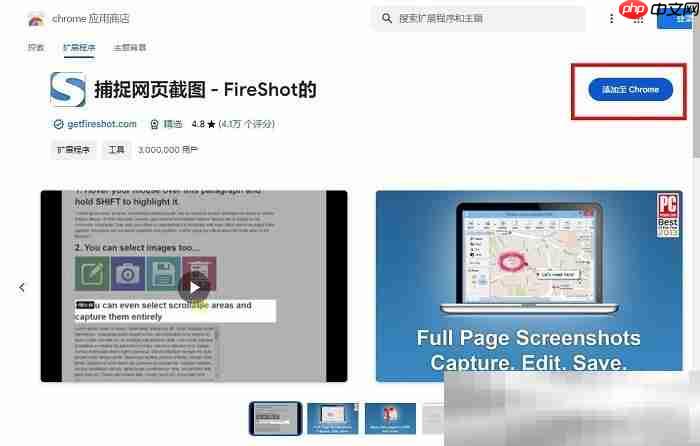
第二步:进入Chrome应用商店,在搜索栏中输入“网页截图”,找到合适的免费插件并点击进入详情页。

第三步:点击“添加至Chrome”按钮开始安装插件。
第四步:安装完成后,点击浏览器右上角的扩展程序图标,再点击图钉图标将其固定在工具栏中。


第五步:当需要截图时,点击该图标或使用设定好的快捷键进行截图,快捷键可自行设置以适应使用习惯。
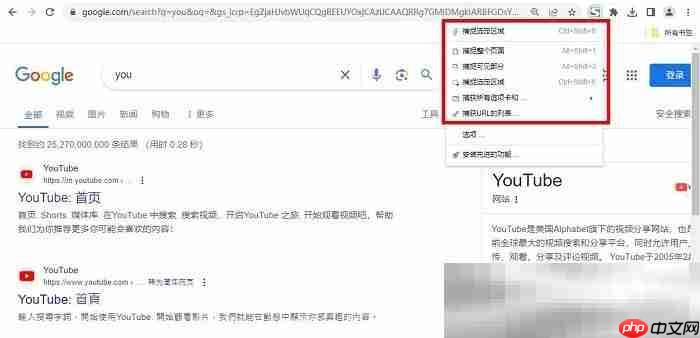
第六步:截图完成后点击“另存为图片”,选择保存位置即可完成保存。

总结:以上就是使用谷歌浏览器进行截图的完整方法,截图时可通过拖动十字光标选择区域截图,而可见区域截图则是截取当前屏幕所显示的内容。希望今天的分享对大家有所帮助。





