


win10系统“下载”文件夹路径被更改到“桌面”后无法还原怎么办?近期有win10 1809版本用户反馈,误将“下载”文件夹的路径设置成了“桌面”。尽管尝试调整注册表,问题依旧存在,虽然路径与名称看似一致,但图标显示异常。针对这种情况,win10之家为大家提供一套修复方案。 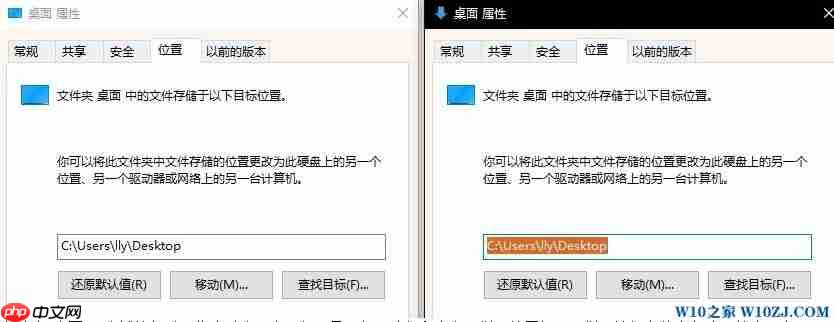
win10系统“下载”文件夹路径被改至“桌面”后的修复步骤:
清除IconCache.db文件:打开计算机,定位至C:\Users\您的用户名\AppData\Local目录,找到并删除IconCache.db文件,重启电脑。如果担心误删,建议先备份该文件。
-
创建修复脚本bat文件:在桌面新建一个txt文档,在其中输入以下内容:
rem 关闭资源管理器explorer.exetaskkill /f /im explorer.exeattrib -h -i %userprofile%\\AppData\\Local\\IconCache.dbdel %userprofile%\\AppData\\Local\\IconCache.db /arem 启动资源管理器start explorer
保存文档并将其后缀从txt改为bat,右键以管理员权限运行此bat文件。
-
再次创建修复脚本bat文件:同样在桌面新建一个txt文档,输入以下内容:
rem 关闭Windows资源管理器taskkill /f /im explorer.exerem 清除系统图标缓存数据库attrib -h -s -r "%userprofile%\\AppData\\Local\\IconCache.db"del /f "%userprofile%\\AppData\\Local\\IconCache.db"attrib /s /d -h -s -r "%userprofile%\\AppData\\Local\\Microsoft\\Windows\\Explorer\\\*"del /f "%userprofile%\\AppData\\Local\\Microsoft\\Windows\\Explorer\\thumbcache_32.db"del /f "%userprofile%\\AppData\\Local\\Microsoft\\Windows\\Explorer\\thumbcache_96.db"del /f "%userprofile%\\AppData\\Local\\Microsoft\\Windows\\Explorer\\thumbcache_102.db"del /f "%userprofile%\\AppData\\Local\\Microsoft\\Windows\\Explorer\\thumbcache_256.db"del /f "%userprofile%\\AppData\\Local\\Microsoft\\Windows\\Explorer\\thumbcache_1024.db"del /f "%userprofile%\\AppData\\Local\\Microsoft\\Windows\\Explorer\\thumbcache_idx.db"del /f "%userprofile%\\AppData\\Local\\Microsoft\\Windows\\Explorer\\thumbcache_sr.db"
保存文档并将其后缀改为bat,以管理员身份运行该文件。

完成以上两步后,“下载”文件夹的问题应能得以解决,其图标也将恢复正常状态。





