



最近有不少用户选择使用这个系统,主要是为了利用商店里的应用程序。不过,部分用户在尝试从应用商店下载或更新应用时,遇到了无法完成下载的情况,系统提示了错误代码0x80d02017。针对这一问题,下面的文章将为你讲解如何解决win10应用商店中出现0x80d02017错误的问题。
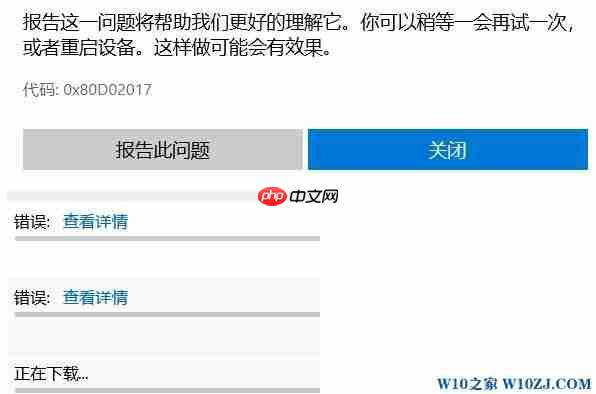
解决方法:
检查相关服务状态
按下Win+R组合键打开运行窗口,在其中输入“services.msc”并点击确定,进入服务管理界面。检查“Windows Update”、“Windows Firewall”、“Windows License Manager Service”以及“Network Connection Broker”这几个服务是否处于正常运行状态。如果发现任何服务未启动,请手动将其开启。清除应用商店缓存
同时按下Windows键与R键,输入“wsreset”,然后回车。执行此操作后,可以再次尝试下载或更新应用,看看问题是否得到解决。清理临时文件
首先,确保关闭系统服务中的“Windows Update”功能。接着前往C:\Windows\SoftwareDistribution路径,找到并删除DataStore文件夹及Download文件夹内的所有内容。(删除前建议对重要数据进行备份)完成清理后,记得重新启用“Windows Update”服务。
以上便是关于win10应用商店中出现0x80D02017错误的具体解决方案。如果遇到类似情况,可以按照上述步骤逐一排查并解决问题。






