



要优化图片画廊在不同设备上的显示效果,核心是实现响应式设计和提升加载性能。1. 使用css的max-width: 100%和height: auto确保图片弹性缩放,结合object-fit: cover或contain统一图片显示效果;2. 通过css媒体查询动态调整布局,如大屏三列、中屏两列、小屏单列,配合flex布局和gap间距控制;3. 优化图片资源,采用压缩、webp格式和loading="lazy"实现懒加载,提升页面性能;4. 添加javascript实现灯箱交互,支持点击放大、esc键关闭和遮罩层操作;5. 注意可访问性,为每张图片设置有意义的alt属性,并保证键盘导航支持;6. 处理图片尺寸不一问题,利用统一容器尺寸和裁剪模式保持视觉整齐;7. 关注用户体验细节,如添加加载提示、关闭按钮和过渡动画,确保操作流畅自然。这些措施共同保障画廊在各类设备上均能呈现良好视觉效果和交互体验。

制作一个简单的HTML图片画廊,核心思路就是用HTML搭建骨架,然后用CSS来控制布局和样式。说白了,就是把一堆图片规规矩矩地摆好,让它们看起来像个整体,而不是一盘散沙。

解决方案
要搞一个基本的画廊,我们通常会用一个容器把所有图片包起来,然后每张图片再用自己的小容器装着,这样方便我们统一管理和布局。
<!DOCTYPE html>
<html lang="zh-CN">
<head>
    <meta charset="UTF-8">
    <meta name="viewport" content="width=device-width, initial-scale=1.0">
    <title>我的简单图片画廊</title>
    <style>
        /* 画廊容器:决定整体布局 */
        .gallery-container {
            display: flex; /* 使用Flexbox让图片自动排列 */
            flex-wrap: wrap; /* 当空间不足时,图片会自动换行 */
            gap: 15px; /* 图片之间的间隔,让它们呼吸一下 */
            justify-content: center; /* 让整个画廊在页面上居中,看起来舒服点 */
            padding: 20px; /* 容器内边距,避免图片紧贴边缘 */
            max-width: 1200px; /* 限制一下最大宽度,别让它撑满整个屏幕,太大了不好看 */
            margin: 0 auto; /* 居中显示 */
        }

        /* 单个图片项:每张图片的外衣 */
        .gallery-item {
            flex: 1 1 calc(33.333% - 15px); /* 默认每行三张图,减去间隔 */
            max-width: calc(33.333% - 15px); /* 确保每行三张图 */
            box-sizing: border-box; /* 内边距和边框不增加元素总宽度 */
            overflow: hidden; /* 确保图片不会溢出边框 */
            border-radius: 8px; /* 圆角,让它看起来更柔和 */
            box-shadow: 0 4px 8px rgba(0, 0, 0, 0.1); /* 加点阴影,有点立体感 */
            transition: transform 0.2s ease-in-out; /* 鼠标悬停时的小动画 */
            cursor: pointer; /* 鼠标放上去变手型,提示可点击 */
        }

        .gallery-item:hover {
            transform: translateY(-5px); /* 悬停时稍微上浮,增加交互感 */
        }

        /* 图片本身:最重要的内容 */
        .gallery-item img {
            width: 100%; /* 图片宽度撑满父容器 */
            height: 200px; /* 固定高度,保持画廊的整齐度 */
            object-fit: cover; /* 裁剪图片以填充容器,避免变形 */
            display: block; /* 移除图片底部可能存在的额外空间 */
            border-radius: 8px 8px 0 0; /* 只有顶部圆角,因为底部可能被描述文字覆盖 */
        }

        /* 图片描述(可选) */
        .gallery-item-caption {
            padding: 10px;
            background-color: #f9f9f9;
            text-align: center;
            font-size: 0.9em;
            color: #555;
            border-top: 1px solid #eee;
            border-radius: 0 0 8px 8px; /* 底部圆角 */
        }

        /* 响应式调整:当屏幕变窄时,改变每行图片数量 */
        @media (max-width: 768px) {
            .gallery-item {
                flex: 1 1 calc(50% - 15px); /* 中等屏幕每行两张图 */
                max-width: calc(50% - 15px);
            }
        }

        @media (max-width: 480px) {
            .gallery-item {
                flex: 1 1 100%; /* 小屏幕(手机)每行一张图 */
                max-width: 100%;
            }
        }
    </style>
</head>
<body>

    <div class="gallery-container">
        <div class="gallery-item">
            @@##@@
            <div class="gallery-item-caption">日出时的山峦</div>
        </div>
        <div class="gallery-item">
            @@##@@
            <div class="gallery-item-caption">繁华都市的夜晚</div>
        </div>
        <div class="gallery-item">
            @@##@@
            <div class="gallery-item-caption">静谧的森林小径</div>
        </div>
        <div class="gallery-item">
            @@##@@
            <div class="gallery-item-caption">海边日落的余晖</div>
        </div>
        <div class="gallery-item">
            @@##@@
            <div class="gallery-item-caption">巍峨的雪山</div>
        </div>
        <div class="gallery-item">
            @@##@@
            <div class="gallery-item-caption">一杯暖心的咖啡</div>
        </div>
    </div>

</body>
</html>
如何优化图片画廊在不同设备上的显示效果?
说实话,现在做网页,不考虑响应式简直是自找麻烦。用户可能用手机、平板、笔记本,甚至超宽显示器看你的画廊,如果图片在那上面显示得乱七八糟,体验感直接就没了。所以,让画廊在各种屏幕尺寸下都能“看起来舒服”,是件挺重要的事。
立即学习“前端免费学习笔记(深入)”;
最基础也最关键的一点,就是图片本身要“弹性”。给img标签加上max-width: 100%; height: auto;几乎是标配。这意味着图片最大不会超过其父容器的宽度,高度会按比例自动调整。这样,无论父容器怎么缩放,图片都不会溢出,也不会变形。我个人觉得,object-fit: cover;或者contain;也挺重要的,特别是当你的图片尺寸不一,但又想让它们在画廊里保持统一的高度或宽度时。cover会裁剪图片来填充容器,contain则会缩放图片以适应容器,保留完整内容。看你想要哪种效果了,我更倾向于cover,因为这样画廊会显得更整齐。
再往深了说,就是CSS媒体查询(@media)。我在上面的例子里已经加了,就是根据屏幕宽度来调整每行显示的图片数量。比如,大屏幕显示三列,中等屏幕显示两列,小屏幕(手机)就直接单列。这样一来,无论屏幕多小,图片都能有足够的空间展示,不会挤在一起。有时候,我还会根据屏幕尺寸调整图片之间的gap,或者整个画廊的padding,让布局在视觉上更协调。
另外,图片加载速度也是影响“舒服”体验的关键。如果图片太大,加载半天出不来,用户早就跑了。所以,图片压缩、使用现代格式(比如WebP),以及懒加载(loading="lazy")都是可以考虑的优化手段。虽然这些不是直接影响布局,但它们实实在在地影响了用户看到画廊的“第一印象”和整体体验。
为画廊添加交互效果,比如点击放大图片,需要用到什么技术?
想让画廊“活”起来,点击图片能放大看细节,这通常就要请出JavaScript了。纯HTML和CSS能搞定布局和基本样式,但交互性嘛,那得是JS的活。
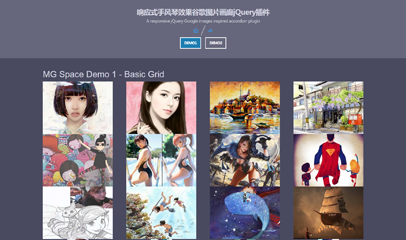
mg-space是一款仿谷歌图片画廊的响应式手风琴效果图片画廊jQuery插件。该图片画廊插件使用简单,可以点击某个主题图片以手风琴的方式展开一组相关的图片,也可以将相关图片制作为幻灯片的形式。
最常见的做法是实现一个“灯箱”(Lightbox)效果。它的基本原理是:
- 监听点击事件: 当用户点击画廊中的某张图片时,JS会捕获到这个点击。
- 创建或显示叠加层: 在页面的最顶层,JS会动态创建一个半透明的黑色背景层(遮罩),以及一个用于显示大图的容器。这个容器通常是居中的,并且比原始图片大得多。
- 加载大图: 将被点击图片的高清版本(或者就是原图,如果原图尺寸够大)加载到那个大图容器里。
-
关闭机制: 用户点击遮罩、点击关闭按钮,或者按下
Esc键时,JS会隐藏或移除这个叠加层,让页面恢复原样。
自己动手写一个简单的灯箱,其实逻辑不复杂,主要就是DOM操作和事件监听。比如,你可以给每个gallery-item包一个<a></a>标签,href指向大图路径,然后用JS阻止默认跳转,转而打开灯箱。
// 简单的灯箱示例(基于上面的HTML结构)
document.addEventListener('DOMContentLoaded', () => {
    const galleryItems = document.querySelectorAll('.gallery-item img');
    let lightboxOverlay = null;
    let lightboxImage = null;

    function createLightbox() {
        lightboxOverlay = document.createElement('div');
        lightboxOverlay.style.cssText = `
            position: fixed;
            top: 0;
            left: 0;
            width: 100%;
            height: 100%;
            background-color: rgba(0, 0, 0, 0.8);
            display: flex;
            justify-content: center;
            align-items: center;
            z-index: 1000;
            cursor: pointer;
            opacity: 0;
            transition: opacity 0.3s ease-in-out;
        `;
        document.body.appendChild(lightboxOverlay);

        lightboxImage = document.createElement('img');
        lightboxImage.style.cssText = `
            max-width: 90%;
            max-height: 90%;
            border: 5px solid white;
            box-shadow: 0 0 20px rgba(0, 0, 0, 0.5);
            transform: scale(0.8);
            transition: transform 0.3s ease-in-out;
        `;
        lightboxOverlay.appendChild(lightboxImage);

        // 点击遮罩关闭
        lightboxOverlay.addEventListener('click', closeLightbox);
    }

    function openLightbox(src) {
        if (!lightboxOverlay) {
            createLightbox();
        }
        lightboxImage.src = src;
        lightboxOverlay.style.opacity = '1';
        lightboxOverlay.style.pointerEvents = 'auto'; // 允许点击
        lightboxImage.style.transform = 'scale(1)';
    }

    function closeLightbox() {
        if (lightboxOverlay) {
            lightboxOverlay.style.opacity = '0';
            lightboxOverlay.style.pointerEvents = 'none'; // 禁止点击
            lightboxImage.style.transform = 'scale(0.8)';
        }
    }

    galleryItems.forEach(img => {
        img.addEventListener('click', (e) => {
            e.stopPropagation(); // 阻止事件冒泡到父元素
            openLightbox(img.src); // 使用当前图片的src作为大图
        });
    });

    // 键盘ESC键关闭
    document.addEventListener('keydown', (e) => {
        if (e.key === 'Escape' && lightboxOverlay && lightboxOverlay.style.opacity === '1') {
            closeLightbox();
        }
    });
});上面这段JS代码,虽然简单,但基本逻辑已经有了。它会创建一个全局的灯箱元素,然后根据点击的图片来更新它的src。
当然,如果你需要更复杂的功能,比如幻灯片切换、图片预加载、触摸手势支持、URL哈希同步等等,自己从头写会比较耗时。这时候,社区里有很多成熟的JS库可以用,比如PhotoSwipe、Fancybox、LightGallery等。它们功能强大,兼容性好,能省不少事。选择哪个,就看你对功能的需求和对项目体积的考量了。但对于一个“简单”的画廊来说,上面那个纯JS的思路已经足够了。
在制作画廊时,有哪些常见的坑或者需要注意的细节?
做画廊这事儿,看起来简单,但真要做到好用、稳定、体验佳,还是有些细节需要留意的。
一个我经常会遇到的问题就是图片尺寸和比例不一致。你可能收集了一堆图片,有横的、有竖的,大小也各不相同。如果直接往画廊里一扔,不加处理,那布局肯定会七扭八歪。这时候object-fit就显得特别重要了,它可以强制图片在容器内以某种方式填充,保持画廊的视觉整齐。但要注意,object-fit: cover;虽然能保持容器尺寸一致,但可能会裁剪掉图片的部分内容,所以选择图片时也要有所考量。
性能问题也是一个大坑。如果你的画廊里有几十张甚至上百张高清大图,用户一打开页面就全部加载,那页面肯定会卡顿,甚至崩溃。解决办法前面也提到了,图片压缩、WebP格式、懒加载(loading="lazy"属性或者JS实现)都是非常有效的手段。特别是懒加载,它能让图片在进入用户视口时才开始加载,大大提升首屏加载速度。
再来就是可访问性(Accessibility)。很多时候我们只顾着视觉效果,却忘了还有些用户可能依赖屏幕阅读器。所以,给每张图片添加有意义的alt属性是必不可少的。这个alt文本描述了图片内容,当图片无法显示时,或者屏幕阅读器读取时,用户能知道图片大概是啥。如果你的画廊有灯箱功能,还要考虑键盘导航(比如用方向键切换图片,用Esc键关闭),确保不使用鼠标的用户也能顺畅浏览。
最后,用户体验的细节。比如,如果图片加载比较慢,有没有一个加载指示器?点击放大后,有没有清晰的关闭按钮?图片切换有没有流畅的动画?这些看似微不足道的点,累积起来就决定了用户对你画廊的整体感受。我个人觉得,一个好的画廊,除了美观,更重要的是让用户用起来感觉自然、流畅,没有卡顿和疑惑。这些小细节,往往是区分“能用”和“好用”的关键。




