



.net framework 3.5是许多传统软件和程序运行所依赖的重要环境,尤其在一些企业级应用和经典游戏中仍被广泛使用。那么如何安装.net framework 3.5呢?接下来就为大家详细介绍安装步骤。

方法一:通过控制面板开启.NET Framework 3.5
Windows 11系统内置了启用.NET Framework 3.5的功能,用户可以直接通过系统设置完成安装,无需额外下载安装包,操作简单且安全可靠。
- 在任务栏的搜索栏中输入“控制面板”,然后选择打开该应用;
- 进入控制面板后,点击“程序”,接着选择“启用或关闭Windows功能”;
- 在弹出的“Windows功能”窗口中,找到“.NET Framework 3.5(包括.NET 2.0和3.0)”这一项,并勾选它,随后点击“确定”。
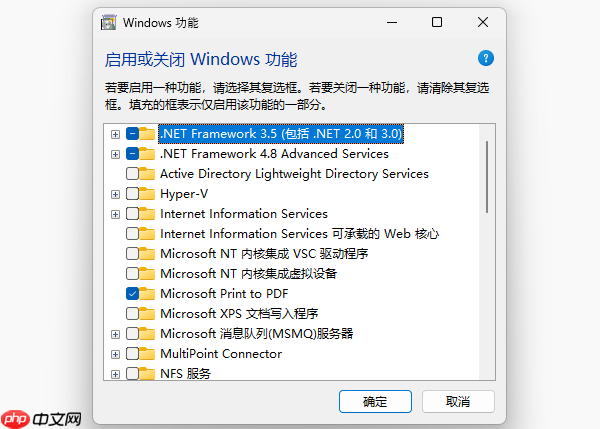
- 系统将自动连接网络并下载所需文件进行安装,具体时间取决于网络状况和设备性能;
- 安装完成后,建议重启计算机,以确保该框架正常加载并生效。
方法二:使用“星空运行库修复大师”进行安装
若通过系统自带方式无法成功启用.NET Framework 3.5,或遇到错误提示(如无法下载、安装失败等),可尝试使用第三方专业工具“星空运行库修复大师”来解决。

该工具专为修复缺失或损坏的运行库而设计,能够智能识别系统环境,自动下载适配的.NET Framework 3.5版本,有效应对各种安装异常。
- 前往“星空运行库修复大师”官方网站,或点击下方链接下载并安装该软件;
- 安装完成后运行程序,进入“.NET运行库”功能模块;
- 在列表中选择.NET Framework 3.5,点击下载并安装。
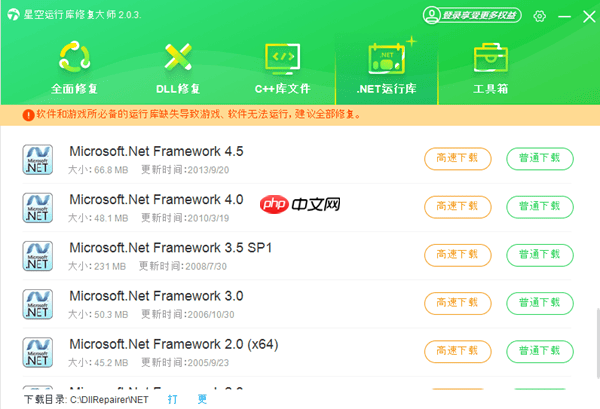
- 安装或修复完成后,重启电脑,确保新安装的框架组件被系统正确识别和启用。





