



在使用秀米编辑器进行内容排版时,为文字或图片添加边框能够有效提升内容的条理性和美观度,增强整体视觉表现力。以下是详细的边框设置操作流程:
选中目标内容
首先,打开秀米编辑器,定位到需要添加边框的文本、图片或其他模块所在的位置。按住鼠标左键并拖动,将所需元素完整选中。
打开样式设置面板
内容选中后,编辑器上方的工具栏中会出现“样式”选项。点击该按钮,即可进入样式设置界面,查看多种可调整的格式选项。
查找边框相关功能
在样式设置区域中,浏览相关分类,寻找如“边框”“线条”“外框”或“样式边线”等字样的设置项。这些通常就是用于配置边框效果的功能入口。
自定义边框属性

- 边框样式:秀米一般提供实线、虚线、点线、双线等多种边框类型。根据内容风格选择合适的线条形式,以达到理想的装饰效果。
- 边框颜色:点击颜色设置按钮,调出调色板,选择与整体设计协调的边框色彩,提升视觉统一性。
- 边框粗细:通过滑块或输入数值调整边框的宽度。较宽的边框更突出,适合重点区域;细边框则显得简洁低调。
- 圆角设置:若希望边框呈现圆润感,可调节圆角半径。适当圆角能弱化棱角,使版面更显亲和与现代感。
确认并应用设置
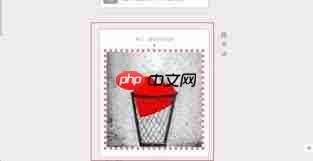
完成各项参数调整后,点击“应用”或“确定”按钮,所选内容即会实时显示设置好的边框效果。
另外,若仅需为单个段落或某一行文字添加边框,也可在选中后直接使用样式工具栏中的边框快捷图标进行快速设置,操作逻辑与上述方法一致。
通过以上步骤,你可以在秀米编辑器中灵活地为各类内容添加个性化边框,显著提升排版的专业度和吸引力。无论是微信公众号推文、宣传海报还是图文报告,合理运用边框都能让作品更具设计感。赶快动手尝试,为你的内容增添一份独特风采吧!




