



在日常使用 word 进行文档处理时,批注功能是一项非常实用的工具,能够帮助我们对文本内容添加注解、评论或提出修改建议。那么,word 中的批注功能究竟在哪里?又该如何将批注清除呢?接下来就为大家详细讲解。
一、Word 批注功能的位置
在 Word 文档中,批注通常显示在页面右侧的空白区域。当你为某段文字或句子添加批注后,右侧会自动出现一个批注框,其中包含你输入的评论内容。
具体操作步骤如下:

打开需要编辑的 Word 文件。
将光标放置在你想添加批注的文字处。
切换到顶部菜单栏中的“审阅”选项卡。
在“批注”功能组中,点击“新建批注”按钮。此时,页面右侧将弹出一个批注框,你可以在此输入你的批注信息。
二、如何删除 Word 中的批注
当文档修改完毕,不再需要保留批注时,可以将其删除。以下是几种常见的删除方式:

(一)删除单个批注
- 将鼠标移动到要删除的批注上,批注框会高亮显示。
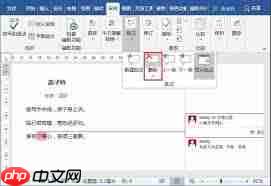
- 右键点击该批注框,在弹出的快捷菜单中选择“删除批注”,即可移除该条批注。
(二)批量删除所有批注
- 进入“审阅”选项卡,找到“批注”组中的“删除”按钮,点击其下拉箭头。

- 在展开的菜单中选择“删除所有批注”,即可一次性清除文档中全部批注内容。
(三)接受或拒绝修订(适用于同时存在修订和批注的情况)
如果文档开启了修订模式,并且包含批注和修改记录,可以通过“更改”组中的功能进行统一处理。
接受更改:点击“接受”按钮的下拉菜单,可选择“接受更改”、“接受并跳转到下一处”或“接受所有更改并停止修订”,根据实际需要处理批注与修订。
拒绝更改:点击“拒绝”按钮的下拉菜单,提供“拒绝更改”、“拒绝并跳转到下一处”或“拒绝所有更改并停止修订”等选项,用于剔除不需要的批注或修改。
通过以上介绍,相信你已经掌握了 Word 中批注的位置以及删除方法。善用批注功能有助于提升协作效率和文档准确性,而在完成审阅后及时清理批注,也能让最终文档更加清晰整洁。




