



首先查看路由器底部标签,获取默认登录地址、用户名和密码;2. 若标签信息无效或模糊,可查阅说明书或包装盒上的初始配置;3. 若仍无法登录,执行硬件重置:通电状态下长按reset按钮5-10秒,直至指示灯闪烁或重启;4. 重置后使用默认凭据登录192.168.1.1并重新配置网络;5. 重置会清除所有自定义设置,包括wi-fi信息、宽带账号、端口转发、静态ip、mac过滤、家长控制和dns等,建议登录后立即通过“备份配置”功能导出设置文件以防丢失;6. 忘记密码后除重置外无安全可靠的官方恢复方式,仅可尝试浏览器密码管理器中保存的凭据或常见默认组合如admin/admin;7. 重设密码时应创建兼具安全性与记忆性的口令,推荐使用长短句转换法(如woaiwojia2023!)、避免个人信息,结合大小写、数字与特殊符号,必要时使用密码管理器存储,且定期更换以保障家庭网络安全。
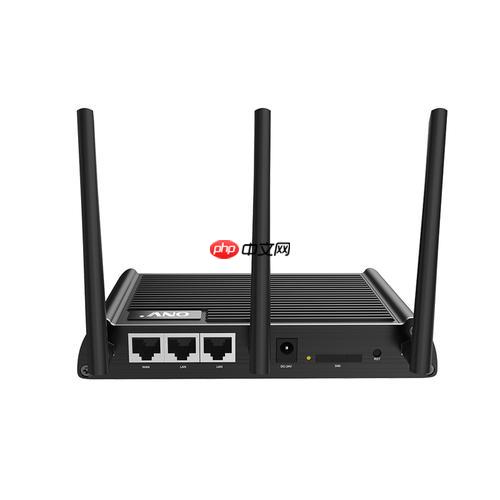
路由器192.168.1.1的账号密码忘记了,最直接的办法就是查看路由器底部的标签,那里通常印有默认的登录信息。如果默认信息无效,或者标签模糊不清,那么执行一次路由器硬件重置(恢复出厂设置)是解决问题的终极方案,它会将所有设置恢复到初始状态,包括登录凭据。
解决方案
遇到这种事,别急,我懂那种抓狂的感觉。首先,你得把注意力放到你那台路由器本身。很多时候,我们自己把事情搞复杂了,其实答案就在眼前。
第一招:翻箱倒柜找线索
- 看路由器本体: 拿起你的路由器,仔细看看它的底部、背面,或者侧面。绝大多数家用路由器,出厂时都会贴一个标签,上面印着默认的Wi-Fi名称(SSID)、Wi-Fi密码,以及最重要的——管理界面的登录地址(通常就是192.168.1.1或192.168.0.1)、默认用户名和密码。这些信息通常是“admin/admin”、“admin/password”、“user/user”或者干脆密码为空。我见过不少朋友,用了好几年路由器,压根没发现这个小标签,或者觉得它没用就撕掉了,那就可惜了。
- 找说明书或包装盒: 如果标签实在找不到,或者上面的信息已经被你改过,那说明书和原包装盒是你的第二希望。厂商的说明书里,肯定会详细列出这些初始信息。
第二招:终极武器——硬重置
如果上面这些办法都试过了,还是不行,那就得动用“大招”了:恢复出厂设置。这就像给路由器做一次“格式化”,所有你改过的设置都会被清空,包括你自定义的Wi-Fi名称、密码、端口转发、黑白名单等等,一切都会回到它刚从工厂出来时的状态。
- 怎么操作? 找到路由器上的一个很小的按钮,通常标记为“Reset”或者干脆没有任何标记,它一般内嵌在一个小孔里,需要用牙签、回形针或者笔尖才能按到。
- 按多久? 在路由器通电的情况下,用尖物按住这个Reset按钮,持续按住5到10秒钟(有些路由器可能需要更长时间,比如15-20秒),直到路由器上的所有指示灯闪烁一下,或者电源灯重新亮起。这表示重置成功。
- 重置之后: 路由器会重启,然后你就可以用标签上的默认用户名和密码(或者常见的“admin/admin”)来登录192.168.1.1了。别忘了,重置后你的Wi-Fi名称和密码也会变回默认的,需要重新连接。
路由器重置后会丢失哪些设置?我该如何备份?
嗯,重置确实是个“一劳永逸”的办法,但它也是有代价的。你之前在路由器里做的所有个性化配置,都会被抹得一干二净。这包括但不限于:
- Wi-Fi名称(SSID)和密码: 这是最显而易见的,你的手机、电脑等设备都需要重新连接。
- 网络连接方式: 如果你家是拨号上网(PPPoE),你需要重新输入宽带账号和密码。如果是动态IP或静态IP,也可能需要重新配置。
- 端口转发(Port Forwarding)/DMZ: 如果你家里有NAS、监控摄像头或者玩某些游戏需要设置端口映射,这些都会被清空。
- IP地址分配(DHCP设置): 你可能给某些设备设置了静态IP地址,或者调整了DHCP的IP地址池范围,这些也会回到默认。
- MAC地址过滤/黑白名单: 那些你手动添加的允许或禁止连接的设备列表,全都没了。
- 家长控制/上网时间限制: 如果你给孩子的设备设置了上网时间,或者限制了访问某些网站,这些规则也会消失。
- DNS设置: 如果你手动修改过DNS服务器地址(比如为了加速访问或过滤广告),也会恢复默认。
至于如何备份,这事儿得提前做,亡羊补牢就晚了。很多路由器在管理界面里都有一个“备份配置”或“导入/导出设置”的功能,通常在“系统工具”、“高级设置”或者“管理”之类的菜单下。它会导出一个配置文件(通常是.conf或.bin格式),你把它保存在电脑上,以后万一需要重置,就可以通过“导入配置”来快速恢复所有设置。所以,下次你成功登录路由器后,第一件事就是去看看有没有这个功能,赶紧备份一下,以防万一。
忘记密码后,除了重置还有其他办法登录吗?
老实说,对于绝大多数家用路由器,如果你已经忘记了自己修改过的密码,并且默认密码也试过了,那么除了重置,几乎没有其他“安全”且“官方”的办法能让你登录了。
我听到过一些说法,比如“用软件破解”,或者“通过其他设备登录”,但这些要么不靠谱,要么不适用于普通用户,甚至可能带来安全风险。

- 浏览器记住的密码: 这是唯一的“捷径”。如果你在登录路由器时,浏览器提示你“是否保存密码”,并且你点击了“是”,那么你可以在浏览器的密码管理功能里找找看。比如Chrome、Firefox都有这个功能,它会把保存的用户名和密码列出来。但这只适用于你之前让浏览器保存过密码的情况。
-
尝试常见的组合: 在你决定重置之前,可以再多试几次常见的默认用户名和密码组合,比如:
- 用户名:admin 密码:admin
- 用户名:admin 密码:password
- 用户名:root 密码:admin
- 用户名:admin 密码:(空,不输入任何东西)
- 用户名:user 密码:user
- 用户名:(空) 密码:admin 这些是很多品牌路由器出厂时的默认设置,值得一试。
除此之外,真的没什么“魔法”能让你绕过密码直接登录了。路由器的设计就是为了网络安全,如果能轻易绕过,那它的安全性就形同虚设了。所以,如果这些都无效,就果断重置吧,省心省力。
如何设置一个既安全又容易记住的路由器密码?
重置之后,你终于可以重新设置密码了。这次可得吸取教训,别再用“admin”或者“123456”这种弱密码了。同时,也不能设置得太复杂导致自己又忘了。这里有几个我常用的策略:
-
使用长短句作为密码(Passphrase): 这种方法我个人非常推荐。比如,你可以用一句你熟悉的歌词、电影台词、或者一句有意义的话,然后把每个字的拼音首字母大写,或者在中间加入数字和符号。
- 例子: “我爱我家,每天都很快乐!” -> WoAiWoJia@MeiTianDuHenKuaiLe! (这个就非常长,非常安全,而且你自己容易记住)
- 你也可以简化一下,比如“我爱我家2023!” -> WoAiWoJia2023! 这种密码既有长度,又包含了大小写、数字和符号,安全性极高,而且因为是自己创造的句子,记忆起来也相对容易。
避免个人信息和常见词汇: 你的生日、电话号码、宠物名字、家人的名字、或者“password”、“router”、“admin”这些词,都是黑客最喜欢尝试的。坚决避免。
结合大小写、数字和特殊符号: 这是一个基本原则。密码越是混合多样,被暴力破解的难度就越大。一个好的密码至少要包含这四种元素中的三种。
利用键盘上的规律: 有些人喜欢在键盘上走一个特定的路线来生成密码,比如从左上角到右下角划一条线,或者打出某个图形。然后结合大小写和数字。这种方法生成的密码通常没有实际意义,但对你自己来说有视觉记忆。
使用密码管理器: 如果你实在记不住那么多复杂的密码,可以考虑使用专业的密码管理器软件(比如LastPass, 1Password, Bitwarden等)。它们可以帮你生成和存储极其复杂的密码,你只需要记住一个主密码就行了。当然,路由器密码这种非常核心的,我还是建议你手动记住或者写在只有你知道的地方(比如一个锁起来的本子里)。
定期更换: 虽然路由器密码不像网站密码那样需要频繁更换,但如果你觉得有必要,或者怀疑密码可能泄露了,定期(比如一年一次)更换一下也是个好习惯。
记住,一个安全的路由器密码是家庭网络安全的第一道防线。别偷懒,这次一定设置一个既牢固又好记的密码!




