



最近有位使用windows 10系统的用户提到,系统默认开启了cortana小娜功能,但用户认为该功能会占用较多内存,因此希望将其关闭。接下来就为大家介绍如何在windows 10系统中关闭cortana的具体步骤。
操作步骤如下:
-
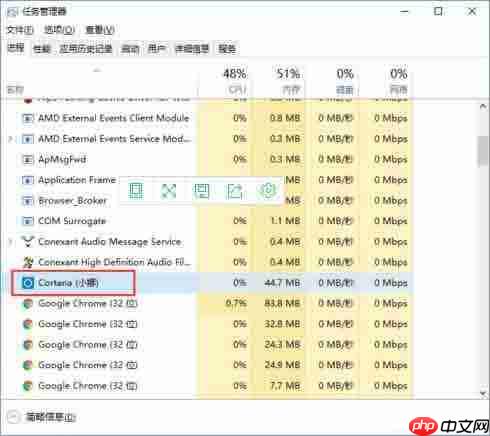
打开资源管理器后可以发现,Cortana小娜会自动启动运行,即便手动结束进程它也会重新启动。若想完全关闭,请继续以下步骤;如下图所示:
-
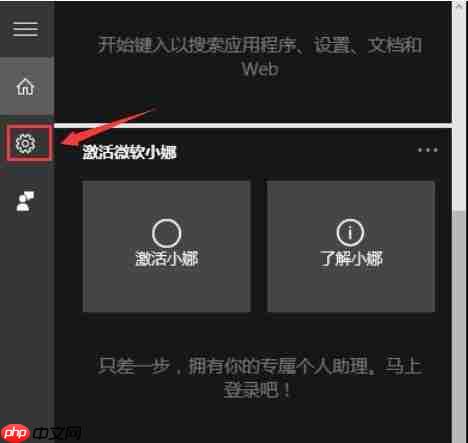
使用Win+S快捷键或直接点击左下角的小娜图标,打开Cortana界面,然后选择左侧的齿轮图标;如下图所示:
-
将“Cortana可以提供建议、想法、提醒、通知等功能”的选项逐一关闭,并且将下方的两个项目也设置为“关闭”,红色方框内的选项一定要关闭;如下图所示:

 同程联盟景点门票动态程序 beta1.0下载
经过一段时间的开发,以及内部测试,同程网联盟景区新版程序正式发布推出,感谢广大联盟会员一直以来的支持与关注! 同程网联盟景区新版程序新功能介绍:1.统一的页面风格。页面风格将与随后推出的度假线路、酒店、机票以及融合版联盟程序风格保持一直;2.新增后台管理系统。可更加方便快捷的对网站进行个性化设置;3.动态与伪静态切换。后台操作,简单便捷;4.缓存管理。新增缓存,提高网站访问速度,后台可定期清理;5
-
点击上一步中的“管理Cortana在云中记录的我的相关信息”,此时页面会跳转到微软官网并要求登录账户,使用自己的微软账户登录;如下图所示:

-
在页面中清除“其他Cortana数据以及个性化语音、印刷和打字”选项,这样就可以删除保存在云端的隐私数据了;如下图所示:

-
打开开始菜单,进入设置→隐私,找到“语音、笔迹与键盘输入”选项,将“开始学习你”处关闭,这样就能彻底关闭Cortana了;如下图所示:






