



在使用windows 11系统时,开机时自动运行的磁盘自检程序可能会延长启动时间,给日常使用带来一定困扰。掌握如何关闭这一功能,有助于提升系统的响应速度和使用流畅度。
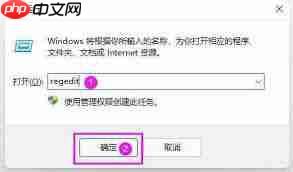
第一步,按下“Win + R”快捷键,调出“运行”窗口,输入“regedit”后按回车,进入注册表编辑器。
接着,在注册表中依次导航至以下路径:
HKEY_LOCAL_MACHINE\SYSTEM\CurrentControlSet\Control\Session Manager
进入该目录后,在右侧找到名为“BootExecute”的项。
双击打开“BootExecute”,将其“数值数据”中的所有内容清空。如果存在多个条目,请全部删除,只保留空白状态即可。
请注意:修改注册表存在风险,务必确认仅对“BootExecute”项进行清空操作,避免误改其他设置。


随后,继续定位到另一个注册表路径:
HKEY_LOCAL_MACHINE\SYSTEM\CurrentControlSet\Services\SrService
在右侧找到“Start”项,双击将其数值由默认的“2”更改为“4”。此操作将禁用系统的磁盘自检服务(即存储感知服务),从而防止系统在启动时自动执行检查。
完成上述步骤后,关闭注册表编辑器。
为进一步确保设置生效,还可通过命令提示符进行补充操作。以管理员身份运行“命令提示符”,依次执行以下命令:
输入并执行:
chkdsk /r /x
(该命令会视情况对磁盘进行检查与修复,若无需修复可跳过)
然后输入:
fsutil dirty query c:
查看C盘是否被标记为“脏盘”。若结果显示“Dirty”,则继续执行:
fsutil dirty set c: /n
以清除脏标志,避免系统下次启动时自动触发磁盘检查。
通过以上步骤,即可有效禁用Windows 11的开机磁盘自检功能。但需提醒的是,操作前请务必备份重要数据,并谨慎对待注册表修改。虽然关闭自检能缩短开机时间,但也可能掩盖潜在的磁盘问题。建议定期手动检查硬盘健康状态,合理平衡系统性能与数据安全,从而实现更高效、稳定的系统运行体验。





