



在使用word进行文档编辑时,熟悉换行符的正确使用方式非常关键。下面将全面讲解word中手动换行符的操作技巧。
什么是手动换行符
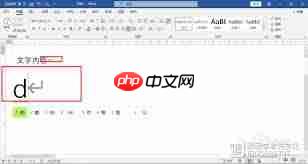
手动换行符是一种特殊格式符号,用于实现在不另起新段落的前提下强制文本换行。与直接按Enter键产生的段落分隔不同,它仅在当前段落内实现换行效果,保持原有的段落格式不变。
如何插入手动换行符
快捷键方式:将光标置于需要换行的位置,按下 Shift + Enter 组合键,即可快速插入一个手动换行符。这是最高效、最常用的方法,适合频繁排版操作。
通过功能区插入:进入Word的“开始”选项卡,在“段落”工具组中点击“显示/隐藏编辑标记”按钮(¶),以便查看隐藏的格式符号。随后,将光标定位到目标位置,点击“段落”区域中的“换行符”图标(通常显示为一个向下的箭头),即可插入手动换行符。
通过符号插入法:切换至“插入”选项卡,点击“符号”按钮并选择“更多符号”。在弹出的“符号”对话框中,切换到“符号”标签页,在“子集”下拉菜单中选择“标点符号”,然后找到“手动换行符”(通常显示为一条向下的折线),选中后点击“插入”完成操作。
手动换行符的典型应用场景
- 诗歌格式排版:在编辑诗歌时,为了保留每行诗句的原始结构,常需在同一段落内进行换行。此时使用手动换行符可完美保持诗行的视觉效果。

表格单元格内换行:当表格中的文字内容较长时,使用手动换行符可以在不拆分单元格的情况下实现内容分行显示,有效防止文本溢出或列宽异常。
特殊文本衔接处理:某些文本段落之间需要视觉上的分隔但逻辑上仍属同一段落,例如地址、标题副标题等场景,手动换行符可实现自然过渡而不破坏格式统一性。
使用注意事项
区分手动换行符与段落标记:手动换行符(↓)不会触发新的段落样式,而Enter键生成的段落标记(¶)会重置段落格式,影响缩进、间距等设置,务必根据需求正确选择。
编辑时建议开启格式标记显示:由于手动换行符默认不可见,编辑时容易误删或遗漏。建议开启“显示/隐藏编辑标记”功能,清晰识别换行符位置,确保选中范围准确无误。
综上所述,熟练掌握Word中手动换行符的插入方法和实际应用,能够显著提升文档排版的灵活性和专业度。无论是在处理诗歌、表格还是复杂版式设计时,手动换行符都是一项不可或缺的实用工具。通过上述介绍的多种输入方式和使用技巧,相信你能更加高效地完成各类文档编辑任务。




